

Партнерка на США и Канаду по недвижимости, выплаты в крипто
- 30% recurring commission
- Выплаты в USDT
- Вывод каждую неделю
- Комиссия до 5 лет за каждого referral
|
Введение
Этот материал, содержащий разъяснения, примеры и анимации, поможет любому изучающему возможности обработки текста. Для простоты использования этот текст разделен на части в соответствии с основными видами работы с текстами:
Ввод текста
Редактирование и изменение текста
Оформление (выразительность) и форматирование текста с помощью стилей
Задание параметров страницы
Сохранение документа
Печать документа
Использование и оформление таблиц
Вставка изображений и форматирование рисунков
В материале описываются возможности MS Office Word 2007, однако основные принципы работы с текстами совпадают для любой системы работы с текстами, хотя средства реализации несколько различаются.
В среде MS Office Word 2007 работа с текстами сделана возможно более дружественной пользователю благодаря большому количеству дополнительных возможностей, что приводит к более быстрому и удобному получению результатов. Если среди готовых приложений не найдется подходящего, то его можно подходящим образом изменить или создать новое средство, как это было в более ранних версиях Word.
Можно легко и быстро отформатировать весь документ, придав ему профессиональный и современный вид путем применения темы (Theme) документа. Тема документа представляет собой набор вариантов форматирования, включающих цветовую тему (набор цветов), тему шрифтов (набор шрифтов заголовков и основного текста) и тему эффектов (набор линий и заливок).
Темы документов используются приложениями MS Office совместно, так что все документы Office могут иметь единообразный вид.
Содержание
Введение. 3
1 Обработка текста и Word. 3
1.1 Виды документов. 3
1.2 Структура документа. 3
1.3 Документ и шаблон (Template) 3
2 Создание документа и его редактирование в MS Office Word 2007. 3
3 Ввод текста. 3
3.1 Правила ввода текста. 3
3.2 Вставка символов. 3
3.3 Использование автоматической корректуры.. 3
3.4 Создание записей автоматического корректора. 3
3.5 Запуск автоматического корректора. 3
4 Форматирование (выразительность) текста. 3
5 Расположение текста. 3
6 Стили и их использование. 3
7 Оглавление (содержание) 3
7.1 Создание оглавления на основе встроенных стилей заголовков. 3
7.2 Создание оглавления на основе стилей, измененных или созданных пользователем.. 3
7.3 Обновление оглавления. 3
7.4 Удаление оглавления. 3
8 Сохранение (запись) документа. 3
8.1 Подготовка документа к рассылке. 3
8.2 Защита документа от нежелательных изменений. 3
9 Печать документа. 3
10 Использование таблиц. 3
10.4 Добавление строк или столбцов. 3
10.5 Удаление строк или столбцов. 3
10.6 Удаление таблицы.. 3
10.7 Оформление таблицы.. 3
11 Добавление изображений (рисунков) 3
11.1 Оформление рисунков. 3
2 Обработка текста и Word
Наиболее используемым средством при работе на компьютере, не считая игр и интернета, являются системы обработки текстов. В большей или меньшей степени каждый пользователь компьютера имеет дело с обработкой текстов, созданием и использованием документов.
В настоящее время характерной чертой является то, что все большая часть документов (публикаций) доходит до читателя (пользователя) в заданном автором виде (составителем). Несмотря на то, что в каждой публикации главным является ее содержание, структура и оформление документа оказывают существенное влияние на восприятие материала и время затраченное на его чтение или использование. Таким образом, автор документа должен заботиться как о содержании материала, так и о его внешнем виде – дизайне.
Средства обработки текста можно использовать как для составления заметок или списков, так и для создания более длинных документов, содержащих иллюстрации, рисунки, таблицы, диаграммы, к которым можно добавлять заголовки или подписи; в текст можно добавлять перекрёстные ссылки, верхние и нижние колонтитулы страниц, сноски; можно легко и естественно, применяя соответствующие приемы и методы, генерировать предметный указатель или оглавление.
2.1 Виды документов
С точки зрения обработки документом является любой текст, начиная от письма в одну страницу до книги. Документы можно подразделить на короткие и длинные. Примерами коротких документов являются письма, деловые и бизнес письма, административные документы, факсы, формы, бланки и т. д. Длинные документы это рефераты, проекты, статьи, отчеты и книги и т. д.
Обычно короткие документы имеют примерно одно и то же содержание, фиксированную структуру и расположение. Как правило, они предназначены для многократного использования. Примерами таких документов могут служить фирменные бланки для писем, счета, формы для отчетов и т. п. Они составляются самостоятельно или используются готовые шаблоны системы обработки текста
В длинных документах относительно большое значение имеют различные компоненты текста и изображений. В случае очень большого документа он подразделяется на главный и подчиненные документы.
С точки зрения структуры документы можно разделить на документы с жесткой структурой и расположением – формы, деловые письма, счета, анкеты, отчеты и т. п. и с с гибкой структурой и расположением – рефераты, проекты, статьи и книги и т. п.
2.2 Структура документа
Структура документа может быть представлена различными способами отображения. Для отображения содержания документа используется содержательная структура, документ в системе обработки текста связан с его логической структурой, напечатанный документ – с его физической структурой.
Содержательная структура типичного документа
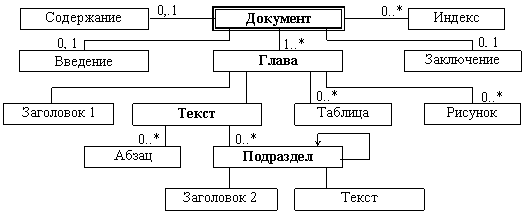 Содержательная структура отражает заданные автором компоненты документа.
|
Обычно печатное произведение начинается со вступления, затем содержит основную часть, которая может подразделяться на главы (параграфы) и заканчивается заключением. Каждая глава как правило имеет заголовок и основной текст. Основной текст по содержанию подразделяется на абзацы. В обработке текстов абзац является важным понятием. В состав главы могут входить также такие компоненты как рисунки, графики и т. п. Главы в свою очередь могут подразделяться на подглавы имеющие такую же структуру как и главы и т. д.
Логическая структура документа
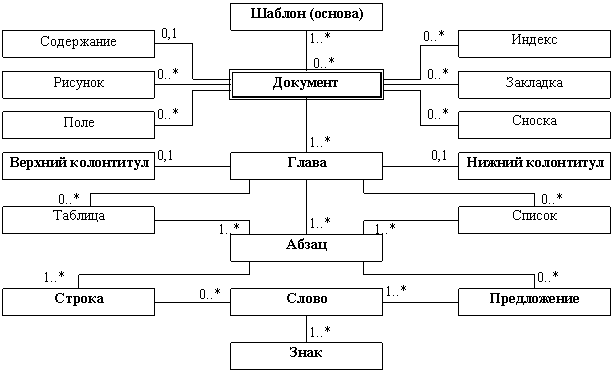
Логическая структура документа отражает компоненты и связи, которые задаются системой обработки текстов. Логическая структура типичного документа приведена на схеме 2.
Элементарной единицей документа является знак (символ). Символы образуют слова, слова в свою очередь предложения, предложения – абзацы и т. д.
 |
Логическая структура документа может быть представлена следующей схемой[1]:
 | |
|
2.3 Документ и шаблон (Template)
Документ (Document) – основная единица обработки. Содержит в себе остальные объекты. Записывается в отдельный файл, тип – docx.
Если рассматривать документ с точки зрения его создания в системе обработки текста, то можно выделить следующие возможности: документ можно создать на основе шаблона (Template), к документу можно применить шаблон, из документа можно создать шаблон.
Каждый документ в Word создан на основе шаблона. Если при создании документа не используется определенный, ранее созданный шаблон, то по умолчанию применяется шаблон Normal Template (сохраняемый как файл Normal. dotx).
Шаблон это особого вида документ содержащий основные параметры создаваемого документа, например, такие как используемые шрифты, параметры страницы и оформления, стили.
Шаблоны бывают двух типов – глобальные и локальные (для данного документа). Глобальные шаблоны (Normal. dotx) содержат параметры доступные всем документам. Локальные шаблоны, как например, шаблон письма, содержат установки, которые применяются только в тех документах, которые основываются на этом шаблоне.
Физическая структура документа
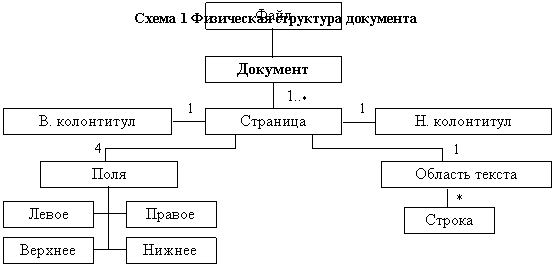 |
Действительное (физическое) представление документа в напечатанном или выведенном на экране виде: страницы, поля, строки и т. д. приведено на следующей схеме (Схема 3):
Логическая структура документа отражается в физической. Документ всегда содержит хотя бы одну страницу. Определяющими являются установки страницы: размер бумаги, её ориентация (orientation) и поля – свободные от текста края страницы. Боковые поля страниц книги можно рассматривать как внутренние и внешние, которые на четных страницах являются зеркальным отображением полей нечетных страниц. На верхнем поле расположен верхний колонтитул и на нижнем поле – нижний колонтитул. Для колонтитулов не предусмотрено дополнительного места. На странице может быть также выделено место для переплета, которое добавляется к левому полю. Параметрами страницы задаются с помощью команды Page Layout/Page Setup….
Основной текст состоит из строк, предложений, абзацев, знаков. В рабочей области страницы могут быть расположены изображения – любая графика, таблицы или диаграммы. Изображение характеризуется своим размером, расположением относительно текста, а также подписью или заголовком

|
Из за большого объема этот материал размещен на нескольких страницах:
1 2 3 4 5 6 7 8 9 10 |
