

Партнерка на США и Канаду по недвижимости, выплаты в крипто
- 30% recurring commission
- Выплаты в USDT
- Вывод каждую неделю
- Комиссия до 5 лет за каждого referral
1) Щелкнуть по кнопке Update Table в группе Table of Contents на вкладке References.
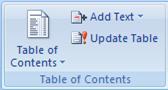
2) Выбрать вариант Update page number only или Update entire table.
8.4 Удаление оглавления
1) Щелкнуть по кнопке Update Table в группе Table of Contents на вкладке References.
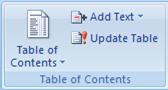
2) Щелкнуть по команде Remove Table of Contents.
Аналогично оглавлению можно создавать и предметные указатели (регистры, индексы).
9 Сохранение (запись) документа
Все документы, которые предполагается многократно использовать, следует перед окончанием сеанса работы в Word, как и во всех других приложениях, сохранить (Save). В ходе этой операции из текста отображенного на экране образуется файл, который записывается на жесткий диск и хорошо бы в пользовательский каталог. Если файл не сохранен, то при прерывании электрического тока или сбоя компьютера сделанная работа может быть утрачена, то же что было записано остается и после прерывания или конца работы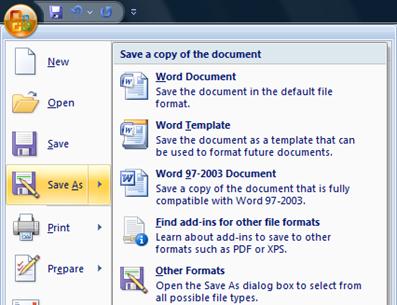 . Полезно дать документу имя и записать его сразу в начале работы, затем время от времени нажимать на кнопку Save
  .
.
При первой записи файлу с документом задается имя и указывается его местоположение: дисковод, папка (каталог, folder), подпапка и т. д.
В одном и том же каталоге не должно быть файлов с одинаковым именем. Имя файла может содержать буквы, цифры, а также дефис, подчеркивающую черту и пробел. Хорошо бы, чтобы имя файла отражало бы его содержание.
В качестве типа файла (расширения) Word по умолчанию использует docx. Таким образом, полное имя файла могло бы быть Tere. docx, если текст файла начинается словом Tere, так как Word предлагает в качестве имени первую фразу текста, которое можно при желании и изменить.
Для сохранения документа щелкнуть по кнопке MS Office  и выбрать команду Save As, при этом можно задать тип сохранения:
· Документ Word 2007;
· Шаблон документа;
· Документ согласованный с прежними версиями Word;
· Как документ другого приложения;
· новая возможность – сохранение документа в формате PDF.
Если документ записывается под уже заданным именем, то его можно сохранить с помощью комбинации клавиш Ctrl+S или с использованием кнопки Save  на панели быстрого доступа.
Отображается стандартное окно диалога Windows, в котором можно выбрать требуемый каталог. Если пользователь хочет сам задать файлу имя, то его следует ввести в поле File Name. Если документ еще ни разу не записывался, то по умолчанию в качастве имени файла предлагается первая фраза. Можно самому добавить тип файла .docx. Если тип файла не указывается, то по умолчанию файлу присваивается тип, указанный в поле Save as Type.
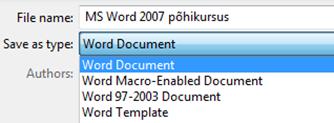 В случае если текст необходимо записать как документ другого приложения, который не может прочитать файл Word, то следует открыть поле Save as type и выбрать подходящий тип документа, например, Rich Text Format (тип. rtf).
Формат таким образом сохраненного документа подходит для многих приложений и его текст может быть импортирован, например, на лист CorelDraw.
9.1 Подготовка документа к рассылке
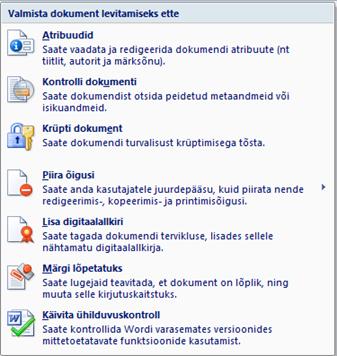
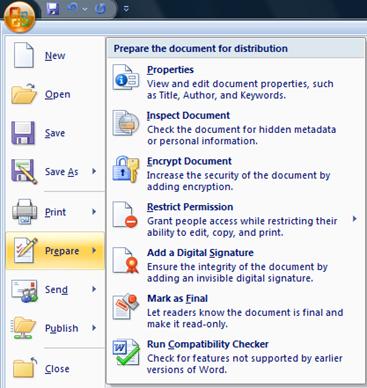
Перед дигитальной рассылкой документа полезно выполнить подготовительные действия – Prepare. Для этого следует с помощью кнопки Microsoft Office'i  выбрать команду Prepare (см рисунок ниже). При этом открывается возможность удаления личных и метаданных из записанного файла (Inspect Document).
В открывшемся списке с помощью команды Mark as Final (отметь законченным), можно защитить документ от последующих изменений. Если документ отмечен как законченный, то выключаются все комады ввода, редактирования и проверки правописания и документ становится защищенным для изменений. Такое свойство законченности содержит в себе информацию о том, что происходит рассылка окончателной версии документа и на строке состояния появляется кнопка  . Кроме того, это является защитой от непредумышленных изменений со стороны пользователей.
NB! Отметка документа законченным не является функцией безопасности. Всякий, кто получает электронную версию документа, отмеченного законченным, может удалить знак законченности и затем изменять его. Кроме того, документ отмеченный законченным в Word 2007, не является таким при использовании в более ранних версиях Word.
9.2 Защита документа от нежелательных изменений
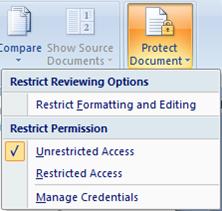 Чтобы защитить документ и ограничить типы разрешенных для пользователя изменений, можно использовать защиту документа с помощью команды Protect Document в группе Protect вкладки Review:
Restrict Formatting and editing – ограничивает форматирование и редактирование, а также разрешение комментарий и введение отслеживания изменений;
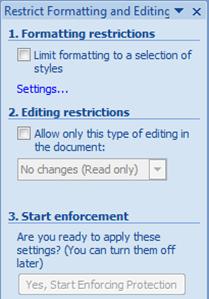 Если выбрать эту установку, то отображается новое окно со следующими возможностями.
1. Formatting restrictions – можно избежать изменений с помощью стилей (Styles).
2. Editing restrictions – разрешить редактирование только определенного типа.
3. Start enforcement – начало исполнения – щелкнуть по кнопке Yes, Start Enforcing Protection (Да, начало исполнения защиты). Отображается следующее окно, в поле Enter new password (optional): которого можно ввести пароль.
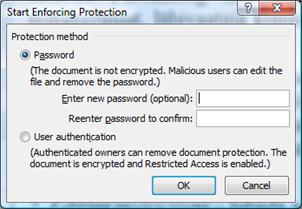
Для безопасности тот же пароль следует повторить в поле Reenter password to confirm:.
10 Печать документа
10.1 Подготовительные действия
Прежде чем начать печатать, желательно предварительно просмотреть, как документ будет выглядеть в напечатанном виде. Это можно сделать в режиме предварительного просмотра, если с помощью кнопки MS Office выбрать Print (Ctrl+P) и затем команду Print Previw. После этого можно приступить к печати документа или вернуться обратно в документ, чтобы исправить обнаруженные ошибки. Если использовать комбинацию клавиш Ctrl+P, то сразу запускается операция печати.
|
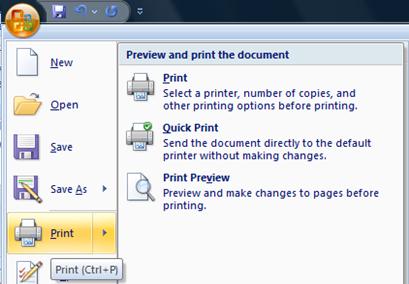
В результате команды Print Previw отображается вкладка Print Previw с группами команд для печати (Print), установок страницы (Page Setup), задания размера (масштаба, Zoom) и предварительного просмотра (Previw):

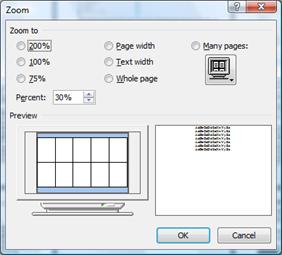 Если в группе Zoom щелкнуть по кнопке с изображением лупы, то отобразится окно Zoom, в котором можно выбрать отображается ли на экране одна страница, или несколько страниц разом. В этом режиме просмотра можно оценить расположение текста на листе. Чтобы какую-либо страницу отобразить в нормальном размере, следует выбрать размер 100% или установить курсор на этой странице и щелкнуть. Курсор превратится в лупу. Страница отобразится в действительном размере, если поместить лупу на страницу и щелкнуть мышкой. К первоначальному виду приводит новый щелчок. Чтобы выйти из этого режима, следует нажать на кнопку Close Print Preview.
Текст документа можно отображать по одной странице или несколько страниц разом. В последнем случае количество отображаемых страниц задает процент масштабирования, например, 30%.
Если на последней странице окажется всего пару строк текста, то расположенный выше текст можно попытаться на время печати немного сжать, чтобы поместить конец текста на предыдущей странице. Для этого следует использовать кнопку  в группе Previw вкладки Print Previw.
Эту возможность полезно использовать для небольших, в несколько страниц документов, например для административного письма на бланке. В таком документе пару строк на последней странице можно перенести на предыдущую без внесения изменений, лишь с помощью сжатия. NB! Этот прием следует использовать только при печати. Текст в таком виде не следует сохранять для дальнейшей работы, он должен быть записан до операции сжатия! Это действие может быть отменено командой Undo.
10.2 Параметры печати
Распоряжение о печати можно задать либо с помощью команды Print (Ctrl+P) кнопки Microsoft Office . В диалоговом окне печати можно задать следующее.

|
Из за большого объема этот материал размещен на нескольких страницах:
1 2 3 4 5 6 7 8 9 10 |
