


Партнерка на США и Канаду по недвижимости, выплаты в крипто
- 30% recurring commission
- Выплаты в USDT
- Вывод каждую неделю
- Комиссия до 5 лет за каждого referral
ОСНОВАНИЯ НАЧИСЛЕНИЙ - список начислений (удержаний, отчислений), которые положены по данному лицевому счету (или исполнению) вместе с исходными данными для расчета их сумм.
УСЛОВНЫЕ ОБОЗНАЧЕНИЯ.
1. Условные обозначения
БД Дт Кт Контекстное меню ПП РКО РПВ ХО ПБЕ | – База данных – Дебет счета – Кредит счета – Меню, вызываемое нажатием правой кнопки мыши – Платежное поручение – Расходный кассовый ордер – Расчетно-платежная ведомость – Хозяйственные операции – Подразделение балансовой единицы |
2. Типовые кнопки
F1 F6 F5 TAB ? | – Help – Условие отбора – Обновить содержание – Перемещение по полям окна – Справка |
| – Выбор из словаря – Выбор из списка – Автоматически рассчитать |


Занятие № 1. ОСНОВНЫЕ ФУНКЦИИ И РАЗДЕЛЫ, ОБЕСПЕЧИВАЮЩИЕ РАБОТУ МОДУЛЯ.
1.1. НАЧАЛО РАБОТЫ С МОДУЛЕМ.
Выберите ПУСК®ПРОГРАММЫ®Парус-Бюджет 8
Или
Если на экран выведен ярлык программы, выберите иконку ‹‹Парус Расчет заработной платы» и дважды щелкните на ней курсором мышки.
В появившемся на экране окне Начать сеанс надо задать следующие параметры:
БАЗА ДАННЫХ – будет автоматически указана. Дополнительную информацию вносить не надо.
ПОЛЬЗОВАТЕЛЬ – укажите PARUS;
ПАРОЛЬ – введите пароль PARUSINA7;
ОРГАНИЗАЦИЯ - укажите ДЗМ;
ПРИЛОЖЕНИЕ - выберете из выпадающего списка РАСЧЕТ ЗАРАБОТНОЙ ПЛАТЫ - Бюджет.
Внимание!!! При вводе пароля Система различает буквы латинского и русского алфавита.

Рисунок 1 – Начало работы подсистемы.
Щелкните мышью на кнопке Ok.
На экране появится главное окно программы:
 |

Рисунок 2 – Окно модуля.
1 – рабочая область;
2 – панель Главного меню;
3 – кнопка «Свернуть окно»;
4 – кнопка «Развернуть окно»;
5 – кнопка «Закрыть окно»;
6 – строка заголовка Модуля.
Для изменения варианта отображения окна модуля используются следующие кнопки управления размерами окна: кнопка Свернуть (3), кнопка Развернуть (4), если на кнопке изображен квадрат, или кнопка Восстановить обратно, которая позволяет восстановить предыдущие размеры окна. На ней изображены один за другим два квадрата. В развернутом на весь экран окне, она занимает место кнопки Развернуть (4). Восстановить или развернуть окно можно также двойным щелчком, мыши на строке заголовка модуля (кнопка 6).
В интерфейсе подсистемы используется многоуровневое меню.

Рисунок 3 – Многоуровневое меню.
Задание № 1. Запустите модуль «Расчет заработной платы»
1.2. ЗАВЕРШЕНИЕ РАБОТЫ ПОДСИСТЕМЫ.
· Выберите пункт меню Файл ®Выход;
· После запроса «Завершить сеанс работы?», щелкните мышью по кнопке «Да».
После завершения работы модуля на экране появится окно установленной операционной системы.
«Горячие» клавиши
Ins – добавить новую запись F2 – исправить запись Ctrl+F3 – скопировать (размножить) запись Del – удалить запись F1 – помощь | F7 – условия отбора по колонке F6 – условие отбора F5– обновить содержание « + » – массовая отметка « – » – массовое снятие отметки |
Задание № 2. Завершите работу модуля «Расчет заработной платы».
1.3. ОРГАНИЗАЦИОННАЯ СТРУКТУРА УЧРЕЖДЕНИЯ.
Организационно-штатная структура учреждения пердварительно сформирована.
Все дальнейшие действия по направлению сотрудника в командировку (отзыв из командировки), предоставление отпуска (отзыв из отпуска), разрешение совместительства и совмещения должностей, премирование в первую очередь оформляются приказом по учреждению, и только затем происходит непосредственный расчет сумм оплаты.
Занятие № 2. РАСЧЕТ ЗАРАБОТНОЙ ПЛАТЫ ЗА ПЕРВУЮ ПОЛОВИНУ МЕСЯЦА.
Учет фактически отработанного времени ведется в модуле «Табельный учет». Здесь формируется табель за первую половину месяца и в автоматическом режиме данные передаются в модуль «Расчет заработной платы».
Если же рабочее место сотрудника, отвечающего за учет фактически отработанного времени не автоматизировано, то формировать фактически отработанное время за месяц можно и в модуле «Расчет заработной платы». Данная возможность подробно описана в п. 3.3. данной методики.
1.1
2.1
2.1. РАСЧЕТ АВАНСА.
Для того, чтобы рассчитать аванс Главное меню => Функции => Расчет заработной платы. В появившемся окне «Расчеты» (Рисунок 4 – Окно выбора расчета.) выбираем расчет «Госзадания». Нажимаем «ОК»

Рисунок 4 – Окно выбора расчета.
Отметьте сотрудников и , из контекстного меню выберите действие «Групповой расчет» (Рисунок 5 – Окно параметров настройки группового расчета.), в котором заполните следующие поля:
· Выплаты/удержания – выберите из словаря «Выплаты и удержания»  из каталога «Аванс» удержание «Аванс начислен»;
· Дни по: - укажите 15.02.2012

Рисунок 5 – Окно параметров настройки группового расчета.
В результате в расчетном листке сотрудника в окне «Начисления» отобразится начисленная сумма аванса (Рисунок 6 – Окно «Начисления». Рассчитанная сумма аванса.).

Рисунок 6 – Окно «Начисления». Рассчитанная сумма аванса.
На рисунке 6 видно, что помимо начисленной суммы 3 532.59, имеется точно такая же сумма, но со знаком минус, которая показана в строке «К выдаче». модуль настроен таким образом, что вся рассчитанная сумма аванса автоматически перечисляется на банковские карточки сотрудников, а отрицательная сумма К выдаче впоследствии учитывается при окончательном расчете заработной платы за месяц.
2.2. ФОРМИРОВАНИЕ МЕЖРАСЧЕТНОЙ ВЕДОМОСТИ.
После расчета суммы аванса, необходимо расчет «закрыть» ведомостью, чтобы исключить впоследствии изменение расчетных сумм аванса вручную. Но, т. к. в данном расчете «Госзадания» мы далее будем производить окончательный расчет за месяц, то для аванса формируем так называемую межрасчетную ведомость.
Для этого отметьте сотрудников и , по которым производили расчет аванса и из контекстного меню выберите действие Ведомости => Создать. В появившемся окне (Рисунок 7 – Окно параметров формирования межрасчетной ведомости.) заполните следующие параметры:
· установите флажок «Межрасчетная ведомость»;
· «Выплата/удержание» - выберите из словаря «Выплаты и удержания» из каталога «Аванс» удержание «Аванс начислен»;
· Принадлежность - выберите из словаря «Контрагенты» Поликлиника № 1.

Рисунок 7 – Окно параметров формирования межрасчетной ведомости.
Нажмите «ОК».
В появившемся окне «Ведомости по оплате труда» выберите каталог «Поликлиника № 1 – Диагностическая лаборатория», в который будет помещена сформированная межрасчетная ведомость. Нажмите «ОК».
Посмотреть данные по этой ведомости можно в Главное меню => Документы => каталог Ведомости по оплате труда – Диагностическая лаборатория.
2.3. ПЕРЕЧИСЛЕНИЕ АВАНСА НА БАНКОВСКИЕ КАРТОЧКИ.
Реквизиты банковского счета сотрудника вносятся у соответствующего контрагента. Для этого в Главное меню => Словари => Контрагенты выберите требуемого контрагента и в окне «Реквизиты лицевых счетов в финансовых учреждлениях» из контекстного меню выберите действие «Добавить». Заполните все необходимые поля.
В Главное меню => Документы => каталог Ведомости по оплате труда – Диагностическая лаборатория выберите ранее сформированную межрасчетную ведомость и из контекстного меню выберите действие «Формирование – Сформировать перечисления». В появившемся окне выберите каталог «Диагностическая лаборатория» и нажмите «ОК».
Сформированные перечисления можно увидеть в Главное меню => Документы => каталог Перечисления – Диагностическая лаборатория.
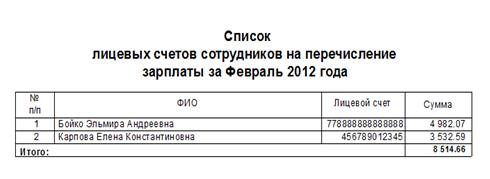
Далее сформируйте список сотрудников для перечисления аванса в банк (Рисунок 8 – Список на перечисление аванса в банк.), в котором указывается номер лицевого счета и сумма. Для этого из контекстного меню выберите отчет «Перечисление зарплаты в банк».

|
Из за большого объема этот материал размещен на нескольких страницах:
1 2 3 4 5 6 7 8 9 10 |
