


Партнерка на США и Канаду по недвижимости, выплаты в крипто
- 30% recurring commission
- Выплаты в USDT
- Вывод каждую неделю
- Комиссия до 5 лет за каждого referral
Рисунок 8 – Список на перечисление аванса в банк.
Для формирования файл выгрузки (по формату, который установил банк) из контекстного меню выберите действие «Обмен – Экспорт в файл». В появившемся окне укажите каталог, в котором будет находиться файл выгрузки (Рисунок 9 – Параметры файла выгрузки перечислений.).
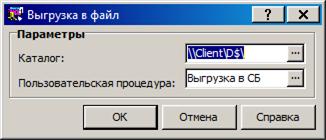
Рисунок 9 – Параметры файла выгрузки перечислений.
Задание № 3 Рассчитайте аванс за первую половину февраля 2012 года сотрудникам:
Муриной Светлане Тимофеевне;
.
Сформируйте межрасчетную ведомость и перечисления аванса на банковские карточки данных сотрудников.
Занятие № 3 РАСЧЕТ ЗАРАБОТНОЙ ПЛАТЫ.
3.1 СТАНДАРТНЫЕ НАЛОГОВЫЕ ВЫЧЕТЫ.
Для предоставления стандартного налогового вычета на себя сотруднику , имеющей инвалидность, выберите в разделе Главное меню => Учет => Сотрудники из контекстного меню пункт «Анкета» - «Родственники». В появившемся окне «Родственники» (Рисунок 10 – Регистрация стандартного налогового вычета на работника.) из контекстного меню выберите действие «Добавить» и заполните следующие поля:
· Контрагент – выберите из словаря «Контрагенты»  ;
;
· Степень родства – выберите из словаря «Степени родства» значение «Другая»;
· Мнемокод – нажмите кнопку  . Затем в поле «Контрагент» удалите значение.
Далее в окне «Положенные вычеты» из контекстного меню выберите действие «Добавить». В появившемся окне заполните следующие поля:
· Категория – выберите  значение «На себя»;
· Дата начала действия – укажите 01.02.2012;
· Настройка налоговой отчетности – выберите из словаря «Настройка налоговой отчетности» из каталога «6.Вычеты» запись, у которой код позиции ИМНС указан 104.
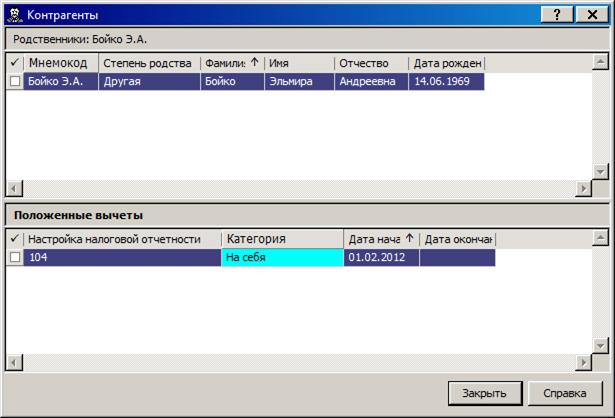
Рисунок 10 – Регистрация стандартного налогового вычета на работника.
Затем, выбрав сотрудника , из контекстного меню выберите пункт «Анкета» - «Сведения об инвалидности». В появившемся окне (Рисунок 11 – Поля реквизитов справки об инвалидности.) в контекстном меню укажите действие «Добавить» и заполните реквизиты справки об инвалидности:
· Дата начала – укажите дату начала инвалидности 01.01.2012;
· Дата окончания – 31.12.2012;
· Группа инвалидности – выберите III группа;
· Причина - выберите По общему заболеванию;
· Степень ограничения - выберите нет ограничения;
· Серия – МСЭ;
· Номер – 123456;
· Дата начала – укажите дату начала действия справки 27.12.2011;
· Дата окончания – укажите дату окончания действия спрвки 28.12.2012
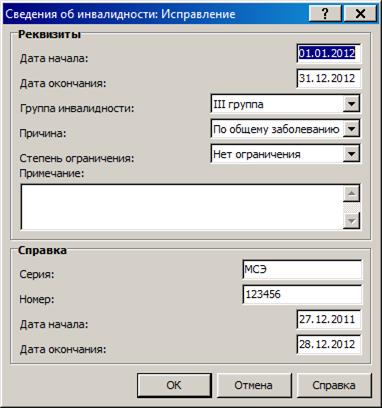
Рисунок 11 – Поля реквизитов справки об инвалидности.
Задание № 4 Сотруднику Карповой Елене Константиновне добавьте стандартный налоговый вычет с кодом 104 и добавьте реквизиты справки об инвалидности:
Дата начала – 01.07.2011
Дата окончания – 31.08.2012
Группа инвалидности – III группа
Причина – по общему заболеванию
Степень ограничения – нет ограничения
Серия – МСЭ
Номер – 678904
Дата начала действия справки – 29.06.2011
Дата окончания действия спраки – 10.12.2012
Для предоставления стандартного налогового вычета на первого ребенка сотруднику Муриной Светлане Тимофеевне, необходимо в разделе «Сотрудники» из контекстного меню выбрать пункт «Родственники» и в появившемся окне «Родственники» (Рисунок 12 – Поля регистрации родственника сотрудника.) из контекстного меню выбрать действие «Добавить». В появившемся окне заполнить следующие поля:
· Степень родства – вбрать из словаря «Степени родства» значение Дочь;
· Дата рождения – 24.08.2006
· ФИО – Мурина Анстасия Павловна
· Мнемокод - нажмите кнопку .
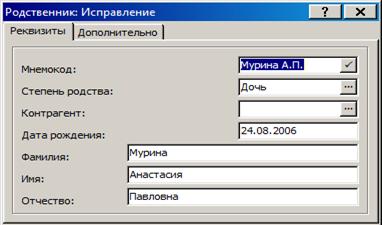
Рисунок 12 – Поля регистрации родственника сотрудника.
Далее в окне «Положенные вычеты» (Рисунок 13 – Регистрация стандартного налогового вычета на первого ребенка.) из контекстного меню выберите действие «Добавить». В появившемся окне заполните следующие поля:
· Категория – выберите  значение «На ребенка»;
· Настройка налоговой отчетности – выберите из словаря «Настройка налоговой отчетности» из каталога «6.Вычеты» запись, у которой код позиции ИМНС указан 114.
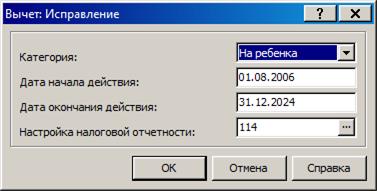
Рисунок 13 – Регистрация стандартного налогового вычета на первого ребенка.
Задание № 5 Сотруднику Муриной Светлане Тимофеевне добавьте стандартный налоговый вычет на второго ребенка Мурина Антона Павловича 12.10.2011 года рождения. Код вычета 115.
3.2 СПРАВКА С ПРЕДЫДУЩЕГО МЕСТА РАБОТЫ.
Для учета в модуле «Расчет заработной платы» справки спредыдущего места работы, в разделе Главное меню => Учет => Сотрудники выберите сотрудника . Из контекстного меню выберите пункт «Анкета» - «Данные о доходах и налогах». В появившемся окне «Данные о доходах и налогах» (Рисунок 14 – Регистрация заголовка справки о доходах и налогах с предыдущего места работы.) заполните следующие поля:
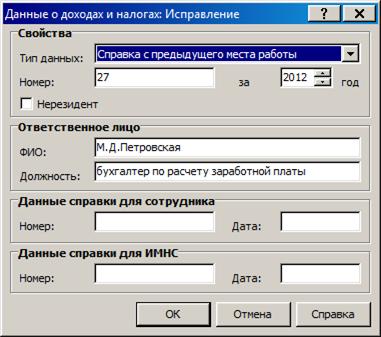
Рисунок 14 – Регистрация заголовка справки о доходах и налогах с предыдущего места работы.
· Тип данных – выберите значение «Справка с предыдущего места работы»;
· Номер – вводится номер спраки;
· За – год, за который выдан спрака;
· ФИО и должность – ФИО и должность лица, отвественного за данные выданной спраки;
В окне «Состав данных о доходах и налогах» (Рисунок 15 – Состав данных справки о доходах и налогах с предыдущего места работы.) заполните следующие поля:
|
|
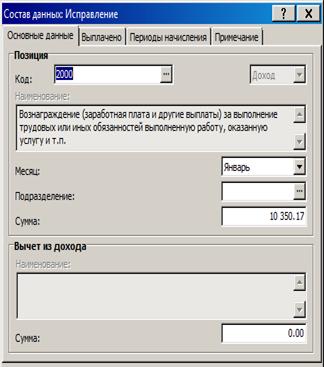
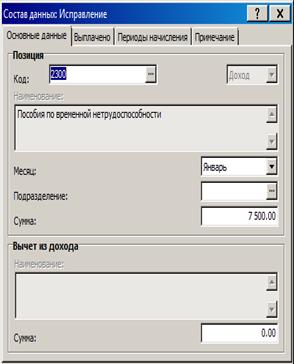
Рисунок 15 – Состав данных справки о доходах и налогах с предыдущего места работы.
· Код – выберите из словаря «Настройка налоговой отчетности» из каталога «1. Доходы, полностью включаемые в совокупный годовой доход» код позиции ИМНС «2000»;
· Месяц - выберите январь;
· Сумма – укажите 10 350.17
Аналогичным образом добавляется код позиции ИМНС «2300» и «2012».
Для регистрации в модуле данных с предыдущего места работы об удержанных налогах (Рисунок 16 – Пример регистрации в модуле данных об удержанном НДФЛ с предыдущего места работы.) необходимо выполнить все вышеописанные действия для добавления данных о дохода, но поле «Код» заполняется следующим образом:
· для НДФЛ - выберите из словаря «Настройка налоговой отчетности» из каталога «7. Налоги» значение с мнемокодом «9001»;
· для страховых взносов - выберите из словаря «Настройка налоговой отчетности» из каталога «Страховые взносы» - «Налоги» записи с мнемокодами 23 – 30 соответственно.
Т. о. из справки формы 2-НДФЛ с предыдущего места работы добавляются помесячно все доходы по соответствующим кодам доходов. Если сотруднику предоставлялись стандартные налоговые вычеты, то их сумму указывают в поле «Сумма» группы полей «Вычет из дохода».
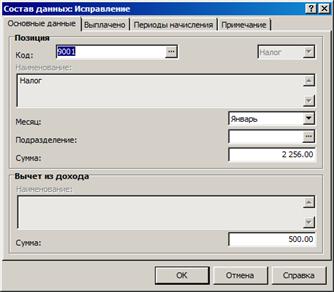
Рисунок 16 – Пример регистрации в модуле данных об удержанном НДФЛ с предыдущего места работы.
Задание № 6 Сотруднику Бойко Эльмире Андреевне добавьте данные из справки с предыдущего места работы:
Реквизиты справки:
Тип данных – Справка с предыдущего места работы;
Номер – 18;
За – 2012 год;
ФИО ответственного лица – ;
Должность ответственного лица - зам. главного бухгалтера;
Состав данных:
Код – 2000;
Месяц – январь;
Сумма – 19 046.44
3.3 ФОРМИРОВАНИЕ ФАКТИЧЕСКИ ОТРАБОТАННОГО ВРЕМЕНИ.
Формирование фактически отработанного времени осуществляется в разделе в Главное меню => Учет => Исполнение должностей. Зайдите в данный раздел. Отметьте исполнение и из контекстного меню выберите действие «Функции» - «Формировать отработанное время». В появившемся окне (Рисунок 17 – Параметры функции формирования фактически отработанного времени.) заполните параметры формирования:
· Период с… по… - выберите в обоих полях Февраль;
· Формировать отработанное время – укажите данный флажок. При этом в каждом рабочем дне указанного месяца сформируются данные о фактически отработанном времени;

|
Из за большого объема этот материал размещен на нескольких страницах:
1 2 3 4 5 6 7 8 9 10 |
