


Партнерка на США и Канаду по недвижимости, выплаты в крипто
- 30% recurring commission
- Выплаты в USDT
- Вывод каждую неделю
- Комиссия до 5 лет за каждого referral
· Период с… - укажите 01.07.2012.
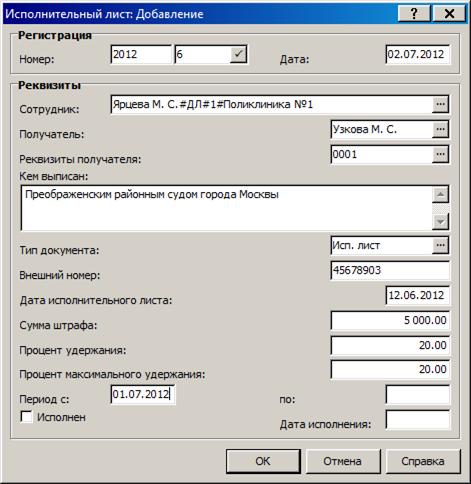
Рисунок 49 - Параметры регистрации исполнительного листа для удержания штрафов.
Далее из контекстного меню выберите действие «Отработка» - «Отработать документ». Заполните параметры отработки (Рисунок 50 - Параметры отработки исполнительного листа для удержания штрафов.) исполнительного листа:
· В исполнениях - выберите  значение «Все»;
· Действуе с… - укажите 01.07.2012;
· Действует по… - не заполняйте;
· Рассчитать исполнительный - выберите из словаря «Выплаты и удержания»  из каталога «Алименты и штрафы» выплату с мнемокодом «Штрафы»;
· Рассчитать сбор – для данного примера ничего не указывайте. Если перечисление алиментов осуществляется чере почту, то - выберите из словаря «Выплаты и удержания» из каталога «Алименты и штрафы» выплату с мнемокодом «Почт сбор Россиия» для удержания почтового сбора при пересылке по территории России и выплату с мнемокодом «Почт сбор Междунар» для пересылки за пределы России.
Нажмите ОК.
В реультате в исполнении сотрудника автоматически сформируется основание для удержания штрафа.
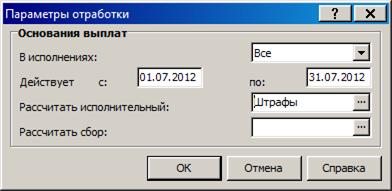
Рисунок 50 - Параметры отработки исполнительного листа для удержания штрафов.
Расчет удержаний штрафов осуществляется при окончательном расчете зарплаты за месяц стандартным образом с помощью группового расчета.
Задание № 11 В «Журнал исполнительных листов» внесите запись об удержании алиментов с сотрудника Карповой Елены Константиновны. Параметры исполнительного листа:
Дата регистрации – 01.08.2012
Получатель –
Кем выдан - Московским городским судом
Тип документа – Исполнительный лист
Внешний номер - ММ/12
Дата исполнительного листа – 25.07.2012
Процент удержания – 25
Прцент максимального удержания – 25
В «Журнал исполнительных листов» внесите запись об удержании шьара с сотрудника Карповой Елены Константиновны в пользу Королевой Елены Николаевны. Параметры исполнительного листа:
Дата регистрации – 08.08.2012
Кем выдан - Московским городским судом
Тип документа – Исполнительный лист
Внешний номер - ММ/17
Дата исполнительного листа – 31.07.2012
Сумма штафа – 4 000
Процент удержания – 30
Процент максимального удержания – 30
Период с… - 01.08.2012
Занятие № 7 УДАЛЕНИЕ И ПЕРЕРАСЧЕТ НАЧИСЛЕНИЙ.
Для удаления или перерасчета ранее рассчитанных выплат зайдите в Главное меню => Функции => Расчет заработной платы отметьте исполнения для перерасчета (удаления) начислений и из контекстного меню выберите пункт «Групповой расчет». В появившемся окне параметров заполните поля:
· Выплаты/Удержания - выберите из словаря «Выплаты и удержания» одну или несколько выплат/удержаний, по которым производится переасчет или удаление начислений. Данное поле доступно и обязательно для заполнения, если не установлен флажок «По всем выплатам/удержаниям»;
· По всем выплатам/удержаниям – если установите данный флажок, то перерасчет или удаление начислений будет выполнено по всем выплатам и удержаниям, для которых в отмеченных исполнениях имеются действующие основания. При перерасчете, удалении по всем выплатам/удержаниям, содержимое поля «Выплаты/Удержания» игнорируется;
· Группа выплат - случае задания группы выплат в поле «Выплаты/Удержания» отобразятся выплаты, входящие в состав данной группы, по которым будет произведен групповой перерасчет или удаление начислений;
· Тип, Номер, Дата документа-основания - при необходимости укажите реквизиты документа, служащего основанием для перерасчета или удаления ранее начисленных выплат/удержаний;
· Период с… по... - месяц и год начала ("с:") и окончания ("по:") периода, за который выполняете перерасчет или удаление выплаты/удержания;
· Дни с… по... - дни начала ("с:") и окончания ("по:") периода, за который выполняется перерасчет или удаление выплаты/удержания;
· Режим расчета – если выполняете перерасчет, то выберите  из выпадающего списка значение «Перерасчет», если выполняете удаление ранее начисленных выплат/удержаний, то выберите «Удаление»;
· По всем основным исполнениям - если флажок установлен и текущее исполнение Основное, то перерасчет будет произведен по всем основным исполнениям сотрудника, действовавшим на указанном периоде. Если текущее исполнение НЕ Основное, то состояние флажка на перерасчет не влияет. Данный флажок доступен только при задании режима Перерасчет;
· Сторно с учетом расчета - если флажок установлен, то при перерасчете будет произведено сторнирование только по начислениям, которые произведены в текущем расчете. Например, имеется два вида расчета: "бюджет" и "внебюджет". Допустим в марте выплата по расчету "бюджет" составила 1000, а по расчету "внебюджет" составила 200. В апреле производится перерасчет выплат по текущему расчету "бюджет": если флажок не установлен, то будут получены сторнирующие суммы -1000 и -200; если флажок установлен - то будет получена только сторнирующая сумма -1000, поскольку 200 из другого вида расчета. Данный флажок доступен только при задании режима «Перерасчет»;
· Пропускать закрытые ведомостью - если флажок УСТАНОВЛЕН, то при Перерасчете пропускаются исполнения (из числа отмеченных), имеющие закрытые ведомостью начисления в текущем расчете. При этом обработка не прерывается и сообщение не выдается, а просто производится переход к следующему исполнению. Если флажок НЕ установлен, и при обработке очередного исполнения оказалось, что оно имеет выплаты, связанные с ведомостью (закрытые ведомостью) - обработка прерывается с выдачей соответствующего сообщения. Состояние флажка "Пропускать закрытые ведомостью" НЕ влияет на работу в режиме Удаление.
Просмотр и корректировка результатов группового перерасчета или удаления осуществляется в расчетных листах исполнений, над которыми выполнялась операция.
Перед выполнением группового перерасчета или удаления обязательно отметьте исполнения, над которыми будете производить перерасчет или удаление. Иначе операция будет выполнена над текущим исполнением.
Занятие № 8 ФОРМИРОВАНИЕ ОТЧЕТНОСТИ.
8.1 ФОРМИРОВАНИЕ НАЛОГОВОЙ КАРТОЧКИ.
Перед тем приступить к процессу формирования отчетности по НДФЛ, надо сформировать так называемую налоговую карточку. Для этого в Главное меню => Учет => Сотрудники отметить сотрудника и из контекстного меню выберите действие «Функции – Сформировать налоговую карточку». При формировании налоговой карточки учитываются:
· суммы выплат/удержаний, начисленные сотруднику на периоде формирования карточки;
· данные о доходах и удержанных налогах из справки о доходах на начало автоматизированного учета, полученных сотрудником на периоде формирования карточки
При выполнении действия «Сформировать налоговую карточку» на экране отображается окно, предназначенное для задания параметров формирования (Рисунок 51 – Параметры формирования налоговой карточки.):
· Период с… по… - укажите с января 2012 по февраль 2012;
· Формировать по – выберите из выпадающего списка значение «Всем базам». Возможные значения:
- Всем базам - производится формирование по НДФЛ и страховым взносам.
- ФНС - производится формирование только по НДФЛ.
- Фондам - производится формирование только по страховым взносам (ФСС, ФФОМС, ТФОМС, ПФС и ПФН).
· Списать Не распределено – оставьте поле пустым для данного примера;
· ФИО (Ответственный) и Должность ответственного за заполнение;
· Номер – укажите произвольный номер, который будет первым номером налоговой карточки (по умолчанию автоматически указвается 1);
· Обновит свойства в существующих карточках – оставьте поле пустым.
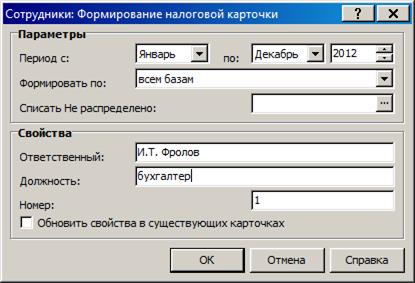
Рисунок 51 – Параметры формирования налоговой карточки.
По заданным параметрам модуль осуществит автоматическое формирование налоговой карточки (Рисунок 52 – Пример сформированной налоговой карточки сотрудника.). При этом сначала определяется, есть ли уже ранее сформированная налоговая карточка за указанный период. Если такая найдена, то из спецификации сотрудника «Состав данных о доходах и налогах» этой карточки удаляется вся информация (относящаяся к выбранному режиму формирования), и в случае установки флажка «Обновить свойства в существующих карточках» обновляется номер карточки, ФИО и должность ответственного за заполнение. Если карточка не найдена, то производится добавление новой налоговой карточки.
Сформированная информация о доходах, вычетах и налогах помещается в спецификацию сотрудника «Анкета» - «Данные о доходах и налогах», где и ведется дальнейшая работа с ними.
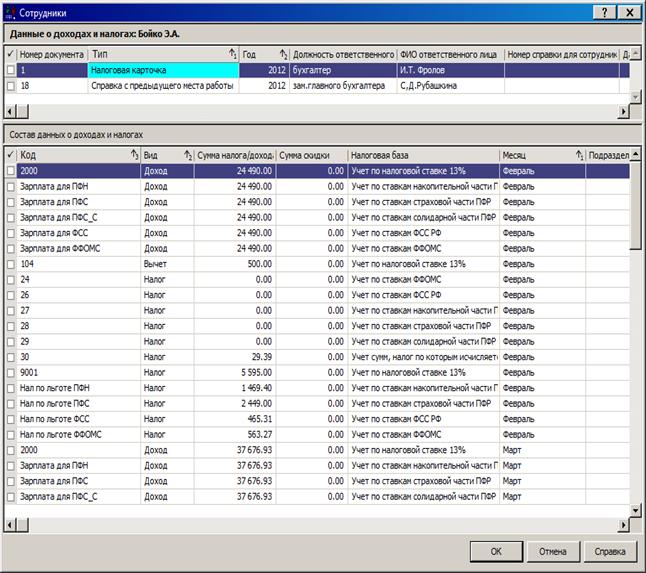
Рисунок 52 – Пример сформированной налоговой карточки сотрудника.
Задание № 12 Сформируйте налоговые карточки для сотрудников:
8.2 ФОРМИРОВАНИЕ ФОРМЫ 2-НДФЛ.
После того, как сформировали налоговую карточку по каждому сотруднику, приступаем к формированию отчетности по НДФЛ – это отчет по форме 2-НДФЛ.
В разделе Главное меню => Учет => Сотрудники выберите сотрудника и из контекстного меню выберите Справка о доходах Форма 2-НДФЛ 2012. Заполните параметры формирования отчета (Рисунок 53 - Параметры формирования отчета 2-НДФЛ.):

|
Из за большого объема этот материал размещен на нескольких страницах:
1 2 3 4 5 6 7 8 9 10 |
