


Партнерка на США и Канаду по недвижимости, выплаты в крипто
- 30% recurring commission
- Выплаты в USDT
- Вывод каждую неделю
- Комиссия до 5 лет за каждого referral
· Номер и дата отпускной записи – укажите соответствующие реквизиты отпускной записи.
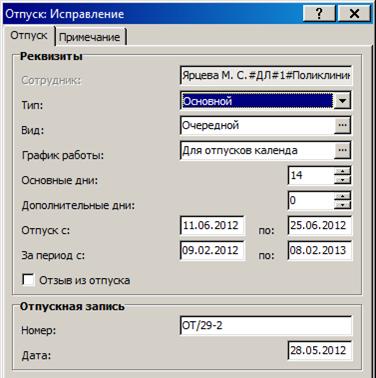
Рисунок 42 – Параметры записи о предоставлении отпуска.
Нажмите ОК.
Для того, чтобы в расчетном листке сотрудника сформировалось основание для рачета суммы отпускных, необходимо только что добавленную ы Журнал отпусков запись отработать. Для этого из контекстного меню выберите действие «Отработка» - «Отработать документ в учете». Нажмите ОК.
При использовании модулей «Расчет заработной платы» и «Кадры и штатное расписание» в единой базе данных, основание для расчета суммы отпускных будет автоматически формироваться в расчетный листок сотрудника при отработке соответствующего приказа о предоставлении отпуска в модуле «Кадры и штатное расписание».
Расчет основания для расчета суммы отпускных и НДФЛ с этой суммы производится в отдельном расчете. Для этого в Главное меню => Функции => Расчет заработной платы выберите расчет «Отпуск». Далее, отберите сотрудников, у которых в данном расчетном периоде имеется основание для расчета отпуска. Для этого из контекстного меню (или при входе в раздел «Расчет заработной платы») выберите пунк «Отобрать». В появившемся окне параметров отбора выберите вкладку «Основания» (Рисунок 43 – Отбор по параметрам оснований.). Заполните следующие поля:
· Выплаты и удержания - выберите из словаря «Выплаты и удержания»  из каталога «Отпуск» все выплаты для расчета отпусков.
· Период действия с… - укажите 01.06.2012;
· Все остальные поля – оставьте пустыми.
Нажмите ОК.
В результате будут отобраны именно те исполнения, у которых имеется одно из перечисленных в поле «Выплаты и удержания» оснований. В данном примере отобразится только одно исполнение – .
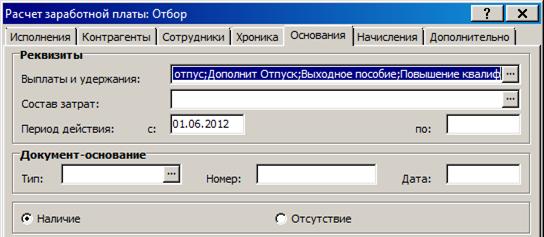
Рисунок 43 – Отбор по параметрам оснований.
Далее из контекстного меню выберите пункт «Групповой расчет». В поле «Группа выплат» выберите из словаря «Группы выплат» из каталога «Группы для м/р» группу «м/р Отпуск». Нажмите ОК. В результате будет рассчитано основание для начисления суммы отпускных, НДФЛ с суммы отпускных и основание для перечисления суммы отпускных минус НДФЛ в банк (Рисунок 44 – Результат расчета отпускных.).
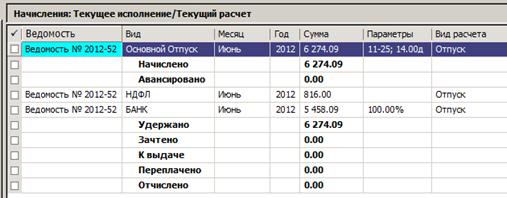
Рисунок 44 – Результат расчета отпускных.
Далее, полученные результаты расчета «закройте» ведомостью (НЕ межрасчетой). И на основании полученной ведомости сформируйте перечисление в банк (см. п.2.4).
Расчет среднего заработка для исчисления суммы отпускных можно увидеть при просмотре параметров расчета соответствующего начисления. Для этого в окне «Начисления» выберите рассчитанное основание отпуска и из конткстного меню выберите пункт «Исправить» или дважды щелкните левой кнопкой мышки. Отобразится окно параметров расчета среднего заработка, состоящее из двух вкладок:
3. Отпуск (Рисунок 45 – Итоговые суммы расчета отпускных.).
4. Средний заработок (Рисунок 46 – Расчет среднего заработка для исчисления суммы отпускных.).
Во вкладке «Отпуск» отображаются итоговые суммы расчета отпускных, а во вкладке «Средний заработок» по месяцам расчетного периода отображаются суммы, участвующие в расчете отпускных (отдельно показазываются идексированные и неиндексированные суммы и значение коэффициента индексации), норма (колонка СПО), календарное количество дней по месяцам расчетного периода (колонка СПН) и отработанное время, участвующее в расчете среднего заработка (колонка Отраб.).
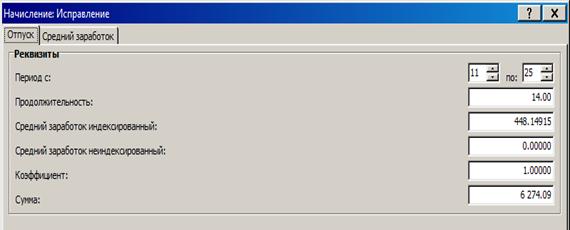
Рисунок 45 – Итоговые суммы расчета отпускных.
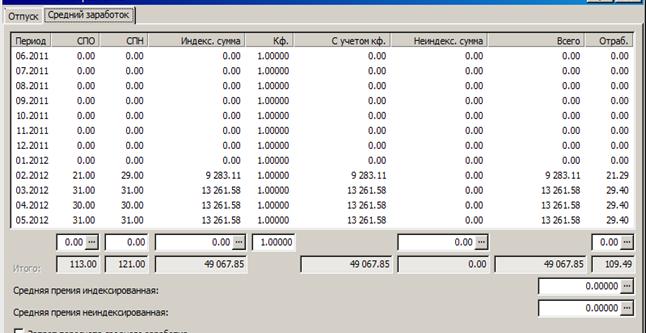
Рисунок 46 – Расчет среднего заработка для исчисления суммы отпускных.
Для формирования отчета, в котором показан расчет среднего заработка для расчета суммы отпускных, выберите из контекстного меню пункт «Расчет отпуска (больничного) из среднего заработка». В параметрах формирования отчета заполните следующие поля:
· Расчетный период с… по… - оставьте пустыми;
· За период с… - укажите 01.06.2012;
· За период по… - укажите 30.06.2012;
· Группа выплат - выберите из словаря «Группы выплат» из каталога «Для среднего» группу «Отпуска»;
· Формировать общую справку – данный флажок устанавливается в том случае, когда при отпуске, переходящем с одного месяца на другой, необходимо сформировать одну справку, а не по каждому месяцу периода отпуска.
Задание № 10 В «Журнал отпусков» внесите запись об основном отпуске сотрудника Карповой Елены Константиновны. Отпуск предоставлен на 14 дней с 25.06.2012 г.
Отработайте в учете.
Рассчитайте сумму отпускных.
Сформируйте ведомость.
Сформируйте перечисление в банк.
Сформируйте отчет «Расчет отпуска (больничного) из среднего заработка» общую и за каждый месяц периода отпуска.
Занятие № 6 РАСЧЕТ УДЕРЖАНИЙ ПО ИСПОЛНИТЕЛЬНЫМ ЛИСТАМ
Журнал учета исполнительных листов предназначен для ведения данных об исполнительных листах сотрудников.
6.1 УДЕРЖАНИЕ АЛИМЕНТОВ.
Для регистрации исполнительного листа для удержания алиментов, выберите из контекстного меню действие «Добавить». В появившемся окне (Рисунок 47 – Параметры регистрации исполнительного листа для удержания алиментов.) заполните поля:
Регистрация
· Номер и дата – введите реквизиты исполнительного листа для учета в модуле «Расчет заработной платы»;
Реквизиты
· Сотрудник – выберите из словаря «Сотрудники» из каталога «Диагностическая лаборатория» ;
· Получатель - выберите из словаря «Контагенты» из каталога «Поликиника № 2» ;
· Реквизиты получателя – отображаются автоматически при выборе получателя;
· Кем выписан – укажите - Преображенским районным судом города Москвы;
· Тип документа - выберите из словаря «Типы документов» запись с мнемокодом «Исп. лист»;
· Внешний номер – 1234567;
· Дата исполнительного листа – введите 11.06.2012;
· Сумма штрафа – поле не заполняется;
· Процент удержания – укажите 25;
· Процент максимального удержания – укажите 25;
· Период с… - укажите 01.07.2012.
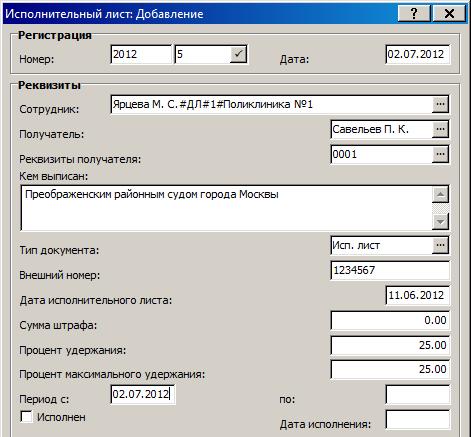
Рисунок 47 – Параметры регистрации исполнительного листа для удержания алиментов.
Нажмите ОК.
Далее из контекстного меню выберите действие «Отработка» - «Отработать документ». Заполните параметры отработки (Рисунок 48 – Параметры отработки исполнительного листа для удержания алиментов.) исполнительного листа:
· В исполнениях - выберите  значение «Все»;
· Действуе с… - укажите 01.07.2012;
· Действует по… - не заполняйте;
· Рассчитать исполнительный - выберите из словаря «Выплаты и удержания» из каталога «Алименты и штрафы» выплату с мнемокодом «Алименты»;
· Рассчитать сбор – для данного примера ничего не указывайте. Если перечисление алиментов осуществляется чере почту, то - выберите из словаря «Выплаты и удержания» из каталога «Алименты и штрафы» выплату с мнемокодом «Почт сбор Россиия» при пересылке по территории России и выплату с мнемокодом «Почт сбор Междунар» для пересылки за пределы России.
Нажмите ОК.
В реультате в исполнении сотрудника автоматически сформируется основание для удержания алиментов.
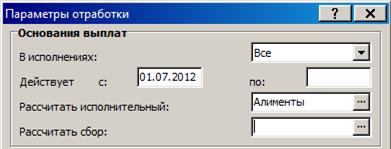
Рисунок 48 – Параметры отработки исполнительного листа для удержания алиментов.
Расчет удержаний алиментов осуществляется при окончательном расчете зарплаты за месяц стандартным образом с помощью группового расчета.
6.2 УДЕРЖАНИЕ ШТРАФОВ.
Для регистрации исполнительного листа для удержания штрафов, выберите из контекстного меню действие «Добавить». В появившемся окне заполните все поля (Рисунок 49 - Параметры регистрации исполнительного листа для удержания штрафов.):
Регистрация
· Номер и дата – введите реквизиты исполнительного листа для учета в модуле «Расчет заработной платы»;
Реквизиты
· Сотрудник – выберите из словаря «Сотрудники» из каталога «Диагностическая лаборатория» ;
· Получатель - выберите из словаря «Контагенты» из каталога «Поликиника № 2» ;
· Реквизиты получателя – отображаются автоматически при выборе получателя;
· Кем выписан – укажите - Преображенским районным судом города Москвы;
· Тип документа - выберите из словаря «Типы документов» запись с мнемокодом «Исп. лист»;
· Внешний номер – 45678903;
· Дата исполнительного листа – введите 12.06.2012;
· Сумма штрафа – укажите 5000;
· Процент удержания – укажите 20;
· Процент максимального удержания – укажите 20;

|
Из за большого объема этот материал размещен на нескольких страницах:
1 2 3 4 5 6 7 8 9 10 |
