


Партнерка на США и Канаду по недвижимости, выплаты в крипто
- 30% recurring commission
- Выплаты в USDT
- Вывод каждую неделю
- Комиссия до 5 лет за каждого referral
В результате в расчетном листке сотрудника будут рассчитаны все положенные ему начисления, удержания и отчисления. Окончательный расчет заработной платы сотрудника выглядит следующим образом:
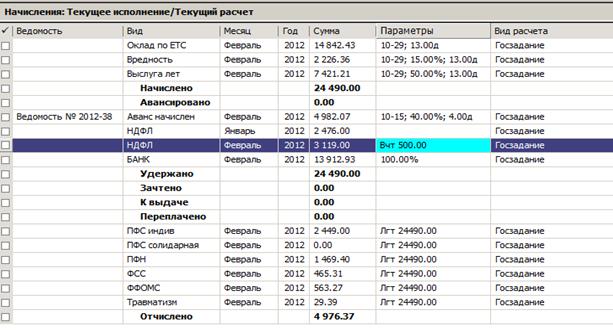
Рисунок 21 – Расчет зарботной платы сотрудника.
У начислений в колонке «Параметры» указано период работы сотрудника в данном месяце (в данном премере с 10 по 29 февраля) и количество отработанных дней по графику работы (в данном примере 13 дней).
Расчет НДФЛ можно четко увидеть просмотре параметров. Для этого выберите строку НДФЛ за февраль и из контекстного меню выберите действие «Исправить». Появится форма просмотра данных (Рисунок 22 – Параметры просмотра расчета НДФЛ.).
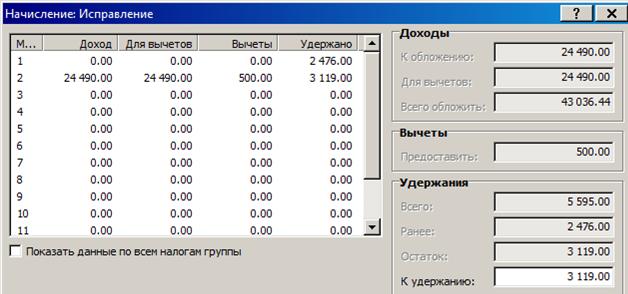
Рисунок 22 – Параметры просмотра расчета НДФЛ.
Аналогичным образом можно посмотреть расчет страховых взносов(Рисунок 23 – Параметры расчета страховых взносов.). В данном примере сотрудница имеет справку об инвалидности, поэтому при расчете страховых взносов в рсчетном листке в колонке «Параметры» у каждой из позиций страховых взносов указан признак льготы. Этот признак будет указываться то тех пор, пока не закончится срок действия справки об инвалидности, которая указана в разделе «Учет» - «Сотрудники» - контекстное меню – Анкета – Сведения об инвалидности».
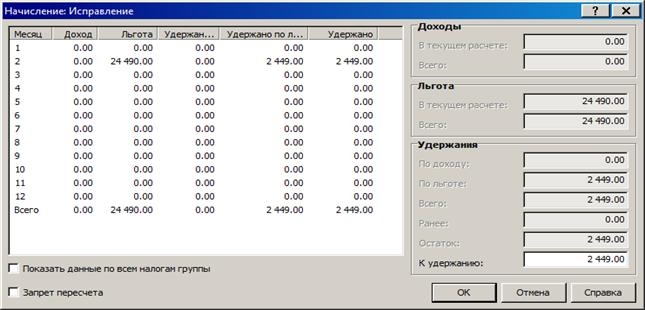
Рисунок 23 – Параметры расчета страховых взносов.
По результатам расчета за месяц, сформируйте по каждому сотруднику отчет «Расчетный листок» (Рисунок 24 – Пример отчета «Расчетный листок»). Для этого в разделе «Расчет заработной платы» отметьте все исполнения. Из контекстного меню выберите пункт «Расчетный листок». Заполните параметры формирования отчета:
· Дата – укажите 29.02.2012;
· Формировать по сотруднику – установите флажок;
· Категория персонала – установите флажок;
· Норма времени – установите флажок;
· Должностной оклад – установите флажок;
· Компактная форма – установите флажок;
· Группировать по видам начислений – установите флажок;
· Группировать по видам удержаний – установите флажок;
· Не учитывать ведомость при группировке – не устанавливайте флажок;
· Группа налогов - выберите из словаря «Группы выплат»  из каталога «Расчетный листок» группу «НДФЛ»;
· Сумма вычетов за месяц – установите флажок;
· Облагаемая сумма за месяц – установите флажок;
· Сумма налога за месяц – установите флажок;
· Сумма вычетов за год – не устанавливайте флажок;
· Облагаемая сумма за год – не устанавливайте флажок;
· Сумма налога за год - не устанавливайте флажок;
· Включить отчисления - установите флажок;
· Печать РЛ с нового листа - не устанавливайте флажок;
· Включить расчеты – оставьте поле пустым;
· Сумма на руки по расчетам - оставьте поле пустым;
· Включить все исполнения сотрудника - не устанавливайте флажок.
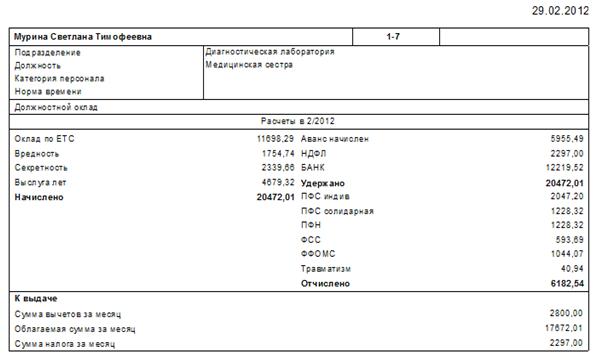
Рисунок 24 – Пример отчета «Расчетный листок»
3.5 ФОРМИРОВАНИЕ ВЕДОМОСТИ ПО ОПЛАТЕ ТРУДА ЗА МЕСЯЦ.
После расчета суммы зарплаты за месяц, необходимо окончательно «закрыть» расчет ведомостью, чтобы исключить впоследствии изменение расчетных сумм вручную. В отличие от аванса, в данном случае будет сформирована не межрасчетная ведомость, а обычная.
Для этого выберите вссех отрудников подразделения «Диагностическая лаборатория», по которым производили расчет и из контекстного меню выберите действие Ведомости => Создать. В появившемся окне (Рисунок 25 – Параметры формирования окончательно ведомости за месяц.) заполните следующие параметры:
· Принадлежность - выбираем из словаря «Контрагенты» Поликлиника № 1.
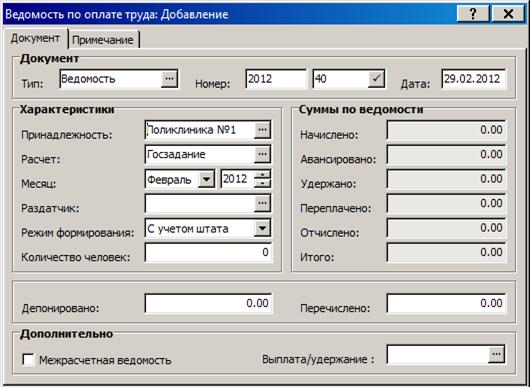
Рисунок 25 – Параметры формирования окончательно ведомости за месяц.
Нажмите «ОК».
В появившемся окне «Ведомости по оплате труда» выбираем каталог «Диагностическая лаборатория», в который будет помещена сформированная ведомость.
Нажмите «ОК».
Зайдите в Главное меню => Документы => каталог Ведомости по оплате труда – Диагностическая лаборатория выберите только что сформированную окончательную ведомость и из котекстного меню выберите действие «Итоги по ведомости». В появившемся окне (Рисунок 26 – Итоги по заключительной ведомости.) будут отражены все начисления, удержания и отчисления в разрезе составов затрат.

Рисунок 26 – Итоги по заключительной ведомости.
Итоги по окончательной ведомости можно увидеть также в разрезе исполнений должностей. Для этого зайдите в Главное меню => Документы => каталог Ведомости по оплате труда – Диагностическая лаборатория выберите только что сформированную окончательную ведомость и из котекстного меню выберите действие «Итоги по исполнениям». В появившемся окне (Рисунок 27 – Итоги по ведомости в разрезе исполнений должностей.) будут отражены все начисления, удержания и отчисления в разрезе исполнений должностей.
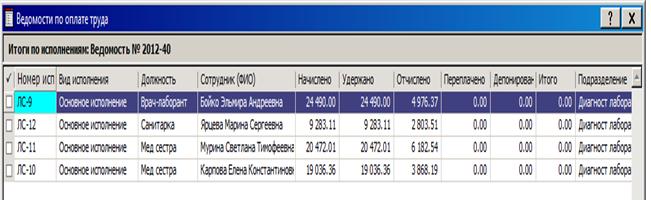
Рисунок 27 – Итоги по ведомости в разрезе исполнений должностей.
После формирования заключительной ведомости за месяц, производить какие-либо изменения в рассчитанных суммах невозможно! Разрешен только просмотр рассчитатнных сумм.
В расчетном листке сотрудников возле каждой рассчитанной суммы в колонке «Ведомость» указывается какой ведомостью она «закрыта» (Рисунок 28 – Начисления «закрытые» ведомостью.).
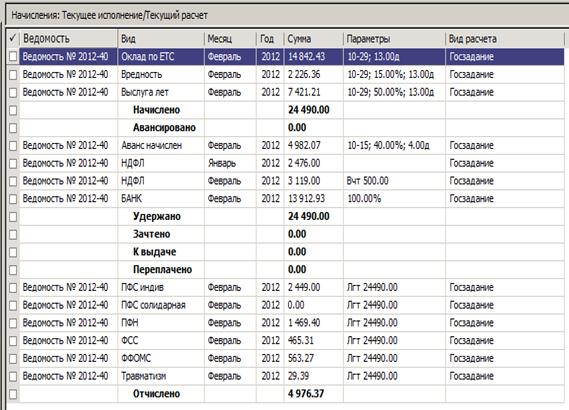
Рисунок 28 – Начисления «закрытые» ведомостью.
3.6 ФОРМИРОВАНИЕ ПЕРЕЧИСЛЕНИЙ ПО ОПЛАТЕ ТРУДА ЗА МЕСЯЦ.
Реквизиты банковского счета сотрудника вносятся у соответствующего контрагента. Для этого в Главное меню => Словари => Контрагенты выберите требуемого контрагента и в окне «Реквизиты лицевых счетов в финансовых учреждлениях» из контекстного меню выберите действие «Добавить». Заполните все необходимые поля.
Зайдите в раздел Главное меню => Документы => каталог Ведомости по оплате труда – Диагностическая лаборатория выберите ранее сформированную окончательную ведомость за месяц и из контекстного меню выберите действие «Формирование – Сформировать перечисления». В появившемся окне выберите каталог «Диагностическая лаборатория» и нажмите «ОК».
Сформированные перечисления можно увидеть в Главное меню => Документы => каталог Перечисления – Диагностическая лаборатория (Рисунок 29 – Перечисление заработной платы. Раздел «Перечисления».).
Для формирования файл выгрузки (по формату, который установил банк) из контекстного меню выберите действие «Обмен – Экспорт в файл». В появившемся окне укажите каталог, в котором будет находиться файл выгрузки (Рисунок 9 – Параметры файла выгрузки перечислений.).
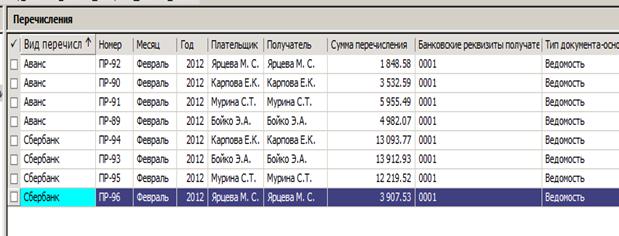
Рисунок 29 – Перечисление заработной платы. Раздел «Перечисления».
Далее сформируйте список сотрудников для перечисления аванса в банк (Рисунок 8 – Список на перечисление аванса в банк.), в котором указывается номер лицевого счета и сумма. Для этого из контекстного меню выберите отчет «Перечисление зарплаты в банк».
При необходимости можно всегда увидеть – на основании какой ведогмости сформировано данное перечисление. Для этого зайдите в раздел Главное меню => Документы => Перечисления – каталог Диагностическая лаборатория выберите любое перечисление. Из контекстного меню выберите пункт «Связи» - «Графическое отображение». На экране появится схема, из которой ясно видно, какая ведомость полужила основание для формирования выбранного Вами перечисления.
3.7 ФОРМИРОВАНИЕ ПРОВОДОК ПО ОПЛАТЕ ТРУДА.
Проводки по оплате труда формируются из раздела Главное меню => Документы => Ведомости по оплате труда. Выберите ведомость, по которой необходимо сформировать проводки по оплате труда и из контекстного меню выберите действие «Проводки – Создать».
В параметрах формирования в поле «Принадлежность» указываем Поликлиника № 1 (Рисунок 30 –Параметры формирования проводок по оплате труда.).
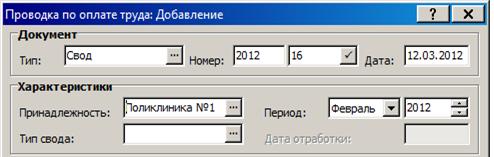
Рисунок 30 –Параметры формирования проводок по оплате труда.
Нажмите «ОК».
В результате в Главное меню => Документы => Проводки по оплате труда – каталог Диагностическая лаборатория увидим сформированные проводки (Рисунок 31 – Проводки по оплате труда за месяц.).
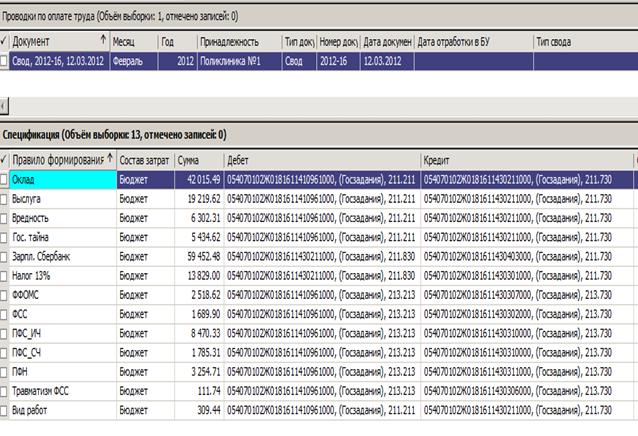
Рисунок 31 – Проводки по оплате труда за месяц.
При необходимости можно всегда увидеть – сформированы ли по данной ведомости проводки по оплате труда и перечисления. Для этого зайдите в раздел Главное меню => Документы => Ведомости по оплате труда – каталог Диагностическая лаборатория выберите «заключительную» ведомость. Из контекстного меню выберите пункт «Связи» - «Графическое отображение». На экране появится схема (Рисунок 32 – Графическое изображение связи между ведомостью по оплате труда, перечислениями и проводками по оплате труда.), из которой ясно видно что сформировано на основании данных этой ведомости.
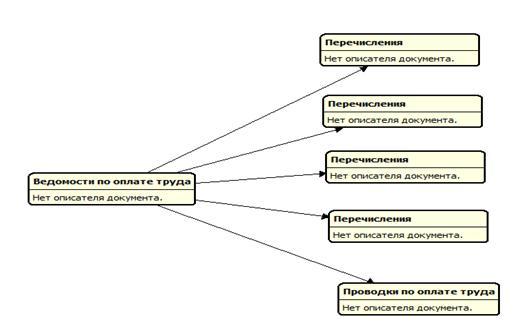
Рисунок 32 – Графическое изображение связи между ведомостью по оплате труда, перечислениями и проводками по оплате труда.
Щелкните дважды левой кнопкой мышки по квадратику «Ведомость по оплате труда» и на экране отобразится ведомость, на основании данных которой были созданы и перечисления и проводки п оплате труда.

|
Из за большого объема этот материал размещен на нескольких страницах:
1 2 3 4 5 6 7 8 9 10 |
