


Партнерка на США и Канаду по недвижимости, выплаты в крипто
- 30% recurring commission
- Выплаты в USDT
- Вывод каждую неделю
- Комиссия до 5 лет за каждого referral
Аналогично, если дважды щелкнуть левой кнопкой мышки по квадратику «Перечисления» или «Проводки по оплате труда», то на экране отобразится соответствующее перечисление или проводка.
Задание № 7 Рассчитайте аванс за март 2012 года по всему подразделению «Диагностическая лаборатория».
Сформируйте межрасчетную ведомость и перечисление аванса на банковские карточки сотрудников.
Произведите окончательный расчет зарплаты за март 2012 года.
Сформируйте ведомость и перечисление заработной платы на банковские карточки сотрудников.
Сформируйте проводки по оплате труда.
Сформируйте отчет «Расчетный листок» по сотрудникам.
Занятие № 4 РАСЧЕТ БОЛЬНИЧНЫХ ЛИСТОВ.
Для удобства работы, в модуле «Расчет заработной платы» реализован специальный раздел, в котором вводятся данные по различным видам больничных листов – временная нетрудоспособность работника, больничный по уходу за ребенком и другим нетрудоспособным членом семьи.
Раздел «Журнал больничных листов» расположен в Главное меню => Документы => Журнал больничных листов.
4.1 БОЛЬНИЧНЫЙ ЛИСТ. БОЛЕЛ РАБОТНИК.
Для добавления записи в Журнал больничных листов выберите из контекстного меню действие «Добавить». В появившемся окне (Рисунок 33 – Параметры регистрации боьничного листа. Болел сам работник.) заполните следующие поля:
Реквизиты
· Сотрудник - выберите из словаря «Сотрудники»  из каталога «Диагностическая лаборатория» сотрудника ;
· Период заболевания с… по… - укажите начало 09.04.2012 и конец периода болезни 15.04.2012 сотрудника, который указан в больничном листе;
· Серия, номер, дата выдачи – указываются соответствующие реквизиты больничного листа. В даннос примре серия III номер 10293847;
· Дата выдачи – укажите дату выдачи боьничного листа - 09.04.2012;
· Выдан - выберите из словаря «Контрагенты» организацию, выдавшую больничный лист сотруднику. В данном примере – это Поликлиника № 2;
· Вид заболевания - выберите из словаря «Виды заболеваний, травм, ранений» код вида заболевания, который указан в больничном листе, в данном примере «Заболевание» код 01;
· Уход за – поле не заполняйте;
· Уход за ребенком – поле не заполняйте;
· Дней к оплате – поле не заполняйте;
· Процент оплаты – поле не заполняйте . Указывайте значение процента в данном поле только в том случае, если по каким-то причинам надо жестко установить процент оплаты именно по данному больничному листу;
· Период нарушения с… по… - поле не заполняйте. Поля заполняются только в том случае, если при лечении сотрудник нарушил больничный режим и об этом было отмечено в листке нетрудоспособности;
· Лечение в стационаре – поле не заполняйте;
· Поствакциональное осложнение – поле не заполняйте;
· Сторно – флажок не устанавливайте;
· Рассчитать количество дней к оплате – кнопку не нажимайте.
Параметры основания
· Начало первого года РП и Начало второго года РП – устанавливаются в том случае, когда надо изменить годы расчетного периода.
Нажмите ОК.
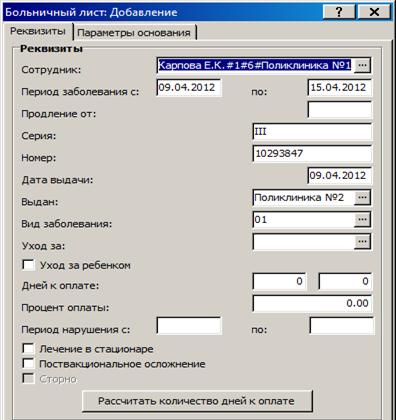
Рисунок 33 – Параметры регистрации боьничного листа. Болел сам работник.
После того, как в Журнал больничных листов внесена запись о предоставленном к оплате больничном листе, его необходимо отработать. Для этого из контекстного меню выберите действие «Отработать документ в учете». Появится окно параметров отработки (Рисунок 34 – Параметры отработки больничного листа по болезни работника.). В данном окне не вносите никаких изменений или дополнений, т. к. порядок формирования оснований для расчета больничных листов предварительно будет настроен в модуле.
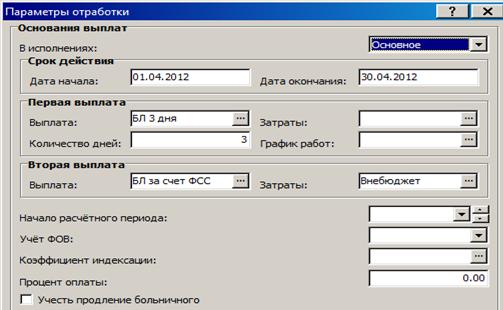
Рисунок 34 – Параметры отработки больничного листа по болезни работника.
Нажмите ОК.
После отработки в расчетном листке сотрудника автоматически сформируется основание для оплаты дней временной нетрудоспособности (Рисунок 35 – Сформированные основания для расчета больничного листа сотрудника.).

Рисунок 35 – Сформированные основания для расчета больничного листа сотрудника.
Для того, чтобы зарегистрировать продление ранее выданного больничного листа сотрудника , зайдите в Главное меню => Документы => Журнал больничных листов. Выберите ранее внесенный первоначальный больничный лист данного сотрудника и из контекстного меню выберите действие «Продлить больничный». В появившемся окне заполните следующие поля ():
· Сотрудник – заполняется автоматически на основании данных первоначального больничного листка;
· Период заболевани с… - автоматически проставляется дата, следующая за датой окончания первоначального больничного листа. В данном примере укажите 16.04.2012;
· Период заболевания по… - указывается дата окончательного больнично листа. В данном примере укажите 26.04.2012;
· Проление от… - автоматически указывается дата начала продлеваемого больничного лис;а. В данном пример автоматически проставилась дата 09.04.2012;
· Серия – укажите III;
· Номер – укажите 45678923;
· Дата выдачи – укажите 16.04.2012;
· Выдан – на основании данных первоначального больничного листа автоматически указывается организация, выдавшая бльничный лист. В данном примере - Поликлиника № 2;
· Вид заболевания – на основании данных первоначального больничного листа автоматически указывается вид заболевания. В данном примере – 01;
· Больше никакие поля не заполняйте и не изменяйте.
Нажмите ОК.
После того, как в Журнал больничных листов внесена запись о продлении больничного листе, его необходимо отработать. Для этого из контекстного меню выберите действие «Отработать документ в учете». В параметрах отработки (Рисунок 36 – Параметры отработки продления больничного листа.) необходимо заполнить следующие поля:
· Первая выплата – выбрать из словаря «Выплаты и удержания» из каталога «Больничные» выплату «БЛ за счет ФСС»;
· Вторая выплата – поле должно быть пустым.
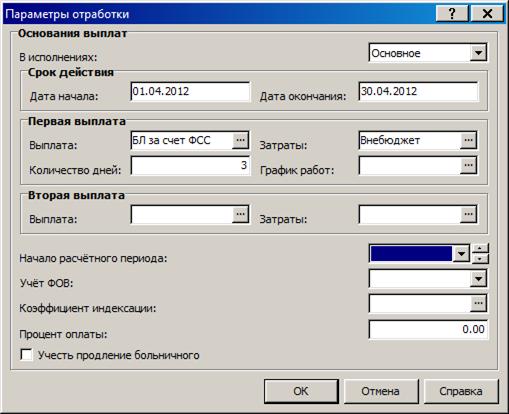
Рисунок 36 – Параметры отработки продления больничного листа.
В результате в расчетном листке сотрудника автоматически сформируется основание для расчета суммы по больничному листу, являющемуся продлением основного.
В разделе «Журнал больничных листов» можно сформировать отчет «Журнал больничных листов». Для этого требуется отметить те больничные, которые должны содержаться в отчете и из контекстного меню выбрать действие «Журнал больничных листов (Excel)». В появившемся окне заполнить необходимые параметры сортировки записей в отчете (Рисунок 37 – Параметры формирования данных в отчете «Журнал больничных листов».).
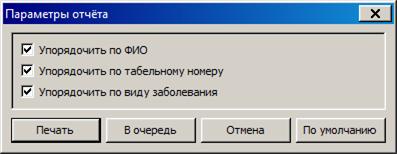
Рисунок 37 – Параметры формирования данных в отчете «Журнал больничных листов».
Расчет основания для начисления по больничным листам надо производить в отдельном расчете «Больничные», здесь же надо рассчитать сумму НДФЛ с больничных и удержание в банк «БАНК_БЛ» (Рисунок 38 – Результат расчета больных.).
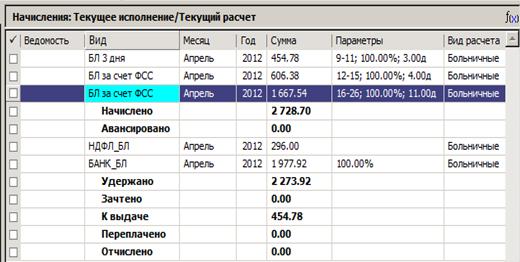
Рисунок 38 – Результат расчета больных.
«Закрываем» расчет больничных ведомостью (НЕ межрасчетной!!!!!!). И на основании данных этой ведомости формируем перечисление суммы, начисленной по больничным листам, на банковские карточки сотрудников.
Расчет среднего заработка для исчисления суммы больничных можно увидеть при просмотре параметров расчета соответствующего начисления. Для этого в окне «Начисления» выберите рассчитанное основание больничного и из конткстного меню выберите пункт «Исправить» или дважды щелкните левой кнопкой мышки. Отобразится окно параметров расчета среднего заработка, состоящее из двух вкладок:
1. Больничный.
2. Расчет среднего.
Во вкладке «Больничный» отображаются итоговые суммы расчета больничного, а во вкладке «Расчет среднего» по месяцам каждого из двух лет расчетного периода отображаются суммы, участвующие в расчете больничных. Так же по годам расчетного периода указывается максимальная сумма выплат (ограничение), участвующая в расчете среднего заработка.
По результатам расчета больничных листов, сформируйте отчет «Расчет больничного с 2011г.». Для этого в разделе «Расчет заработной платы» отметьте всех сотрудников (или с помощью параметров отбра отберите те исполнения, в которых есть начисления по больничным) из контекстного меню выберите пункт «Расчет больничного с 2011 г.». Заполните параметры формирования отчета:
· Расчетный период с… по… - поля оставьте пустыми;
· За период с… - укажите 01.04.2012;
· За период по … - укажите 30.04.2012;
· Группа выплат - выберите из словаря «Группы выплат» из каталога «Для среднего» выберите группу «Больничные»;
· Формировать общую справку – не указывайте. Данный флажок устанавливается в том случае, когда по данным больничного, переходящего с одного месяца на другой, надо сформировать общую спраку.
Для формирования справки о доходе сотрудника для последующего расчета больничных листов, зайдите в раздел «Сотрудники», отметьте сотрудников, по которым требуется сформировать справки и из контекстного меню выберите пункт «Справка о доходах для больничных листов (по группе выплат)». В появившемся окне заполните параметры формирования отчета:

|
Из за большого объема этот материал размещен на нескольких страницах:
1 2 3 4 5 6 7 8 9 10 |
