


Партнерка на США и Канаду по недвижимости, выплаты в крипто
- 30% recurring commission
- Выплаты в USDT
- Вывод каждую неделю
- Комиссия до 5 лет за каждого referral
· Формировать типы дней – установите флажок. При этом в соответствии с предварительтными настройками системы сформируются соответствующие типы дней, например ОТ для дней, в которых сотрудник находился в отпуске или Б для периода дней временной нетрудоспособности.
Перед формированием фактически отработанного времени исполнений производится проверка наличия по текущему исполнению в текущем расчетном периоде хотя бы одной записи о рабочем дне с признаком «запрет изменения». И в случае ее обнаружения формирование фактически отработанного времени для текущего расчетного периода не производится и происходит переход к следующему расчетному периоду или исполнению.
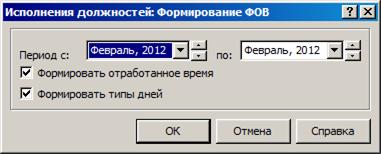
Рисунок 17 – Параметры функции формирования фактически отработанного времени.
Установка запрета изменения фактически отработанного времени на уровне календарного дня производится для одного текущего или всех отмеченных исполнений должностей. Для этого из контекстного меню раздела Главное меню => Учет => Исполнение должностей – Функции надо выбрать действие «Запретить изменения ФОВ».
При выполнении данной функции откроется окно (Рисунок 18 – Окно параметров функции «Запретить изменения ФОВ».) , предназначенное для задания атрибутов, необходимых для определения списка рабочих дней, для которых будет установлен признак запрета изменений. К таким атрибутам относятся даты начала и окончания периода, на который устанавливается запрет, задаваемые в полях «Период с:, по:».
Далее на заданном периоде формируется список рабочих дней, подлежащих отработке, и для каждого из них устанавливается признак запрета изменений. Эта отметка запрещает изменение данных об отработанном времени как ручным вводом, так и с использованием функций массового заполнения (формирование и разнесение отработанного времени, описание см. далее).
Если рабочие дни в указанном периоде не найдены, то операция не производится и выдается соответствующее сообщение.
Установка разрешения изменения фактически отработанного времени на уровне календарного дня производится для одного текущего или всех отмеченных исполнений должностей и, по сути, является операцией, обратной установке запрета изменения фактически отработанного времени.
При выполнении функции «Разрешить изменения ФОВ» откроется окно, предназначенное для задания атрибутов, необходимых для определения списка рабочих дней, для которых будет снят признак запрета изменений. К таким атрибутам относятся даты начала и окончания периода, на который устанавливается разрешение, задаваемые в полях «Период с:, по:».
Далее на заданном периоде формируется список рабочих дней, подлежащих отработке, и с каждого из них снимается признак запрета изменений, если он был установлен. Снятие этой отметки разрешает изменение данных об отработанном времени как ручным вводом, так и с использованием функций массового заполнения (формирование и разнесение отработанного времени, описание см. далее).
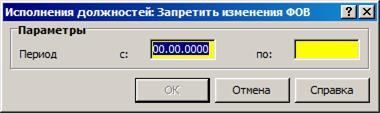
Рисунок 18 – Окно параметров функции «Запретить изменения ФОВ».
Помимо автоматического формирования фактически отработанного времени, в модуле имеется возможность разнести фактически отработанное время. Для этого из контекстного меню раздела Главное меню => Учет => Исполнение должностей – Функции надо выбрать действие «Разнести отработанное время». Разнесение проводится последовательным выполнением следующих шагов:
· выбор исполнений должности и выполнение функции «Разнести отработанное время»;
· задание пользователем параметров формирования в специальном окне (Рисунок 19 – Параметры функции «Разнести отработанное время».);
· регистрация модулем данных о разнесении фактически отработанного времени.
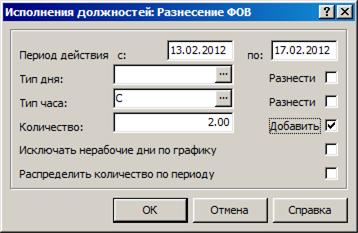
Рисунок 19 – Параметры функции «Разнести отработанное время».
При разнесении фактически отработанного времени (ФОВ) модуль предварительно ограничивает даты начала и даты окончания распределения, заданные пользователем в окне задания параметров распределения. При этом для каждого выбранного пользователем исполнения датой начала распределения считается наиболее поздняя из дат: либо дата начала периода исполнения должности, либо дата начала периода, заданного пользователем в окне задания параметров распределения. Датой окончания распределения считается наиболее ранняя из дат: либо дата окончания периода исполнения должности, либо дата окончания периода, заданного пользователем в окне задания параметров распределения.
Далее, если в окне задания параметров распределения задан режим распределения «Исключать нерабочие дни по графику», то модуль определяет рабочие дни по рабочим календарям и формирует список нерабочих дней.
Рабочие календари определяются по графику работ заданному в хронике исполнения, период которой включает в себя дату распределения, а день считается нерабочим, если даты нет в списке рабочих дней рабочего календаря или сумма значений норм часов всех записей в составе рабочего дня, имеющих тип часов с установленным признаком «Основные» равна нулю.
Далее для каждой даты периода распределения, если задан режим распределения «Исключать нерабочие дни по графику» и дата не включена в определенный ранее список нерабочих дней, модуль анализирует наличие данных о фактически отработанном времени на дату и, если таких данных нет, то добавляет рабочий день.
При этом, если в окне задания параметров разнесения в группе «Тип дня» задан режим формирования «Разнести», то для рабочего дня задается тип дня, указанный пользователем в окне задания параметров формирования.
Если в окне задания параметров разнесения в группе «Тип часов» задан режим формирования «Разнести», то модуль анализирует состав рабочего дня. И в случае, если в составе дня нет данных с указанным типом часов, то добавляет новую запись в состав рабочего дня. При этом следует учесть, что если в окне задания параметров разнесения в группе «Количество» задан режим «Добавить», то количество фактически отработанных часов увеличивается на заданное в поле «Количество». Кроме того, если установлен режим «Распределить количество по периоду», количество часов, заданное в группе «Количество» будет равномерно распределено по периоду разнесения ФОВ. Т. е. данное значение будет интерпретироваться модулем как общая сумма фактически отработанных часов за период.
3.4 ОКОНЧАТЕЛЬНЫЙ РАСЧЕТ ЗАРАБОТНОЙ ПЛАТЫ ЗА МЕСЯЦ.
Перед окончательным расчетом заработной платы за месяц необходимо сформировать фактически отработанное время (ФОВ) за месяц по каждому сотруднику. ФОВ формируется или в модуле «Табельный учет» или в модуле «Расчет заработной платы» (см. п.3.3).
Для того, чтобы произвести окончательный расчет зарплаты за месяц, зайдите в Главное меню => Функции => Расчет заработной платы. В появившемся окне «Расчеты» (Рисунок 4 – Окно выбора расчета.) выбираем расчет «Госзадания». Нажимаем «ОК».
Выберите всех сотрудников подразделения «Диагностическая лаборатория» и из контекстного меню выберите действие «Групповой расчет» (Рисунок 20 – Параметры группового расчета.), в котором заполняем следующие поля:
Для удаления или перерасчета ранее рассчитанных выплат зайдите в Главное меню => Функции => Расчет заработной платы отметьте исполнения для перерасчета (удаления) начислений и из контекстного меню выберите пункт «Групповой расчет». В появившемся окне параметров заполните поля:
· Выплаты/Удержания – поле не заполняйте;
· По всем выплатам/удержаниям – поле не заполняйте;
· Группа выплат - выберите из словаря «Группы выплат»  из каталога «Группы м/р» группу «м/р зарплата».;
· Тип, Номер, Дата документа-основания - при необходимости укажите реквизиты документа, служащего основанием для расчета выплат/удержаний. Для данного примера поле оставьте пустым;
· Период с… по... – автоматически указывается текущий период для расчета. Для данного примера указано – февраль 2012;
· Дни с… по... – автоматически указывается первое (с…) и последнее (по…) числа месяца, за который производится рамчет. Для данного примера указано с1 по 29;
· Режим расчета – автоматически указан режим «Расчет»;
· По всем основным исполнениям – поле недоступно для изменения;
· Сторно с учетом расчета – поле недоступно для изменения;
· Пропускать закрытые ведомостью - если флажок УСТАНОВЛЕН, то при расчете пропускаются исполнения (из числа отмеченных), имеющие закрытые ведомостью начисления в текущем расчете. При этом обработка не прерывается и сообщение не выдается, а просто производится переход к следующему исполнению. Если флажок НЕ установлен, и при расчете очередного исполнения оказалось, что оно имеет выплаты, связанные с ведомостью (закрытые ведомостью) - обработка прерывается с выдачей соответствующего сообщения. Для данного примера флажок не устанавливайте;
· Сортировка – это режим упорядочивания списка отмеченных исполнений для группового расчета. Правило сортировки выбирается из "жесткого" списка. Пример правила Основные/Неосновные, Дата начала по возрастанию - т. е. сначала идут все основные исполнения по возрастанию даты начала действия, потом все неосновные исполнения также по возрастанию даты начала действия. Для данного примера поле оставьте пустым.
Просмотр и корректировка результатов группового расчета осуществляется в расчетных листах исполнений, над которыми выполнялась операция.
Перед выполнением группового расчета обязательно отметьте исполнения, над которыми будете производить расчет. Иначе операция будет выполнена над текущим исполнением.
Убедитесь, что расчетный период выбран именно тот, за который производите рассчитет зарплаты (в данном примере – это февраль 2012 года) и режим расчета выбран «Расчет».
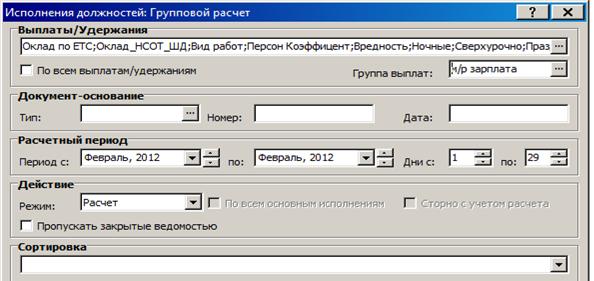
Рисунок 20 – Параметры группового расчета.

|
Из за большого объема этот материал размещен на нескольких страницах:
1 2 3 4 5 6 7 8 9 10 |
