


Партнерка на США и Канаду по недвижимости, выплаты в крипто
- 30% recurring commission
- Выплаты в USDT
- Вывод каждую неделю
- Комиссия до 5 лет за каждого referral
Аналогично можно сосчитать пассажиропоток по плановому расписанию прилета.
Эти скользящие суммы прибывающих пассажиров покажут неравномерности в пассажиропотоке за некоторый период наблюдений. Для репрезентативного анализа пассажиропотока следует выбирать утренние, дневные и вечерние часы, в которые интенсивно работает городской наземный транспорт.
Коэффициент корреляции интенсивности планового и фактического пассажиропотока покажет общую точность исполнения запланированного пассажиропотока за рассматриваемый период наблюдений.
Период времени нахождения пассажиров в аэропорту определяется организацией работы аэропортовых служб – организацией подъезда пассажиров к зданию аэровокзала, организацией подвоза и выдачи багажа, работой других аэропортовых служб. В данной работе этот период представляет период времени tср, в течение которого определяется суммирование. И этот период считается параметром. Для расчетов будем задавать tср =30 мин, tср =45 мин, tср =60 мин.
Задание 3. Определить интенсивности пассажиропотока по плановому и фактическому времени прибытия при указанных значениях tср.
Задание 4. Определить коэффициент корреляции полученных выборок по плановому и фактическому времени прибытия.
Задание 5. Определить статистические характеристики интенсивности пассажиропотока по фактическому прибытию.
Сведения о программе Microsoft Excel
Excel - это программа, которая относится к категории электронных таблиц, она является составной частью пакета Microsoft Office. Одним из главных достоинств является ее универсальность.
Все действия работы выполняются и хранятся в файле рабочей книги. Расширение файла по умолчанию xls. Книга состоит из нескольких рабочих листов.
В данной работе необходимо уметь:
- вводить исходные данные;
- работать с массивами данных;
- понимать специфику представления в Excel данных о времени;
- использовать встроенные функции;
- использовать операторы работы со статистическим данными;
- строить графики.
Ввод исходных данных в первый рабочий лист зависит от организации Интернет-сайта аэропорта и может выполняться различными способами. Простейший способ, если на Интернет сайте аэропорта представлена полная таблица информации за день. В этом случае таблица полностью экспортируется в первый рабочий лист файла Excel.
Таблица исходных данных должна содержать следующие столбцы: номер рейса, трехзначный код IATA типа воздушного судна, выполнявшего данный рейс, аэропорт вылета, время прибытия по расписанию, время фактического прибытия. В таблице исходных данных должны быть удалены повторяющиеся записи из-за код-шеринговых соглашений.
Для обработки массивов исходных данных необходимо копировать столбцы на следующий рабочий лист.
Для задания 1 – обработка интервалов времени прилета - потребуется сортировка массива (столбца) времени фактического прибытия, так как некоторые самолеты могли прилететь значительно ранее запланированного времени. Для этого исходный массив (столбец) фактического времени прибытия копируется во временный массив, он выделяется, и в меню на панели инструментов необходимо указать - сортировка стандартная по возрастанию.
Для подсчета разности - формирования массива интервалов времени между прибытиями - используется оператор =с3-с2 , вводимый в начало рядом расположенного столбца, здесь с2 - ссылка на число, находящееся в ячейке с2. Для получения следующих значений массива можно воспользоваться процедурой “автозаполнение”.
Для задания 2 – обработка разности фактического и планового времени прибытия - рассчитывается разность временных данных. Положительные числа разности – это опоздания рейсов, отрицательные – ранние прибытия.
Здесь возникают некоторые трудности. Так, разность во времени в Excel не может быть отрицательной.
Проблему отрицательного времени можно обойти следующим способом: в один промежуточный столбец копировать плановое время прилета в обычном формате времени (часы и минуты); в другой столбец – копировать фактическое время. Выделить столбцы и изменить формат ячеек из временного в числовой формат; число знаков после запятой указать не менее пяти.
В следующем столбце рассчитать разность в числовом формате. В еще одном столбце получить значение в минутах, умножив на число 1440 (число минут в сутках), и получим вещественное или целое число разности по времени в минутах с учетом положительного или отрицательного знака. Минуты в целых числах получим, если во вкладке формат указать число десятичных знаков после запятой = 0.
Вычисление оценок математического ожидания, дисперсии, коэффициента корреляции представляет собой получение чисел после обработки массивов. Для простоты реализаций можно воспользоваться мастером формул.
Получение гистограммы сложнее (см. форм. 17). Изначально требуется установить пакет анализа, в который входят программы дисперсионного анализа, анализа Фурье, получения гистограмм, моделирования случайных чисел и другие. Для проверки, установлен ли на компьютере пакет анализа, необходимо открыть вкладку Сервис и проверить, доступна ли вкладка Анализ данных. Если она не доступна, то этот пакет анализа необходимо дополнительно установить с дистрибутивного диска Microsoft Office. Для этого можно набрать в справке по программе Excel вопрос статистика, и в ответах будут инструкции по установке этого дополнительного пакета.
При использовании встроенной программы - гистограмма – в диалоговом окне указывается входной интервал ячеек со значением массива и интервал значений аргумента. В русскоязычной версии программы Excel интервал значений аргумента называется интервал карманов. Этот интервал значений определяет границы для каждого столбца гистограммы. Если этот интервал не указан, то Excel автоматически создаст распределенные интервалы. При предварительной оценке автоматического определения интервалов может быть достаточно. Неудобством является то, что при построении графика получатся плохо нормированная ось аргумента. Лучше заранее задать интервал значений аргумента, воспользовавшись приближенной формулой (18) для расчета шага гистограммы, и задать диапазоны аргумента как отдельный массив. Далее по таблице значений строится диаграмма.
Для оформления графика используется мастер диаграмм, который позволяет оформить различные варианты вида диаграмм, вписать название для осей аргумента и функции, изменить размеры графика и другие вспомогательные функции. Гистограмма как таблица частот и график диаграммы выполняются на отдельном рабочем листе файла книги Excel.
Если установить пакет анализа невозможно, то можно воспользоваться функцией частота, ее изучение и применение рекомендуется провести самостоятельно.
Одной из особенностей построения диаграмм как графика гистограммы является некоторая сложность при настройках. Если аргумент функции задан целыми числами, то графики получаются без проблем. А если аргумент задан вещественными числами, то можно получить графики, в которых и аргумент, и функция получаются как функции, а аргументом становится последовательность натуральных чисел (1, 2, 3 и т. д.).
Например, после использования функции гистограмма был получен массив оценок, представленный в таблице 3.
Таблица 3
Аргумент | -17,5 | -14 | -10,5 | -7 | -3,5 | 0 | 3,5 | 7 |
Функция | 0 | 2 | 7 | 11 | 23 | 34 | 33 | 19 |
Диаграмма, построенная мастером диаграмм, показана на рис.17.
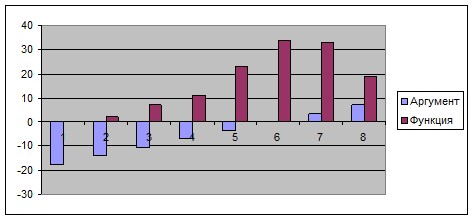
Рис. 17
Такую диаграмму необходимо отредактировать. Для этого можно открыть вкладки – исходные данные – ряд, ряд аргумента удалить, щелкнуть мышкой в поле подписи по оси X, выделить столбец со значениями аргумента. При этом в поле подписи по оси X появится ссылка на выделенные ячейки. После подтверждения выполненных действий диаграмма примет иной вид (рис.18).
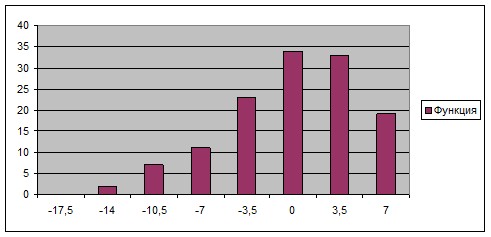
Рис.18
Еще одна особенность построения гистограмм и функции частота состоит в том, что значений массива частоты попадания на один больше. Первое значение – это число попаданий в интервал левее начального значения аргумента. Если аргумент целочисленный, то результат может быть непредсказуемый. Поэтому лучше задать начальное значение вещественной величиной, чуть меньшей, чем это начальное значение. Например, при ряде аргумента 0, 3, 6,… лучше задать начальное значение равным -0,0001, гарантировав при значениях случайной величины 0 попадание в интервал 0-3.
Задача суммирования числа пассажиров, прибывших в диапазон времени [t-tср, t], сводится к условному суммированию. В программе Excel эту функцию выполняет оператор СУММЕСЛИ (диапазон, условие, диапазон суммирования), где диапазон – это имя группы ячеек проверяемого массива, условие – это условие проверки, диапазон суммирования – это имя группы ячеек суммируемого массива. Присвоение имен массивам выполняется в последовательности действий – выделение группы ячеек мышкой, выбирать команды – Вставка – Имя – Присвоить. В открывшемся диалоговом окне набираем имя, которое присвоится этой группе ячеек. Специфика имен такова, что в имени не должно быть пробелов, а если используется два слова, то их соединяют символом подчеркивания, например Число_пассажиров.
Особенность оператора условного суммирования программы Excel еще в том, что условие может быть только в простой форме типа A<X. Если потребуется более сложное условие, например, A<X<B, условие попадания числа X в диапазон между числами A и B, то следует сосчитать сумму при условии A<X и извлечь из нее сумму при условии X<A.
5. Методика проведения расчетной работы и пример выполнения.

|
Из за большого объема этот материал размещен на нескольких страницах:
1 2 3 4 5 6 7 8 9 10 11 |
