


Адресная книга
Назначение
Адресная книга является хранилищем контактных данных абонентов ПС ТКП:
- Название организации или Ф. И.О. абонента Адрес электронной почты Другие данные
Функции
- Поиск контактных данных по запросу Копирование контактных данных в личную адресную книгу
Принятые ограничения
- Запрещен анонимный (неавторизованный) доступ к адресной книге В связи с высокой вероятностью распространения компьютерных вирусов через адресную книгу и ее копии на рабочих местах абонентов доступ к адресной книге ПС ТКП ограничен
Технологические адреса ТКП
Адрес | Комментарий |
*****@***ru | Официальный адрес ТКП |
*****@***ru | Техническая поддержка |
*****@***ru | Для отчетов агентств в ТКП о проданных перевозках |
*****@***ru | Для уведомлений Отдела бланков строгой отчетности ТКП об отправке контрольных купонов |
*****@***ru | Администратор подсистемы обмена электронными документами (ИНФОСЭД) |
*****@***ru | Администратор ЭП ТКП |
Подключение к ПС ТКП
Подключение к ПС ТКП заключается в настройке программы электронной почты, поддерживающей протоколы SMTP/POP3 или IMAP4, а так же NNTP и LDAP, и состоит из двух этапов:
Выбор программы для работы с ПС ТКП. Установка и настройка программного обеспечения.
При настройке подключения к ПС ТКП используйте карточку "Регистрационные данные абонента Информационной системы ТКП (ИС ТКП)", раздел "Почтовая система ТКП".
При возникновении ошибок при подключении к ПС ТКП обращайтесь к разделу "Устранение неисправностей" на стр. 130.
Выбор программы
MS Outlook 9х - XP
Программа MS Outlook версий 9х - XP является не только почтовой программой, а предназначена для управления информацией:
- Выпускаются варианты для работы в операционной системе MS DOS, Windows 3.х - XP Версии для Windows 9х - XP поддерживают все функции ПС ТКП
К недостаткам программы можно отнести:
- Повышенные требования к ресурсам компьютера Требуется надежная связь с почтовым сервером либо, при низкоскоростной связи, отсутствуют ряд возможностей по управлению сообщениями Не поставляется бесплатно
MS Outlook Express
- Программа проста в установке и настройке Начиная с версии 5, встроены процедуры получения подтверждения доставки и прочтения сообщения. Бесплатно распространяется в составе обозревателя Интернет MS Internet Explorer
Недостатки:
- Ограничена по сервисным услугам по сравнению с MS Outlook Не позволяет получить полную адресную книгу почтового сервера, а только ее часть как результат поиска
Другие программы
Большинство программных продуктов других поставщиков не поддерживают в той или иной степени работу с сообщениями на русском языке и некоторые основные функции ПС ТКП (“The Bat”, “MS Internet Mail”, “Netscape” …).
Рекомендуем использовать для работы с ПС ТКП программы MS Outlook 9x ‑ XP (в режиме конфигурации "Только Интернет") или MS Outlook Express, так как эти программы реализуют все основные функции ПС ТКП.
Установка и настройка программного обеспечения
MS Outlook 97- XP
Установить программу в соответствие с условиями имеющегося у Вас лицензионного соглашения.
Создание конфигурации
Для подключения к службам ПС ТКП создать новую конфигурацию:
На панели задач нажать "Пуск", выбрать "Настройка" и щелкнуть "Панель управления". Дважды щелкнуть значок "Почта и факс".Если факсимильные службы не установлены, то значок называется "Почта".
На вкладке "Службы" нажать кнопку "Показать конфигурации". Выбрать "Добавить". Включить чек бокс "Создать конфигурацию вручную" и нажать "Далее". Задать имя конфигурации и нажать "Далее":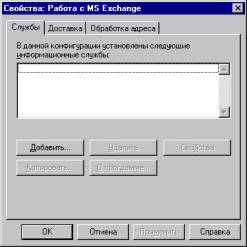
- Нажать кнопку "Добавить" Выбрать службу "Электронная почта Интернета" и нажать "ОК":
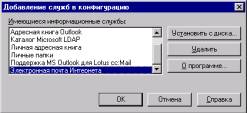
Для работы с ПС ТКП в корпоративном режиме (конфигурация "Microsoft Exchange Server") требуется предварительная договоренность – обращайтесь в службу технической поддержки ТКП.
- Заполнить поля диалога Для подключения к сервису ПС ТКП "Архив технологических телеграмм" выбрать тип сервера входящей почты "IMAP" Для подключения к сервису ПС ТКП "Адресная книга" добавить в конфигурацию службу "Каталог Microsoft LDAP"и настроить её по данным регистрационной карточки
MS Outlook Express
Программа MS Outlook Express устанавливается на компьютер пользователя при установке обозревателя Интернет (браузера) MS Internet Explorer:
Запустить установку командой:- ieXsetup. exe, где X – номер версии программы
Создание учетных записей
Запустить программу Outlook Express. Открыть меню "Сервис" далее "Учетные записи" – "Добавить". Последовательно создать следующие учетные записи:- "Почта" – для подключения к Электронной почте ТКП "Служба каталогов" – Адресная книга "Новости" – Архив технологических телеграмм
Настройка учетных записей
Почта
По окончании создания учетной записи:
В других почтовых программах настроить аутентификацию SMTP согласно RFC 2554 - как на сервере входящей почты.
Сохранить изменения настройки.Служба каталогов
Заполнить поле "Имя учетной записи" в нижеследующем формате (шрифт латинский, без пробелов):
- CN=name, CN=TKP
где name – "Учетная запись" (см. карточку "Регистрационные данные абонента Информационной системы ТКП (ИС ТКП)", раздел "Почтовая система ТКП").
Порядок подключения к ПС ТКП
Для подключения к ПС ТКП:
Подключиться к сети передачи данных по инструкции Вашего поставщика услуг связи (провайдера). Запустить почтовую программу для приема – передачи почтовых сообщений.Устранение неисправностей
Описание: | Не удается отправить почту. Ошибка:
|
Пояснение | Решение |
| Ошибка в настройках учетной записи. | Проверить настройки учетной записи "Почта" на соответствие регистрационной карточке абонента. |
| Нет связи с сервером. smtp. tch. ru. | Проверить работу канала связи с помощью программы Ping: Запустить программу "Сеанс MS DOS". Вписать в командной строке:
|
| Нет доступа к серверу smtp. tch. ru. | Проверить доступ к серверу smtp. tch. ru с помощью программы Telnet: Запустить программу "Сеанс MS DOS". Вписать в командной строке:
|
Описание: | Не удается отправить почту. Ошибка:
|
Пояснение | Решение |
| Не включена проверка подлинности пользователя (аутентификация SMTP согласно RFC 2554). | Исправить настройки учетной записи "Почта" – см. раздел "Почта" на стр. 128. |
Описание: | Не удается отправить почту. Ошибка:
|
Пояснение | Решение |
| Не верно указан адрес электронной почты в настройках учетной записи. | Проверить настройки учетной записи "Почта" на соответствие регистрационной карточке абонента. |
Описание: | Не удается принять почту. Ошибка:
|
Пояснение | Решение |
| Ошибка в настройках учетной записи. | Проверить настройки учетной записи "Почта" на соответствие регистрационной карточке абонента. |
| Нет связи с сервером mail. tch. ru. | Проверить работу канала связи с помощью программы Ping: Запустить программу "Сеанс MS DOS". Вписать в командной строке:
|
| Нет доступа к серверу mail. tch. ru. | Проверить доступ к серверу mail. tch. ru с помощью программы Telnet: Запустить программу "Сеанс MS DOS". Вписать в командной строке:
|
Описание: | Не удается принять почту. Ошибка:
|
Пояснение | Решение |
| На сервере отсутствует запрошенный почтовый ящик. | При абонентском обслуживании в ИЦ ТКП в режиме "Переадресация входящих почтовых сообщений по E-mail адресу Заказчика" обслуживание не предполагает наличие личного почтового ящика. Переадресация выполняется административными средствами ПС ТКП – возможно подключение только к архиву технологических телеграмм и адресной книге ПС ТКП. |
Описание: | Не удается принять почту. Ошибка:
|
Пояснение | Решение |
| Больше допустимого попыток подключения с ошибочным именем или паролем пользователя | Проверить настройки учетной записи "Почта" на соответствие регистрационной карточке абонента. Не пытаться принять почту около 40 мин. или обратиться в службу технической поддержки ТКП. |
Приложения
Приложение 1. Настройки источника данных ODBC ТКП‑ИНФОРМ
Для просмотра / изменения настроек:

|
Из за большого объема этот материал размещен на нескольких страницах:
1 2 3 4 5 6 7 8 9 10 11 12 13 14 15 16 |
