


Кодификаторы
Функция просмотра, печати и экспорта во внешние базы данных встроенных кодификаторов.
Кодификаторы используются ТКП‑ИНФОРМ для построения оперативных запросов.
Поиск документа
Поиск документа, согласно заданным условиям, в текущем ИФ.
Условия поиска разбиты на три группы и расположены на трех закладках.
Поиск осуществляется по любой комбинации условий.
Основные условия поиска
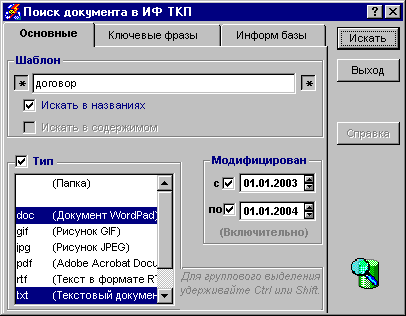
Шаблон поиска.
1.1 Искомая фраза.
1.2 При нажатой кнопке – добавить к искомой фразе любое количество любых символов до и после искомой фразы.
1.3 Использовать или нет шаблон для поиска в названии документа.
Помимо текста, в шаблон можно включать специальные символы – см. раздел "Приложение 6. Специальные символы условий поиска " на стр. 147.
Нажатые кнопки "*" (звездочка) (см. п. 1.2 на рисунке выше) эквивалентны спецсимволу "%"» в начале и / или в конце строки.
Использовать при поиске указанный тип(ы) документа.2.1 Поиск по выделенным типам документов.
Для произвольного выделения типов документа нажать и удерживать кнопку CTRL, для последовательного выделения – кнопку SHIFT.
Модифицирован.Определяет условия поиска по диапазону дат изменения (модификации) документа.
Ключевые фразы
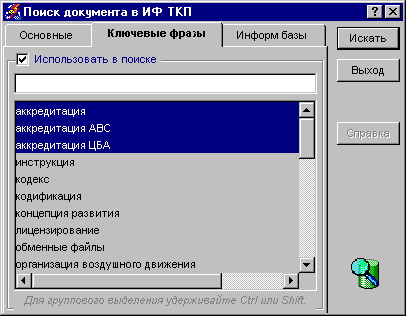
Использовать или нет в поиске указанные ключевые фразы (см. раздел "Словарь ключевых фраз" на стр. 77).
4.1 Строка поиска ключевой фразы в списке.
4.2 Выделенные для поиска ключевые фразы.
Для произвольного выделения ключевых фраз нажать и удерживать кнопку CTRL, для последовательного выделения – кнопку SHIFT.
Информационные базы
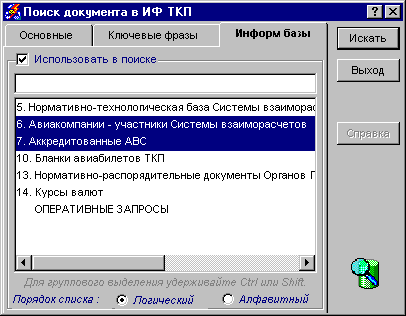
Использовать или нет в поиске указанные Информационные базы.
5.1 Строка поиска базы в списке баз.
5.2 Поиск по выделенным базам.
5.3 Порядок сортировки баз в списке.
Для произвольного выделения Информационных баз нажать и удерживать кнопку CTRL, для последовательного выделения – кнопку SHIFT.
Отчет по результатам поиска
После нажатия на кнопку "Икать", по результатам поиска, формируется отчет, содержащий список найденных документов. Отчет отображается в окне просмотра документов основного окна.

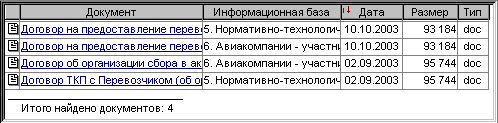
Заголовки столбцов Индикатор сортировки списка. Контекстное меню. Вызывается правой кнопкой мыши.
В окне отчета реализованы следующие сервисные функции:
- Сортировка списка документов – нажать на заголовок соответствующего столбца (на рис. п. 1). Для сортировки по убыванию нажать на заголовок столбца повторно. Выбранный порядок сортировки обозначается индикатором (на рис. п. 2). Переход к выбранному документу в оглавлении – одинарный щелчок мыши на названии документа или с помощью контекстного меню (см. на рис. п. 3) Открытие выбранного документа – двойной щелчок мыши на названии документа или с помощью контекстного меню. Изменение масштаба отображения – через контекстное меню.
Меню "Закладки"
Данный пункт меню в настоящее время не используется.
Меню "Окно"
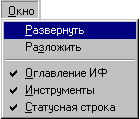
Развернуть, разложить
Функция для изменения расположения окон просмотра документов:
- Развернуть – развернуть окна на весь размер окна просмотра документов Разложить – разложить окна в окне просмотра документов так, что бы частично были видны все.
Функция действует на все окна открытых документов одновременно.
Оглавление ИФ, панель инструментов, статусная строка
Скрыть или отобразить соответствующие панели основного окна.
Меню "?" (Помощь)
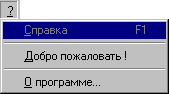
Добро пожаловать
Информация разработчика ТКП‑ИНФОРМ.
О программе …
Информация о компоненте ТКП‑ИНФОРМ:
- версия компоненты параметры окружения сведения об актуальности оглавления ИФ ТКП и кодификаторов контактные данные службы технической поддержки ТКП. и разработчика ТКП‑ИНФОРМ
Панель инструментов

На панели инструментов размещены кнопки быстрого вызова наиболее часто используемых функций:
"Поиск" – см. раздел "Поиск документа" на стр. 78. "Показывать оглавление ИФ" – см. ниже. "Перечитать оглавление ИФ" – см. раздел "Перечитать оглавление ИФ" на стр. 77. "Работа со словарем ключевых фраз" – см. раздел "Словарь ключевых фраз" на стр. 77.Кнопка "Показывать оглавление ИФ"
Вызов функции скрыть / показать оглавление текущего ИФ.
Данная функция не содержится в меню программы ТКП‑ИНФОРМ.
Функции по управлению документами ИФ ТКП
Меню функций по управлению документами появляется в ответ на нажатие правой кнопки мыши на документе в оглавлении ИФ ТКП.
Часть функций доступна с помощью комбинаций кнопок быстрого доступа – см. раздел "Приложение 5. Список кнопок быстрого доступа" на стр. 145.
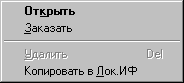
Открыть
Открыть выделенный документ для просмотра.
Функция доступна только для таких типов документов, для которых в операционной системе зарегистрирован обработчик.
Документы типов “txt”, “wmf”, ”rle” и “psr” открываются в окне просмотра документа встроенным редактором.
Документы других типов открываются внешней программой – обработчиком.
В случае, когда функция применяется к папке, происходит раскрытие ‑ закрытие папки.
Изменения, произведенные в открытом документе ИФ ТКП, не сохраняются.
Особенности функции "Открыть" для динамического документа
Вызов функции "Открыть" для динамического документа (тип "psr") приводит к открытию в окне просмотра документов основного окна ТКП‑ИНФОРМ специального подокна – "Документы соответствующие …". В окне имеются дополнительные функции по управлению вложенными документами.
Документы в окне автоматически сортируются по возрастанию по полю "Документ".
Администратор ТКП‑ИНФОРМ может переименовать полученные документы.
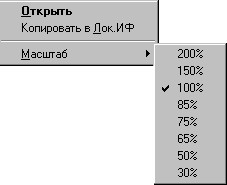
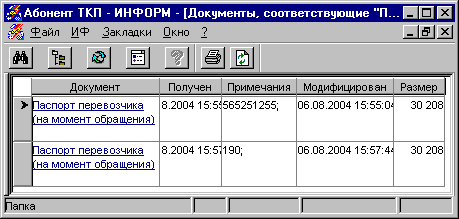
Дополнительные функции
Дополнительные функции применяются непосредственно к окну "Документы соответствующие …"
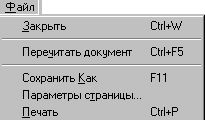
Закрыть
Закрыть окно "Документы соответствующие …"
Перечитать документ
Перечитать содержимое окна.
Сохранить Как
Сохранить содержимое окна как текстовый файл в кодировке DOS или Windows.
Параметры страницы
Установить размер и ориентацию листа при печати содержимого окна.
Печать
Печать содержимого окна на принтере.
Для печати используется принтер, объявленный в Windows как принтер "по умолчанию", или определенный функцией "Выбор принтера" (см. раздел "Выбор принтера" на стр. 77)
Контекстное меню
Функции контекстного меню выводятся на экран в ответ на нажатие правой кнопки мыши в окне "Документы соответствующие …" и применяются к списку, отображаемому в окне.
Открыть
Открыть выделенный документ (см. раздел "Открыть" на стр. 82)
Копировать в Лок. ИФ
Копировать документ в Локальный ИФ (см. раздел ниже).
Масштаб
Изменение масштаба отображения документов в окне "Документы соответствующие …".
Заказать
Заказать выделенный документ в ИФ ТКП для просмотра.
При заказе динамического документа (тип "psr"), в некоторых случаях, необходимо установить параметры заказа в диалоге "Определение параметров запроса".
Копировать в Лок. ИФ
Копировать документ в Локальный ИФ.
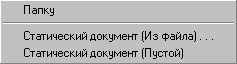
Для копирования документа:
Вызвать функцию "Копировать в Лок. ИФ". Установить указатель на документ и нажать левую кнопку мыши. Удерживая нажатой левую кнопку мыши немного переместить указатель, что приведет к переходу на закладку "Локальный ИФ". Поместить указатель в место, определенное для размещения копии документа, и отпустить левую кнопку мыши.Допускается копирование документа только в не пустую папку Локального ИФ – создать предварительно в Локальном ИФ папку и пустой документ в ней.
Не допускается копирование папок.
Функции по управлению документами Локального ИФ
Меню функций по управлению документами появляется в ответ на нажатие правой кнопки мыши на документе в оглавлении Локального ИФ.
Часть функций доступна с помощью комбинаций кнопок быстрого доступа – см. раздел "Приложение 5. Список кнопок быстрого доступа" на стр. 145.
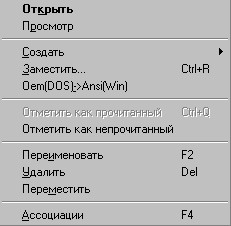
Открыть
Открыть выделенный документ для просмотра и редактирования.
Функция доступна только для таких типов документов, для которых в операционной системе зарегистрирован обработчик.
Документы типов “txt”, “wmf”, ”rle” и “psr” открываются в окне просмотра документа Локального ИФ встроенным редактором.
Документы других типов открываются внешней программой – обработчиком.
В случае, когда функция применяется к папке, происходит раскрытие ‑ закрытие папки.
Просмотр
Эта функция аналогична функции "Открыть" без возможности сохранить изменения документа.

|
Из за большого объема этот материал размещен на нескольких страницах:
1 2 3 4 5 6 7 8 9 10 11 12 13 14 15 16 |
