


Переустановка и удаление ТКП‑ИНФОРМ
Переустановка ТКП‑ИНФОРМ
Остановить узел ТКП‑ИНФОРМ. Если сохранение накопленных документов не требуется, то пропустить п. 3. Для сохранения накопленных в ТКП‑ИНФОРМ документов сделать резервную копию файла базы данных:- c:\Program Files\Alcons\Tchinf\DB\tchinf. db
- C:\Program Files\Alcons\Tchinf\DB\tchinf. db
на файл, сохраненный ранее (см. п. 3).
Запустить узел ТКП‑ИНФОРМ.Удаление ТКП‑ИНФОРМ
Запустить программу "Панель управления" далее "Установка и удаление программ". Выделить в списке установленных программ последовательно следующие строки и нажать кнопку "Добавить/Удалить":- "ТКП‑ИНФОРМ" "Check Point VPN-1 SecuRemote/SecureClient"
- TCHCLENT TCHDB TCHDBMS TCHINF TCHISQL
Удаление предыдущих версий ТКП‑ИНФОРМ
Остановить узел ТКП‑ИНФОРМ. Если сохранение накопленных документов не требуется, то пропустить п. 3. Для сохранения накопленных в ТКП‑ИНФОРМ документов сделать резервную копию файла базы данных:- c:\Alcons\Tchinf\DB\tchinf. db
- "Агент Заказов ТКП‑ИНФОРМ" "Администратор/Абонент ТКП‑ИНФОРМ" "БД ТКП‑ИНФОРМ"
- TCHCLENT TCHDB TCHDBMS TCHINF TCHISQL
Настройка компонентов ТКП‑ИНФОРМ
Настройка канала связи с ИС ТКП
При настройке используйте карточку "Регистрационные данные абонента Информационной системы ТКП (ИС ТКП)", раздел "Настройка канала связи с ИС ТКП".
При возникновении ошибок обращайтесь к разделу "Устранение неисправностей" на стр. 54.
Подключение через сеть Интернет
Настройка Check Point VPN-1 SecuRemote в Windows 95/98/Me/NT 4.0
Проверить, что запущена программа "Check Point VPN-1 SecuRemote": Индикатор запуска программы – значок "VPN-1 SecureRemote" на панели задач. Если программа не запущена - запуск с помощью ярлыка "SecuRemote" из группы программ "Check Point VPN-1 SecuRemote".
 Программа "Check Point VPN-1 SecuRemote" запускается автоматически при загрузке компьютера.
Подключиться к сети Интернет по инструкции Вашего поставщика услуг связи. Для первичной настройки щелкнуть значок программы. Из меню "Sites" выбрать пункт "Create New...":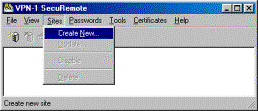
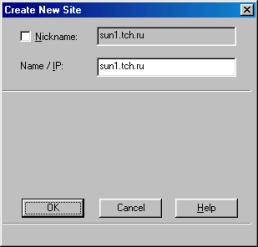
Нажать "ОК" для продолжения настройки. В ответ на запрос сервера авторизации внести имя (User name) и пароль (Password) из регистрационной карточки:
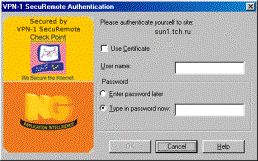
Нажать "ОК" для продолжения настройки. При успешной авторизации программа выдает сообщение:
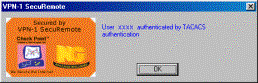
Закрыть окно программы.
Автоматическая авторизация в Windows NT 4.0
Возможна настройка автоматического ввода имени и пароля в ИС ТКП при последующих подключениях. Для этого:
Из меню "Passwords" выбрать "Configure Auto Local Logon" Внести имя и пароль пользователя в локальной вычислительной сети предприятия и в ИС ТКП: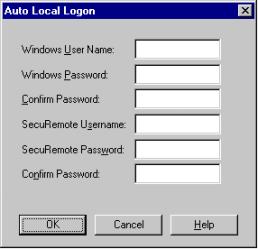
Нажать "ОК" для сохранения настроек. Из меню "Passwords" выбрать "Enable Auto Local Logon", для использования паролей при следующем подключении. Подтвердить согласие с включением функции "Auto Local Logon". Настройки вступят в силу после перезагрузки компьютера.
Для отключения автоматического ввода имени и пароля из меню "Passwords" выбрать "Disable Auto Local Logon".
Настройка Check Point VPN-1 SecureClient в Windows 2000/XP
Проверить, что запущена программа "Check Point VPN-1 SecureClient": Индикатор запуска программы – значок "Check Point VPN-1 SecureClient" на панели задач. Если программа не запущена - запуск с помощью ярлыка "SecureClient" из группы программ "Check Point VPN-1 SecureClient".
 После установки программа "Check Point VPN-1 SecureClient" запускается автоматически при загрузке компьютера.
Подключиться к сети Интернет по инструкции Вашего поставщика услуг связи. Для первичной настройки дважды щелкнуть значок программы. На запрос программы подтвердить согласие создать новое соединение (Site) – выбрать "Yes" ("Да"):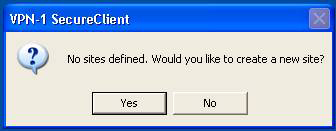

Нажать "Next" для продолжения настройки. Выбрать метод авторизации "User name and Password":
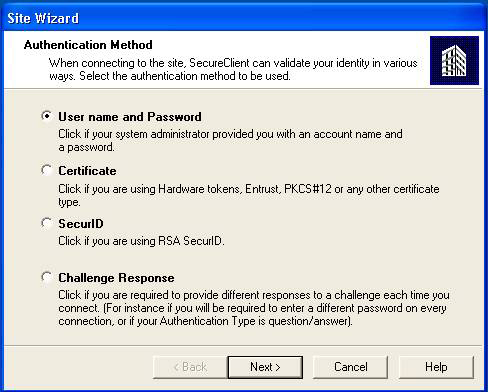
В ответ на запрос внести имя (User name) и пароль (Password) из регистрационной карточки:
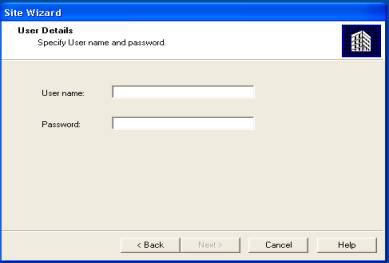
Нажать "Next" для продолжения настройки. Выбрать метод настройки соединения "Advanced":
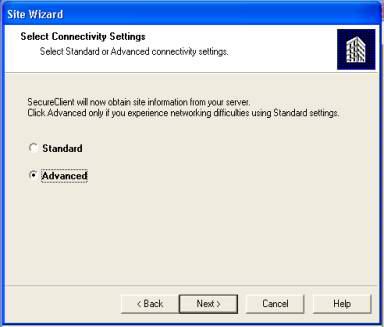
В дополнительных настройках выбрать "Use Visitor mode":
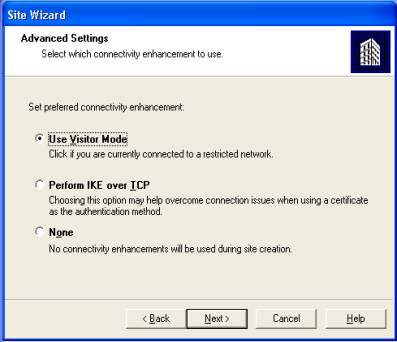
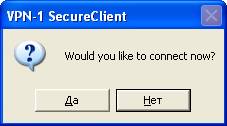
Нажать "Next" для авторизации на сервере ТКП. После успешной авторизации отказаться от соединения с сервером авторизации – выбрать "Нет" (No):
Установить курсор на значок
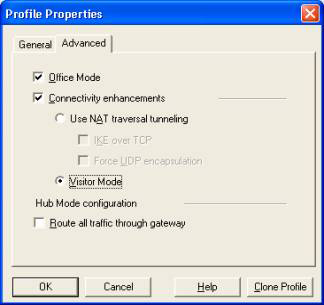
 "Check Point VPN-1 SecureClient" на панели задач и нажать правую кнопку мыши. Выбрать из контекстного меню пункт "Settings" для продолжения настройки. В диалоге "Check Point VPN-1 SecureClient Settings" выделить в столбце "Profile" строку с именем (или IP-адресом) сервера авторизации ТКП и нажать кнопку "Properties":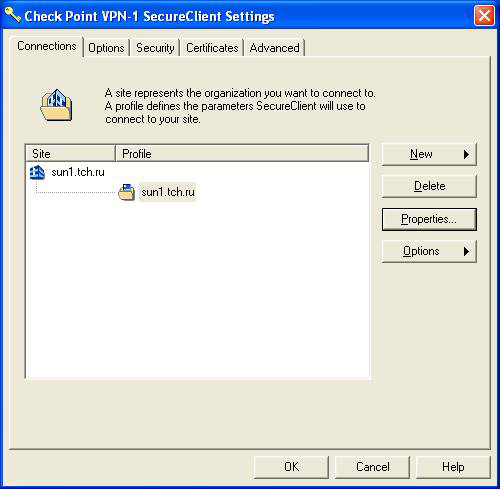
Перейти на закладку "Advanced", включить чек боксы и переключатели:
- Office Mode Connectivity enhancements Visitor Mode
Нажать "ОК" для сохранения настроек.
Автоматическая авторизация в Windows 2000 - XP
Возможна настройка автоматического ввода имени и пароля при последующих подключениях. Для этого:
Установить курсор мыши на значок "Check Point VPN-1 SecureClient" на панели задач и нажать правую кнопку мыши. Выбрать из контекстного меню пункт "Settings". В диалоге "Check Point VPN-1 SecureClient Settings" выделить в столбце "Profile" строку с именем (или IP-адресом) сервера авторизации ТКП и нажать кнопку "Properties". Перейти на закладку "Options":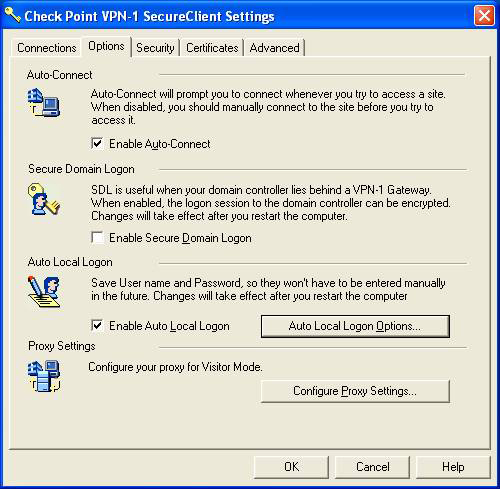
Включить чек бокс "Enable Auto Local Logon" и нажать кнопку "Auto Local Logon Options". Внести имя и пароль пользователя в локальной вычислительной сети предприятия и в ИС ТКП:
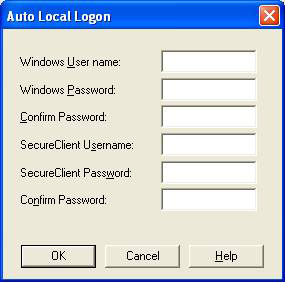
Нажать "ОК" для сохранения настроек.
Настройки вступят в силу после перезагрузки компьютера.
Для отключения автоматического ввода имени и пароля отключить чек бокс "Enable Auto Local Logon" и принять предложенные изменения.
Подключение через сеть Интранет
При подключении к ИС ТКП через сеть Интранет дополнительные настройки обычно не требуются.
Для того чтобы пользоваться доменными именами сети Интранет (6DNS) необходимо настроить операционную систему на работу с DNS сервером ТКП.

|
Из за большого объема этот материал размещен на нескольких страницах:
1 2 3 4 5 6 7 8 9 10 11 12 13 14 15 16 |
