


Партнерка на США и Канаду по недвижимости, выплаты в крипто
- 30% recurring commission
- Выплаты в USDT
- Вывод каждую неделю
- Комиссия до 5 лет за каждого referral
Окно «Открыть файл - предупреждение системы безопасности»
Шаг 3. Нажмите на кнопку Открыть (Open). Откроется окно «Сертификат».
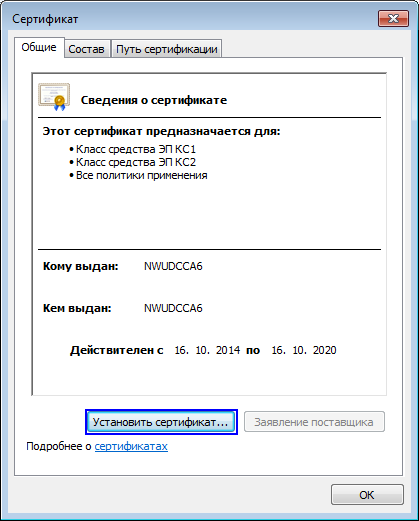
Окно «Сертификат»
Шаг 4. Нажмите на кнопку Установить сертификат…. Откроется окно приветствия «Мастер импорта сертификатов».
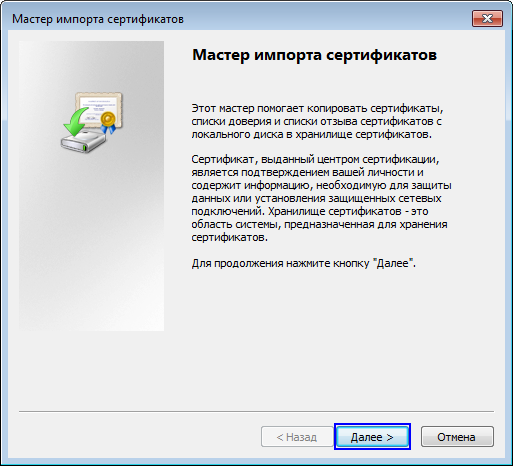
Окно приветствия «Мастер импорта сертификатов»
Шаг 5. Нажмите на кнопку Далее. Откроется следующее окно Мастера.
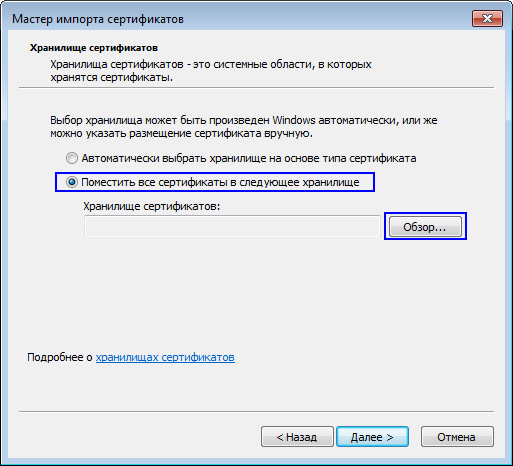
Окно «Мастер импорта сертификатов» с хранилищем сертификатов
Шаг 6. Установите переключатель Поместить все сертификаты в следующее хранилище и нажмите на кнопку Обзор…. Откроется окно «Выбор хранилища сертификата».
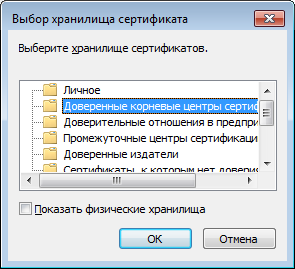
Окно «Выбор хранилища сертификата»
Шаг 7. Выберите строку Доверенные корневые центры сертификации и нажмите на кнопку ОК. Окно закроется, в поле Хранилище сертификатов значение изменится на Доверенные корневые центры сертификации.
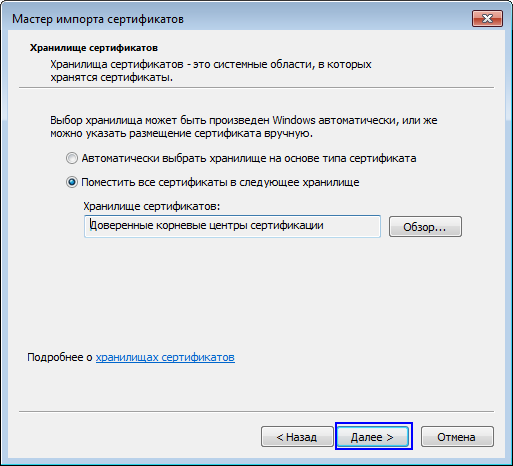
Окно «Мастер импорта сертификатов» с выбранным хранилищем
Шаг 8. Нажмите на кнопку Далее >. Откроется завершающее окно Мастера.
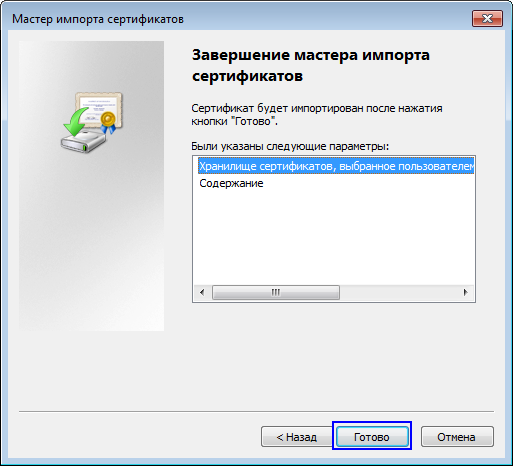
Завершающее окно Мастера
Шаг 9. Нажмите кнопку Готово. Откроется информационное окно с сообщением о результате операции.
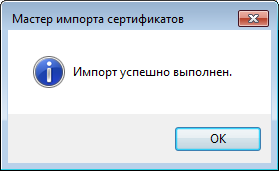
Информационное окно с сообщением о результате операции
Шаг 10. Нажмите на кнопку ОК. Окно закроется, установка СКП будет успешно завершена.
Установка личного сертификата должностного лицаДля обеспечения безопасной работы в личном кабинете НКО требуется установить личный сертификат должностного лица.
| Перед установкой сертификата убедитесь, что установлены и настроены криптопровайдер (КриптоПро CSP или ViPNet CSP) и драйвер ключевого носителя При необходимости установите необходимые компоненты с сайта производителя http://www. cryptopro. ru или https://www. infotecs. ru |

Чтобы установить личный сертификат должностного лица:
Шаг 1. Откройте меню Пуск → Настройка → Панель управления и дважды щелкните значок КриптоПро CSP.
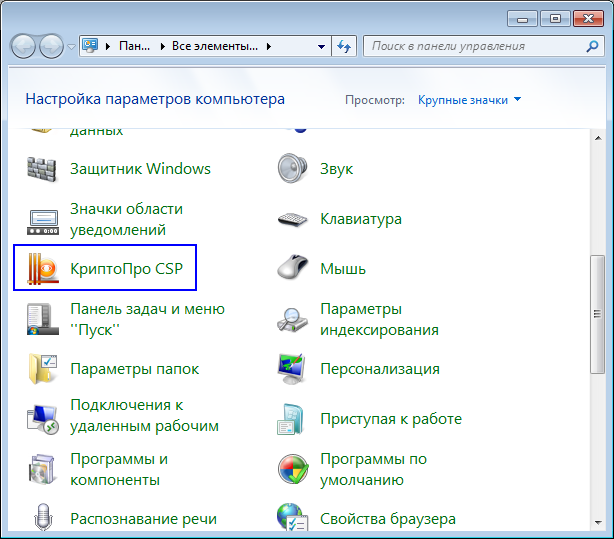
Значок КриптоПро CSP
Откроется окно «КриптоПро CSP».

Окно «КриптоПро CSP»
Шаг 2. Откройте вкладку Сервис и нажмите на кнопку Просмотреть сертификаты в контейнере… Откроется окно «Сертификаты в контейнере закрытого ключа».
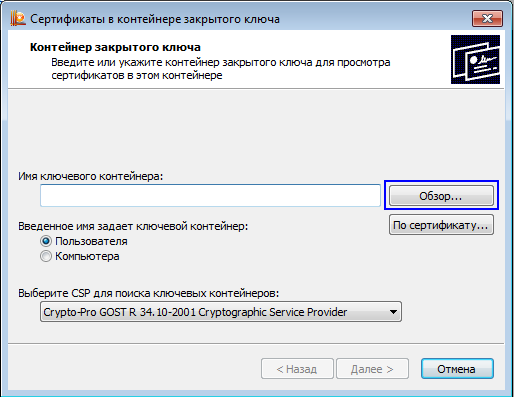
Окно «Сертификаты в контейнере закрытого ключа»
Шаг 3. Нажмите на кнопку Обзор. Откроется окно «КриптоПро CSP».
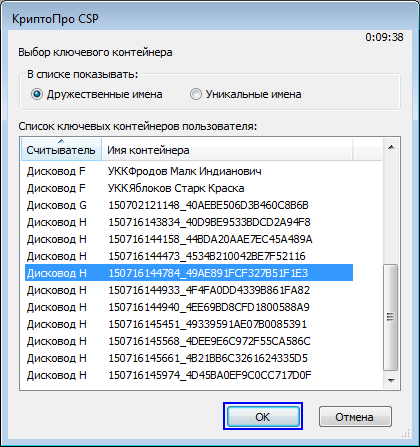
Окно «КриптоПро CSP»
Шаг 4. В списке ключевых контейнеров пользователя выберите соответствующее значение и нажмите на кнопку ОК.
|
|

Окно закроется, в поле Имя ключевого контейнера отобразится запись выбранного контейнера.
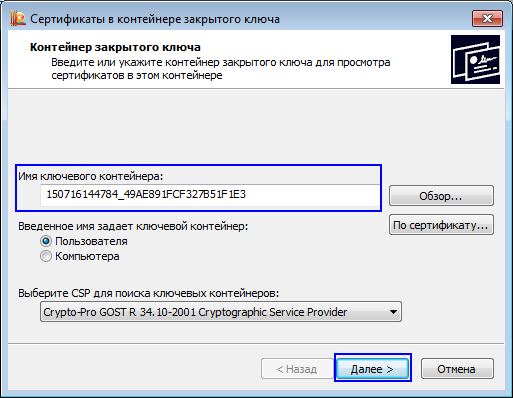
Поле Имя ключевого контейнера
Шаг 5. Нажмите на кнопку Далее. Откроется окно «Сертификаты в контейнере закрытого ключа».
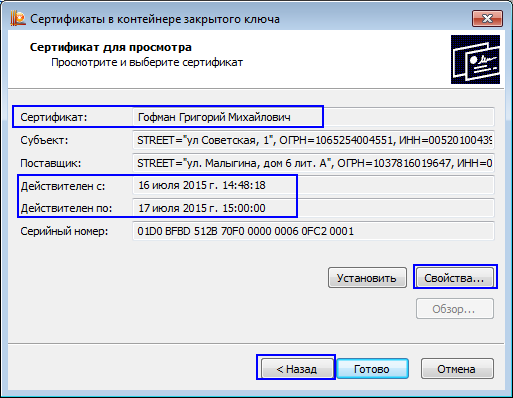
Окно «Сертификаты в контейнере закрытого ключа»
Шаг 6. Убедитесь, что сертификат выбран корректно и нажмите на кнопку Свойства. Откроется окно «Сертификат».
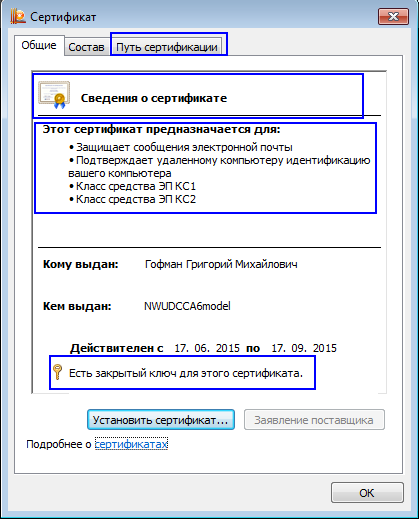
Окно «Сертификат»
Шаг 7. Проверьте, что:
- значок сертификата не имеет на своем изображении желтых треугольников с восклицательным знаком внутри; красных кругов с белым крестиком; назначение сертификата указано верно; для сертификата имеется соответствующий закрытый ключ.
Шаг 8. Откройте вкладку Путь сертификации и проверьте, что:
- цепочка сертификатов выстраивается верно (корневым сертификатом является сертификат Головного удостоверяющего центра); статус сертификата принимает значение «Этот сертификат действителен».
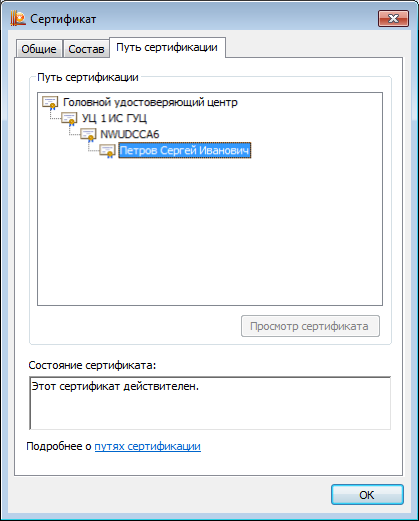
Вкладка Путь сертификации
| В случае отсутствия цепочки или ее построения не от Головного удостоверяющего центра необходимо выполнить установку цепочки корневых сертификатов |

Шаг 9. Откройте вкладку Общие и нажмите на кнопку Установить сертификат… Откроется окно приветствия «Мастер импорта сертификатов».
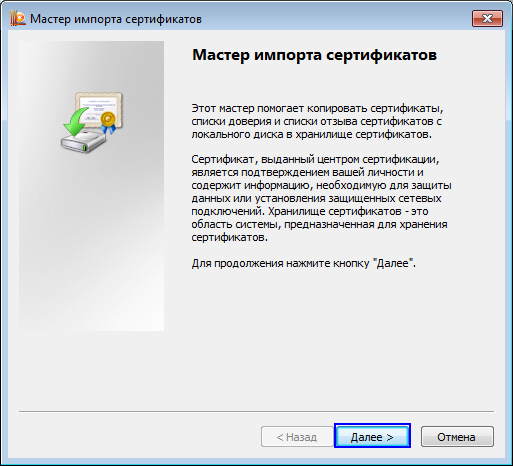
Окно приветствия «Мастер импорта сертификатов»
Шаг 10. Нажмите на кнопку Далее. Откроется следующее окно Мастера с хранилищем сертификатов.
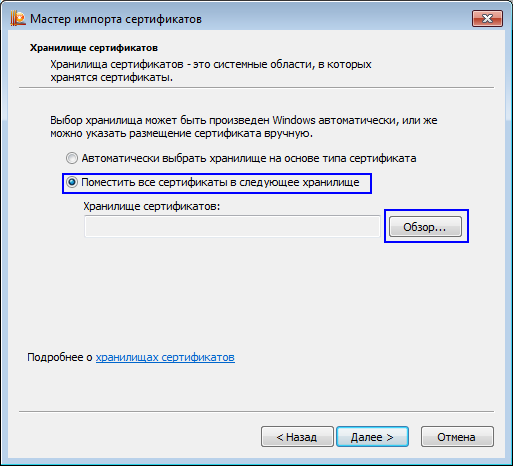
Окно «Мастер импорта сертификатов» с хранилищем сертификатов
Шаг 11. Установите переключатель в положение Поместить все сертификаты в следующее хранилище и нажмите на кнопку Обзор.
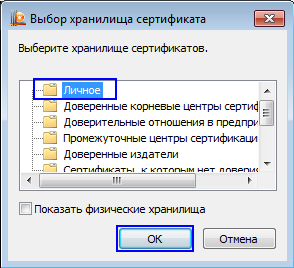
Окно «Выбор хранилища сертификата»
Откроется окно «Выбор хранилища сертификата».
Шаг 12. Выберите хранилище Личные и нажмите на кнопку ОК. Окно закроется, в поле Хранилище сертификатов значение изменится на Личные.
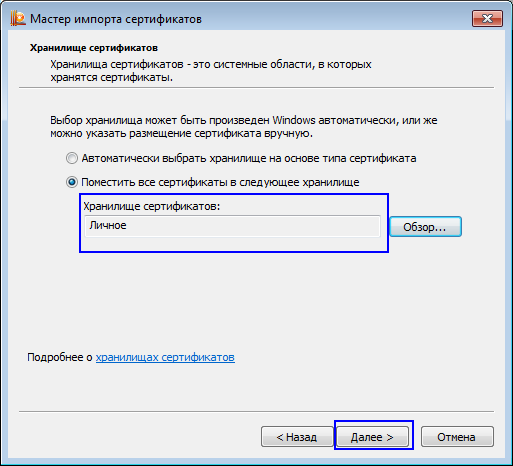
Поле Хранилище сертификатов
Шаг 13. Нажмите на кнопку Далее. Откроется завершающее окно Мастера.
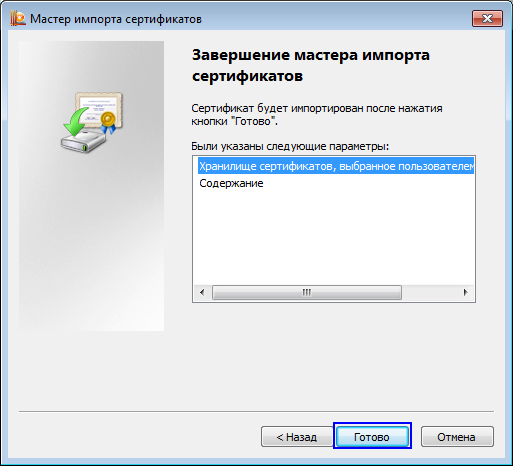
Завершающее окно Мастера
Шаг 14. Нажмите на кнопку Готово. Будет запущен процесс установки сертификата.
| При необходимости введите PIN-код |

По завершению процесса откроется окно «Мастер импорта сертификатов».
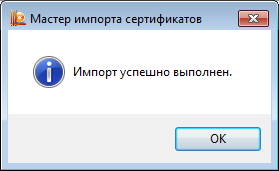
Окно «Мастер импорта сертификатов»
Шаг 15. Нажмите на кнопку ОК. В результате окно закроется, сертификат должностного лица будет успешно установлен.
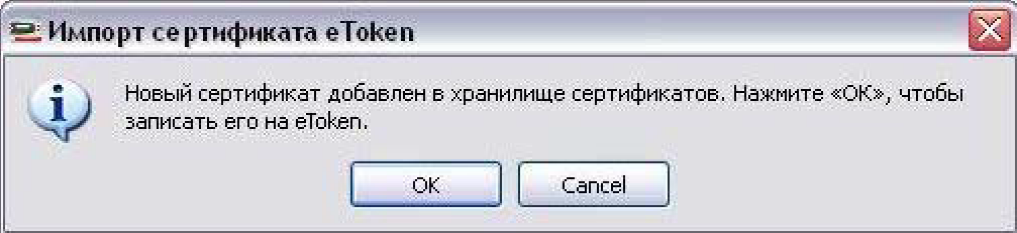
| Если после установки сертификата поступает предложение записать сертификат на eToken:
Данное сообщение принадлежит eToken PKI Client (драйверу для eToken), а не КриптоПРО Необходимо:
Для этого последовательно:
|

Чтобы установить личный сертификат должностного лица:
Шаг 1. Щелкните значок (ярлык) ViPNet CSP на Рабочем столе.

Ярлык ViPNet CSP
Откроется окно «ViPNet CSP» на вкладке Контейнеры ключей.

Окно «ViPNet CSP»
Шаг 2. В выпадающем списке выберите пункт с записью контейнера должностного лица на устройстве и нажмите на кнопку Свойства. Откроется окно «Свойства контейнера ключей...».
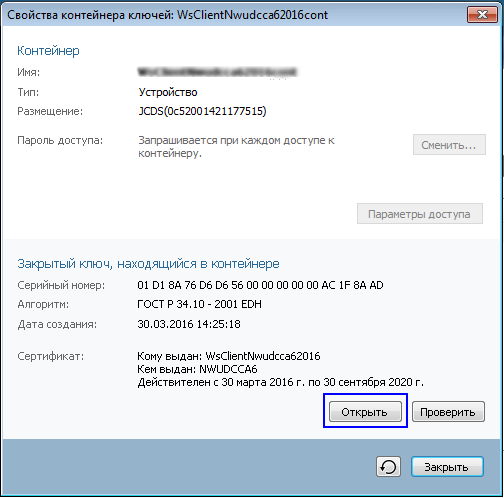
Окно «Свойства контейнера ключей...»

|
Из за большого объема этот материал размещен на нескольких страницах:
1 2 3 4 5 6 7 8 9 |
