


Партнерка на США и Канаду по недвижимости, выплаты в крипто
- 30% recurring commission
- Выплаты в USDT
- Вывод каждую неделю
- Комиссия до 5 лет за каждого referral
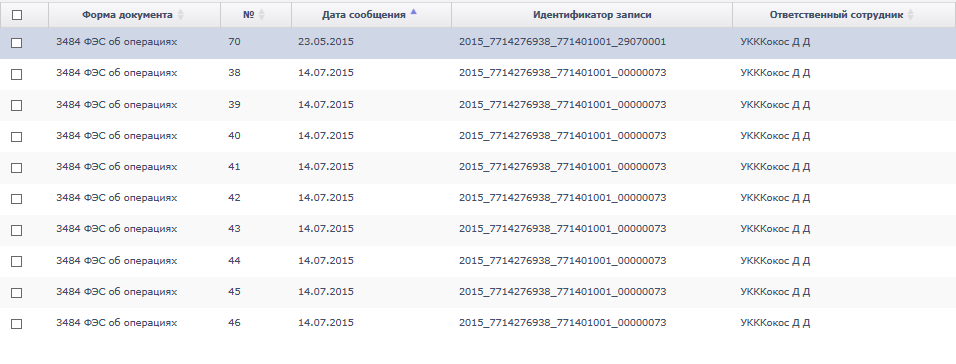
Табличная форма записей на вкладке Рабочие
Можно менять:
- порядок отображения записей в таблице - сортировкой записей в столбце; размер столбцов в таблице - перемещением их границ с помощью мыши; порядок отображения столбцов в таблице - перемещением их заголовков с помощью мыши.
Поля форм создания и редактирования данных снабжены всплывающими подсказками.
Для просмотра подсказок наведите курсор на название поля.
| Например,
|


| Обязательные поля отмечены символом * красного цвета |

Панель навигации по списку записей находится ниже списка записей текущей вкладки, и содержит:
- выпадающий список для указания количества строк, отображаемых на одной странице; панель с информацией о количестве отображаемых строк на странице; кнопки навигации по страницам.
 Панель навигации по списку записей
Нижняя часть страницы
Нижняя часть содержит ссылки на сайт Росфинмониторинга и страницу справочной информации.
 Нижняя часть страниц
Контекстные меню
Команды для работы с сообщениями можно вызвать через контекстно–зависимые меню. Контекстное меню открывается при нажатии правой кнопки мыши, наведённой на сообщение.
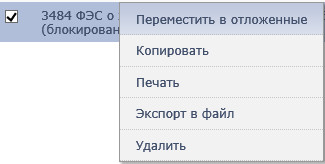 Контекстное меню
Список доступных команд контекстного меню зависит от состояния и статуса сообщения.
Пользовательские настройки Редактирование реквизитов организацииРедактирование реквизитов организации является частью пользовательских настроек.
Чтобы отредактировать реквизиты:
Шаг 1. Авторизуйтесь в личном кабинете организации на портале ФМ и щелкните ссылку с наименованием организации.
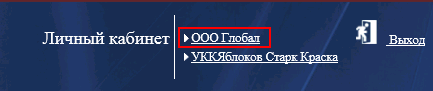
Ссылка с наименованием организации
Откроется страница «Редактирование реквизитов организации» на вкладке Реквизиты организации.

Вкладка Реквизиты организации
Шаг 2. Отредактируйте значения обязательных для заполнения полей:
- Тип клиента Вид организации (лица); Отраслевая принадлежность; Номер филиала. Наименование регистрирующего органа; Дата регистрации.
| При заполнении полей рекомендуется пользоваться всплывающими подсказками |
| Поля Тип лица, Идентификатор организации (лица), присвоенный Росфинмониторингом, Наименование юридического лица, ИНН недоступны для редактирования |


Шаг 3. Нажмите на кнопку Сохранить. Будет произведена проверка документа, по завершении которой откроется страница «Сохранение документа!».
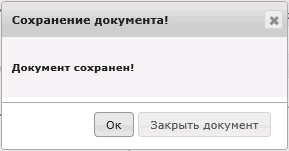 Страница «Сохранение документа!
| При наличии ошибок исправьте их и повторите сохранение |

Шаг 5. Нажмите на кнопку Закрыть. Страница закроется, редактирование реквизитов организации будет успешно завершено.
Изменение сведений об адресахРедактирование сведений об адресах является частью пользовательских настроек.
Чтобы изменить сведения об адресах:
Шаг 1. Авторизуйтесь в личном кабинете организации и щелкните ссылку с наименованием организации.
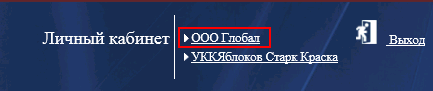
Ссылка с наименованием организации
Откроется страница «Редактирование реквизитов организации».
Шаг 2. Откройте вкладку Сведения об адресах.
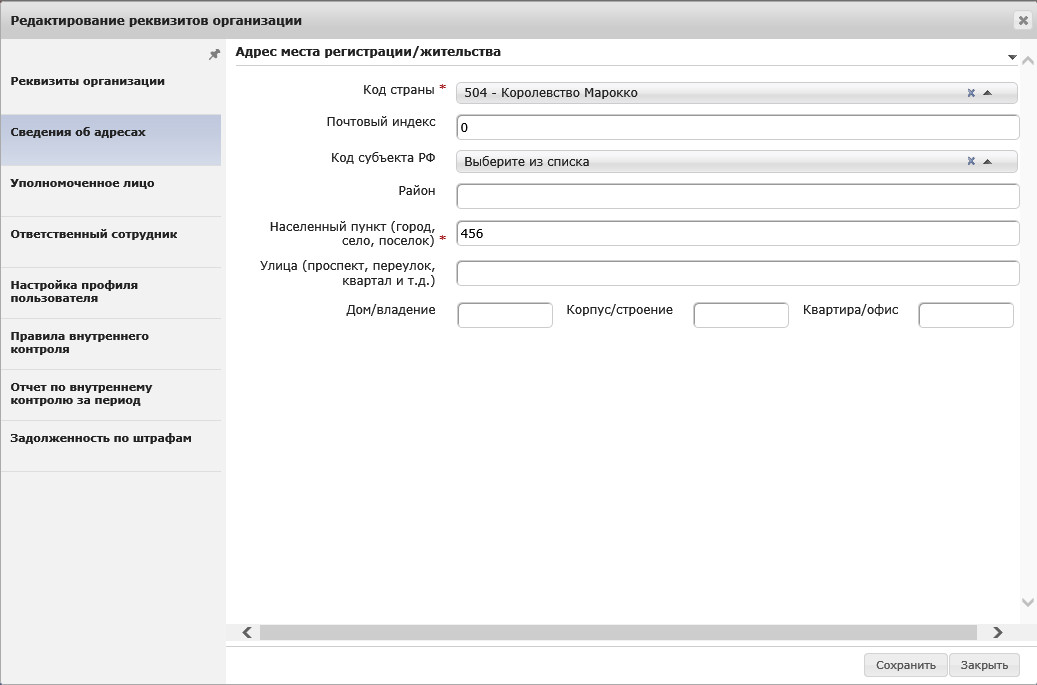
Вкладка Сведения об адресах
Шаг 3. Отредактируйте значения обязательных для заполнения полей:
- Код страны; Населенный пункт (город, село, поселок).
| При заполнении полей рекомендуется пользоваться всплывающими подсказками |

Шаг 4. Нажмите на кнопку Сохранить. Будет произведена проверка документа, по завершении которой откроется страница «Сохранение документа!».
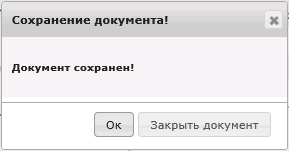
Страница «Сохранение документа!»
| При наличии ошибок исправьте их и повторите сохранение |

Шаг 5. Нажмите на кнопку Закрыть. Страница закроется, сведения об адресах организации будут успешно отредактированы.
Редактирование реквизитов уполномоченного лицаРедактирование реквизитов уполномоченного лица является частью пользовательских настроек.
Чтобы изменить реквизиты:
Шаг 1. Авторизуйтесь в личном кабинете организации и щелкните ссылку с наименованием организации.
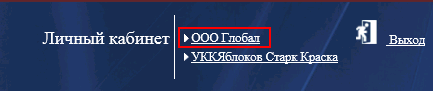
Ссылка с наименованием организации
Откроется страница «Редактирование реквизитов организации».
Шаг 2. Откройте вкладку Уполномоченное лицо.
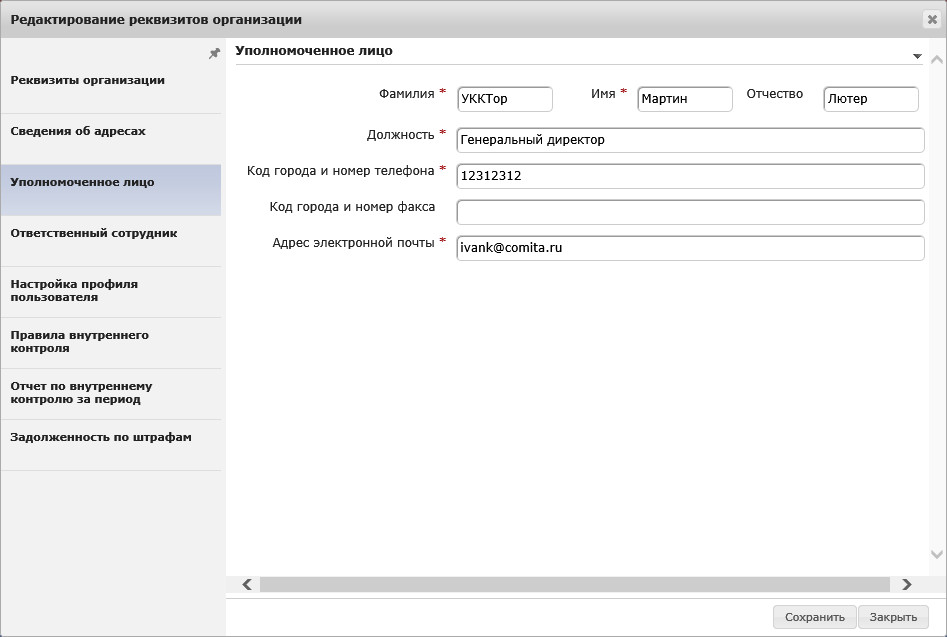
Вкладка Уполномоченное лицо
Шаг 3. Отредактируйте значения обязательных для заполнения полей:
- Фамилия; Имя; Должность; Код города и номер телефона; Адрес электронной почты.
| При заполнении полей рекомендуется пользоваться всплывающими подсказками |

Шаг 4. Нажмите на кнопку Сохранить. Будет произведена проверка документа, по завершении которой откроется страница «Сохранение документа!».
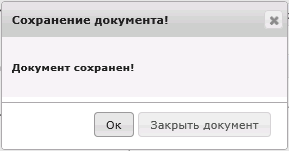 Страница «Сохранение документа!»
Шаг 5. Нажмите на кнопку Закрыть. Страница закроется, реквизиты уполномоченного лица будут успешно отредактированы.
Редактирование реквизитов ответственного сотрудникаРедактирование реквизитов ответственного сотрудника является частью пользовательских настроек.
Чтобы изменить реквизиты:
Шаг 1. Авторизуйтесь в личном кабинете организации и щелкните ссылку с наименованием организации.
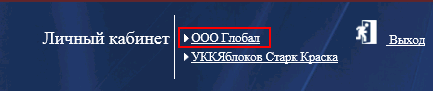
Ссылка с наименованием организации
Откроется страница «Редактирование реквизитов организации».
Шаг 2. Откройте вкладку Ответственный сотрудник.
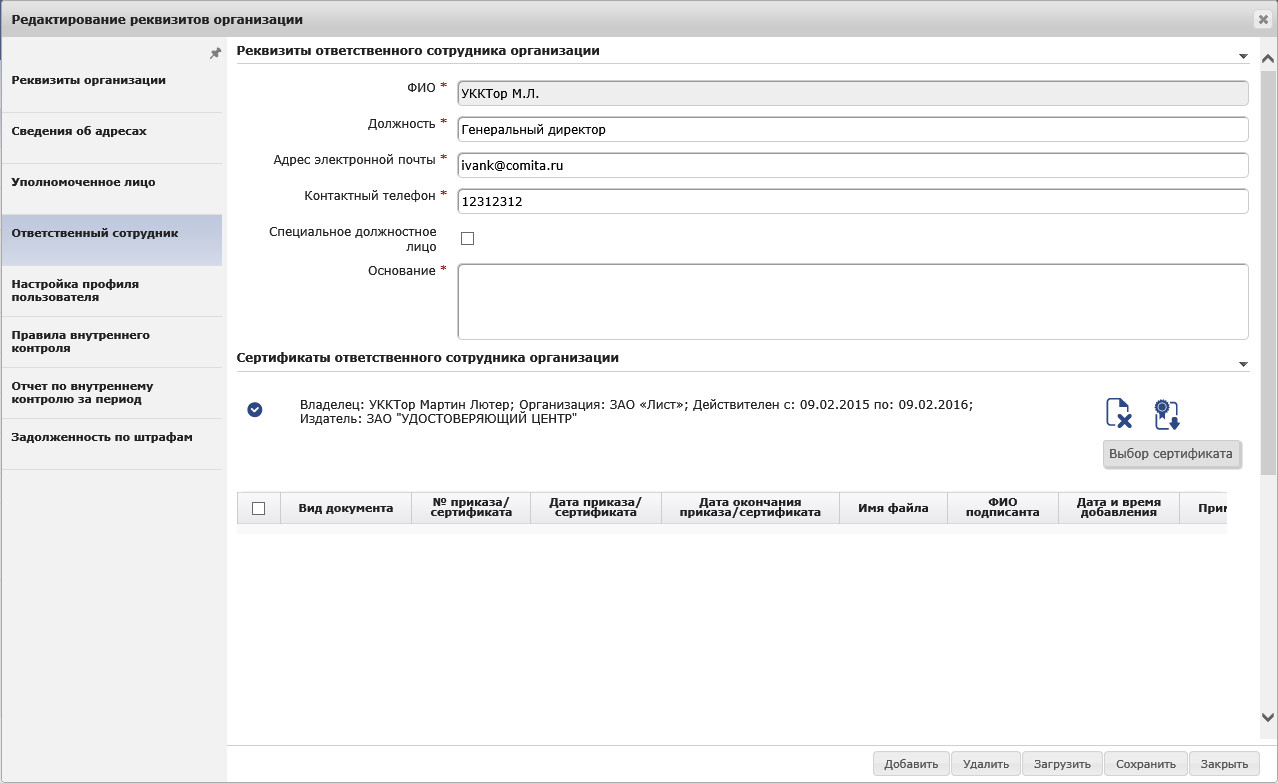
Вкладка Ответственный сотрудник
Шаг 3. Отредактируйте значения обязательных для заполнения полей:
- Должность; Адрес электронной почты; Контактный телефон; Исполняемые обязанности; Основание.
| При заполнении полей рекомендуется пользоваться всплывающими подсказками |

| Поле ФИО недоступно для редактирования |

Шаг 4. Нажмите на кнопку Сохранить. Будет произведена проверка документа, по завершении которой откроется страница «Сохранение документа!».
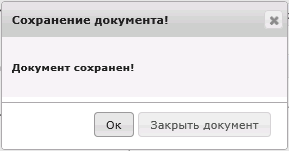 Страница «Сохранение документа!»
| При наличии ошибок исправьте их и повторите сохранение |

Шаг 5. Нажмите на кнопку Закрыть. Страница закроется, реквизиты ответственного сотрудника будут успешно отредактированы.
Смена сертификата ответственного сотрудникаПользователь при необходимости может добавлять, удалять и выгружать в файл СКП ЭП.
Для управления СКП ЭП:
Шаг 1. Авторизуйтесь в личном кабинете организации щелкните ссылку с наименованием организации.
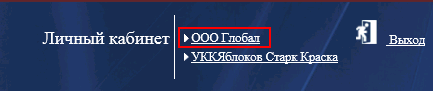
Ссылка с наименованием организации

|
Из за большого объема этот материал размещен на нескольких страницах:
1 2 3 4 5 6 7 8 9 |
