


Партнерка на США и Канаду по недвижимости, выплаты в крипто
- 30% recurring commission
- Выплаты в USDT
- Вывод каждую неделю
- Комиссия до 5 лет за каждого referral
Чтобы импортировать файл сообщения:
Шаг 1. Авторизуйтесь в личном кабинете и щелкните ссылку Создать документ. Откроется меню соответствующих команд.
Шаг 2. Выберите команду Импорт из файла.
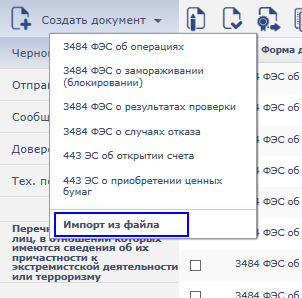
Меню Создать документ → Импорт из файла
Откроется окно «Выбор выкладываемого файла».
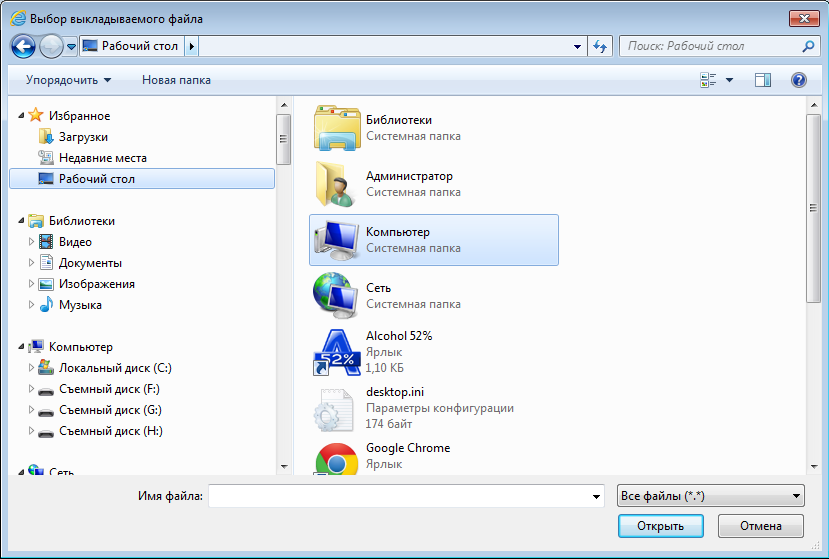 Окно «Выбор выкладываемого файла»
Шаг 3. Выберите файлы и нажмите на кнопку Открыть.
| Внимание! Из-за ограничений в Internet Explorer возможно одновременно импортировать не более 100 файлов |

Откроется страница «Результат импорта».
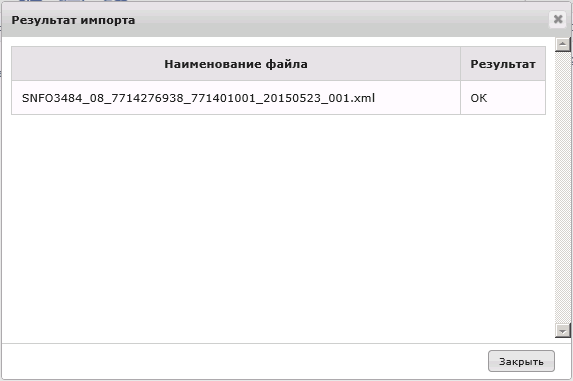 Страница «Результат импорта»
Шаг 4. Нажмите на кнопку Закрыть. В результате страница будет закрыта, импортированные сообщения будут:
- размещены на вкладке Рабочие с атрибутом Создан; готовы к последующей отправке.
Создание сообщений является начальным этапом документооборота сообщений.
Чтобы создать сообщение из личного кабинета НФО:
Шаг 1. Авторизуйтесь в личном кабинете и щелкните ссылку Создать документ. Откроется меню соответствующих команд.
Шаг 2. Выберите команду, например, 3484 ФЭС об операциях.
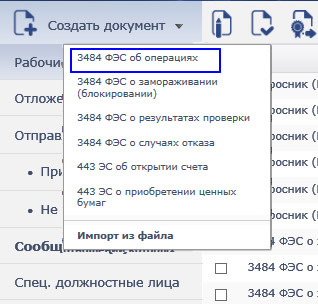
Меню Создать документ → 3484 ФЭС об операциях
Откроется страница «Создание 3484 ФЭС об операциях».
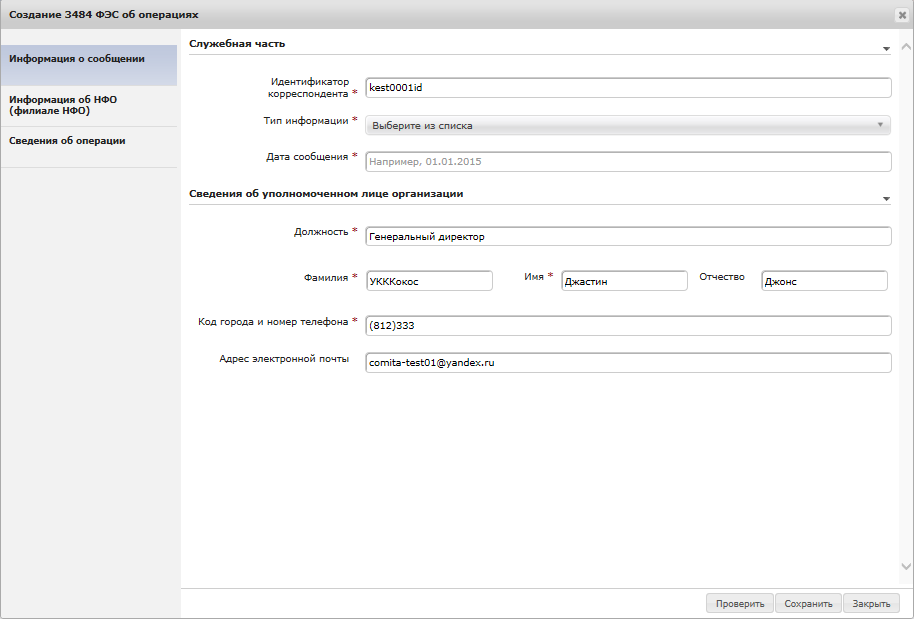
Форма 3484 ФЭС об операциях для заполнения
Шаг 3. Заполните последовательно поля на вкладках Информация о сообщении, Информация об НФО (филиале НФО) в соответствии со всплывающими подсказками.
Шаг 4. На вкладке Сведения об операции нажмите на кнопку Добавить.
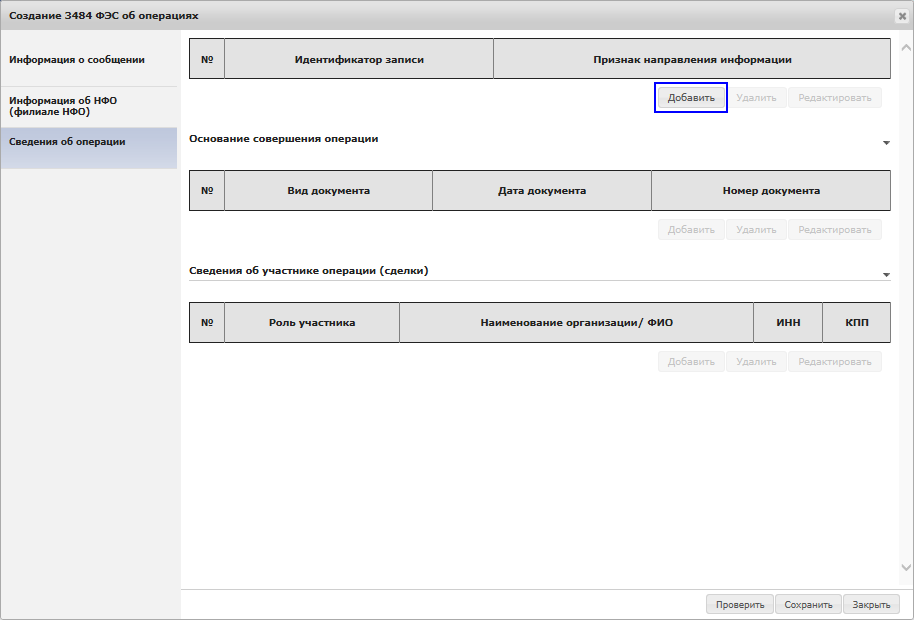
Вкладка Сведения об операции
Откроется страница с формой для заполнения сведений об операциях.
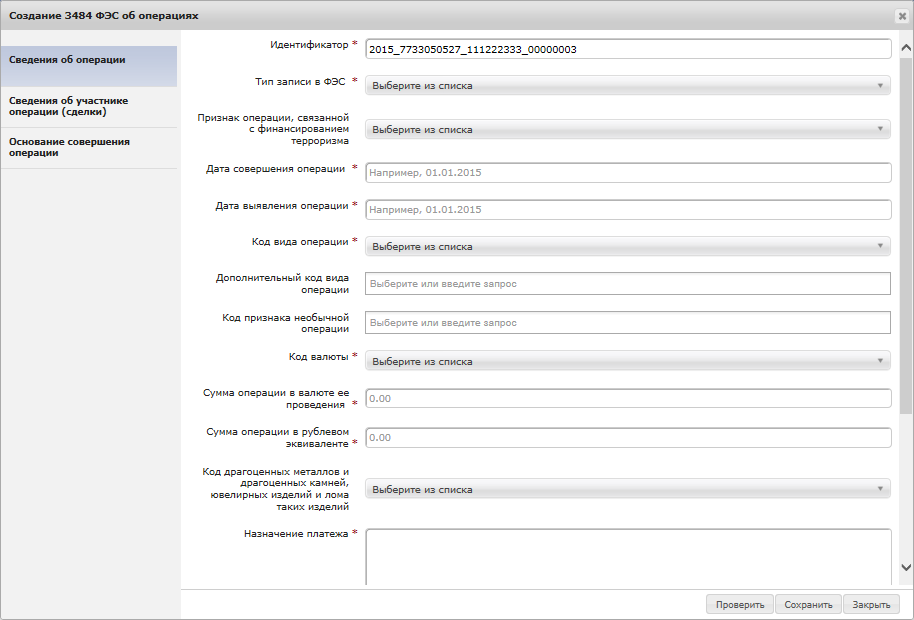 Страница с бланком сведений об операциях
Шаг 5. Заполните последовательно поля на вкладках:
- Сведения об операции; Сведения об участнике сделки (операции); Основание совершения операции.
| Чтобы проверить созданное сообщение, нажмите на кнопку Проверить. Сообщение будет проверено на наличие форматно-логических ошибок |

Шаг 6. Нажмите на кнопку Сохранить. Откроется информационная страница «Сохранение раздела!».
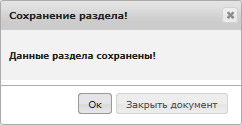
Страница «Сохранение раздела!»
Шаг 7. Нажмите на кнопку Ок. Информационная страница закроется.
| Чтобы закрыть страницу «Создание 3484 ФЭС об операциях», нажмите на кнопку Закрыть документ |

Шаг 8. Нажмите на кнопку Сохранить. Будет осуществлена проверка корректности заполнения полей сообщения.
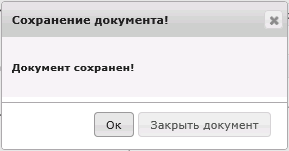 Страница «Сохранение документа!»
| При наличии ошибок исправьте их и повторите сохранение |

Шаг 9. Нажмите на кнопку Закрыть документ. В результате страница будет закрыта, сформированный 3484 ФЭС будет:
- размещён на вкладке Рабочие; готов к последующей отправке.
| Аналогично ФЭС об операциях создаются сообщения:
|

Чтобы создать сообщение из личного кабинета НКО:
Шаг 1. Авторизуйтесь в личном кабинете и щелкните ссылку Создать документ. Откроется меню соответствующих команд.
Шаг 2. Выберите команду, например, 1-ФМ - ФЭС об операции.
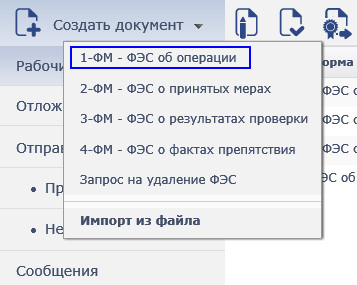
Меню Создать документ → 1-ФМ - ФЭС об операции
Откроется страница «110 ФЭС об операциях».
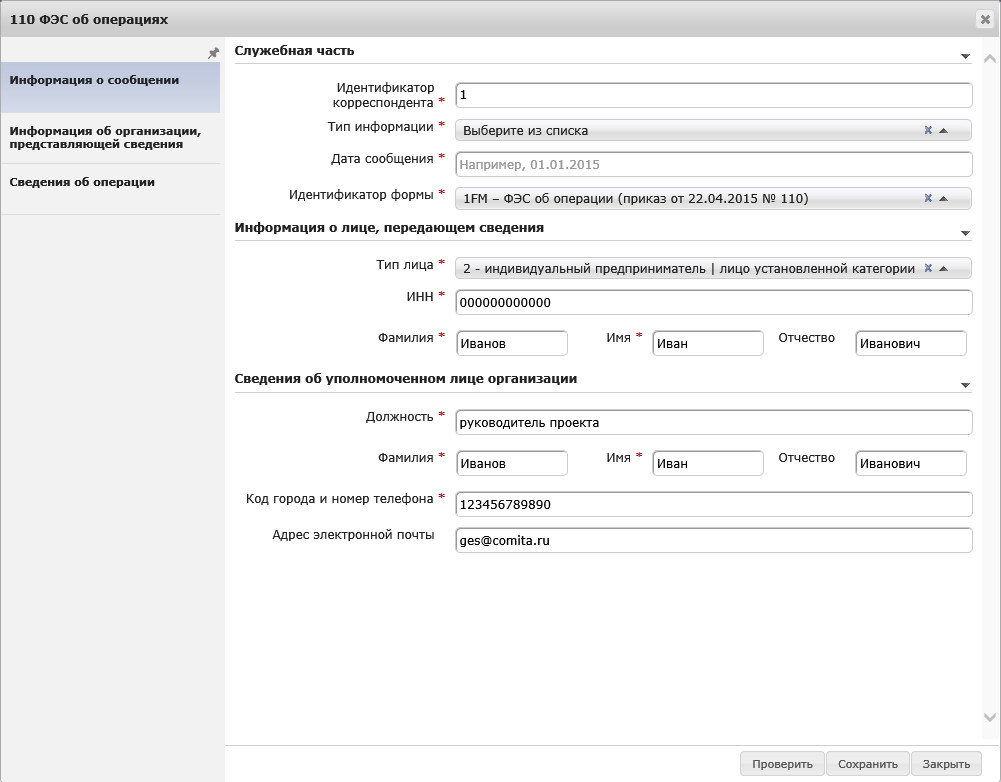
Страница «110 ФЭС об операциях»
Шаг 3. Заполните последовательно поля на вкладках Информация о сообщении, Информация об организации, представляющей сведения в соответствии со всплывающими подсказками.
Шаг 4. На вкладке Сведения об операции нажмите на кнопку Добавить.
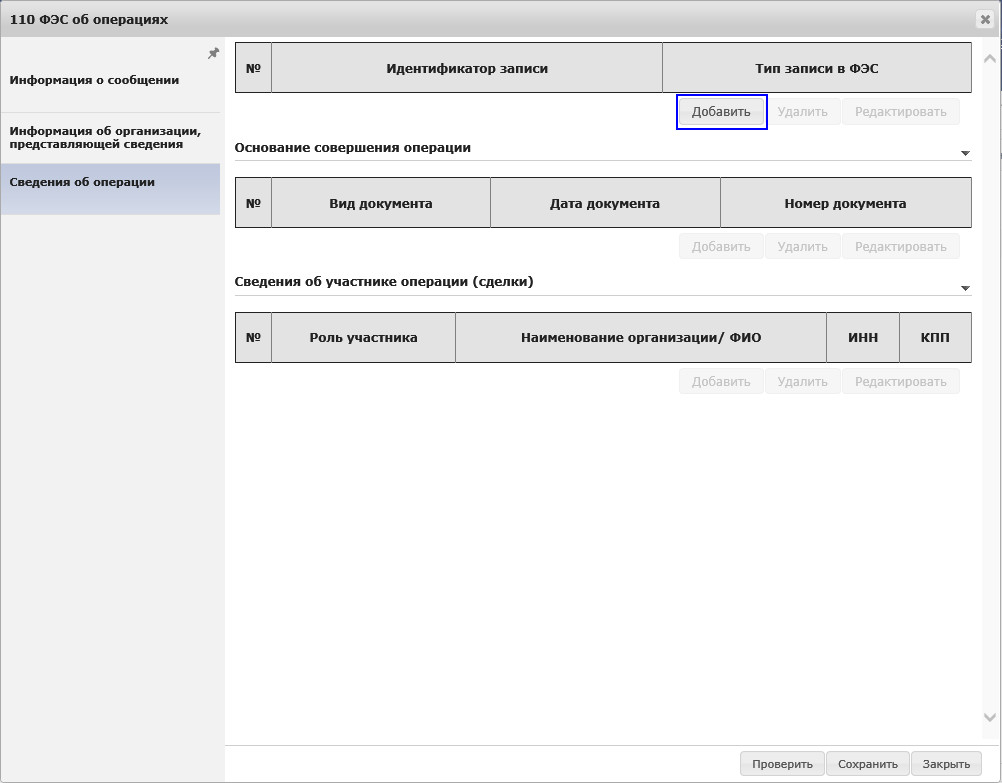
Вкладка Сведения об операции
Откроется страница с бланком сведений об операциях.
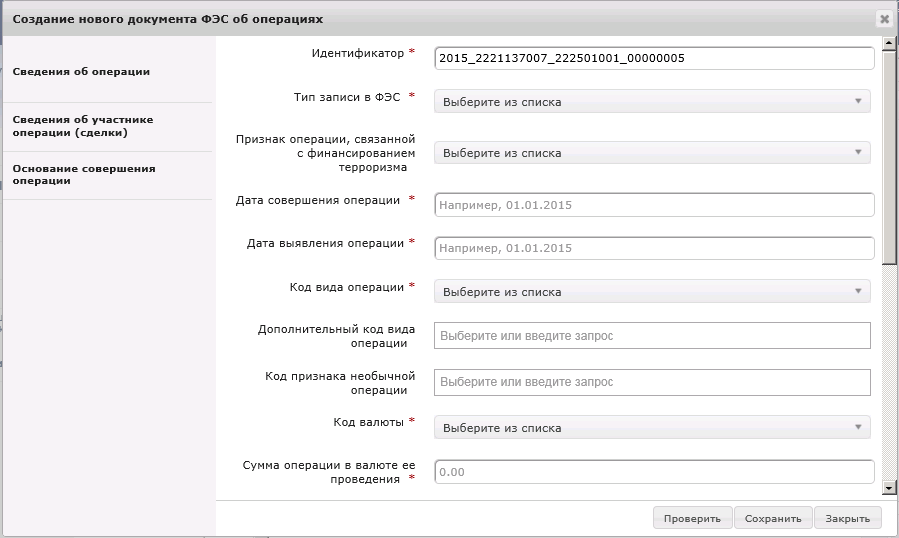 Страница с бланком сведений об операциях
Шаг 5. Заполните последовательно поля на вкладках:
- Сведения об операции; Основание совершения операции; Сведения об участнике сделки (операции).
| Чтобы проверить созданное сообщение, нажмите на кнопку Проверить. Сообщение будет проверено на наличие форматно-логических ошибок |

Шаг 6. Нажмите на кнопку Сохранить. Откроется информационная страница «Сохранение раздела!».
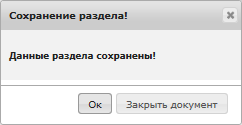
Страница «Сохранение раздела!»
Шаг 7. Нажмите на кнопку Ок. Информационная страница закроется.
| Чтобы закрыть страницу «110 ФЭС об операции», нажмите на кнопку Закрыть документ |

Шаг 8. Нажмите на кнопку Сохранить. Будет осуществлена проверка корректности заполнения полей сообщения.
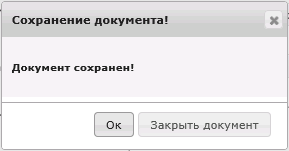 Страница «Сохранение документа!»
| При наличии ошибок исправьте их и повторите сохранение |

Шаг 9. Нажмите на кнопку Закрыть документ. В результате страница будет закрыта, сформированный 1-ФМ - ФЭС об операции будет:
- размещён на вкладке Рабочие; готов к последующей отправке.
| Аналогично 1-ФМ - ФЭС об операциии создаются сообщения:
|

Сообщения проверяются на отсутствие форматно-логических ошибок:
- в процессе их создания; после их создания и сохранения.
Чтобы проверить сообщение в процессе его создания:
Нажмите на кнопку Проверить.

Кнопка Проверить
Будет запущен процесс проверки с извещением об итогах на вкладке Ошибки документа.
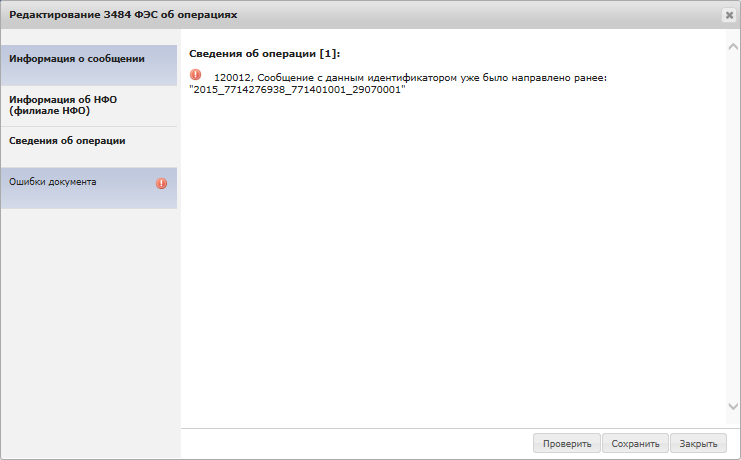
Вкладка Ошибки документа
| Найденные ошибки перед отправкой должны быть исправлены! |

Чтобы проверить ранее сохраненные сообщения:
Шаг 1. Установите флажки в строках записей выбранных документов на вкладке Рабочие или на вкладке Отложенные нажмите на кнопку  Проверить на панели инструментов.

Кнопка Проверить
Будет запущен процесс проверки с извещением об итогах на странице «Результат проверок».
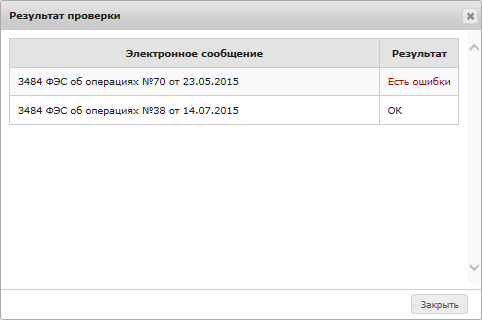
Страница «Результат проверки»
| Чтобы исправить найденные ошибки: 1. Выполните двойной щелчок на строке записи сообщения. Откроется страница сообщения на вкладке Ошибки документа. 2. Исправьте ошибки и повторите действие шага 1 |

Шаг 2. Нажмите на кнопку Закрыть. Страница закроется, проверка документа будет успешно завершена.

|
Из за большого объема этот материал размещен на нескольких страницах:
1 2 3 4 5 6 7 8 9 |
