


Партнерка на США и Канаду по недвижимости, выплаты в крипто
- 30% recurring commission
- Выплаты в USDT
- Вывод каждую неделю
- Комиссия до 5 лет за каждого referral
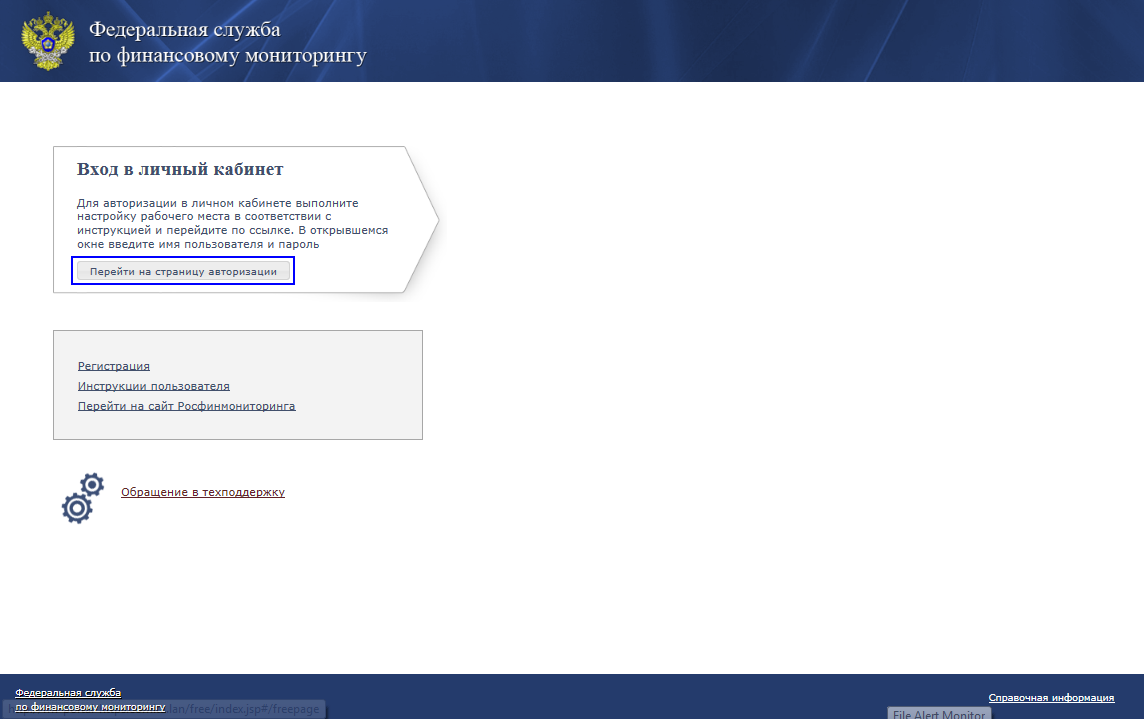 Страница входа в личный кабинет
Шаг 2. Нажмите на кнопку Перейти на страницу авторизации. Откроется страница «Безопасность Windows».
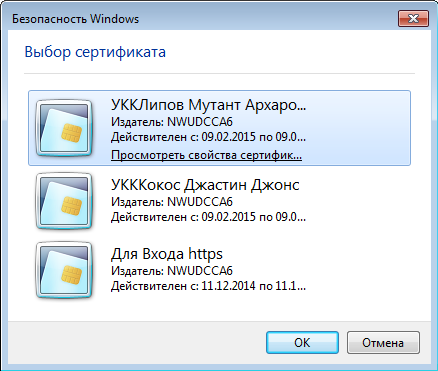
Страница «Безопасность Windows»
Шаг 3. Выберите СКП ЭП и нажмите на кнопку ОК. Откроется страница авторизации в личном кабинете организации.
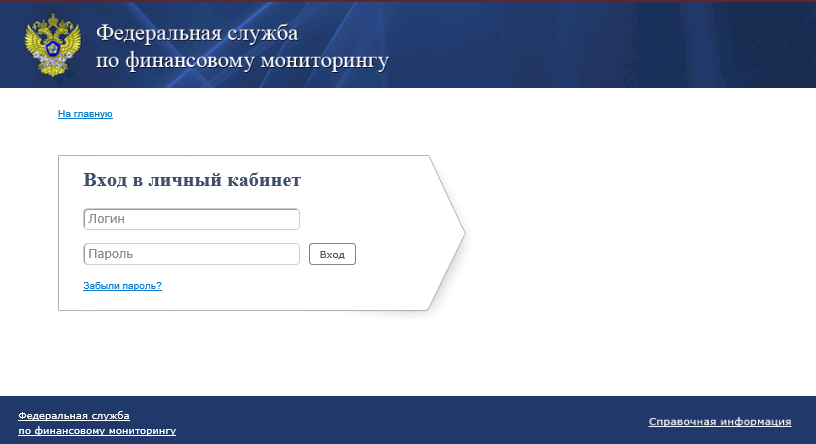 Страница авторизации в ЛК
Шаг 4. Введите в полях Логин и Пароль учетные данные и нажмите на кнопку Вход.
| Логин и пароль предоставляются организации после ее регистрации на портале! |

В случае ввода правильных учетных данных откроется главная страница личного кабинета организации.
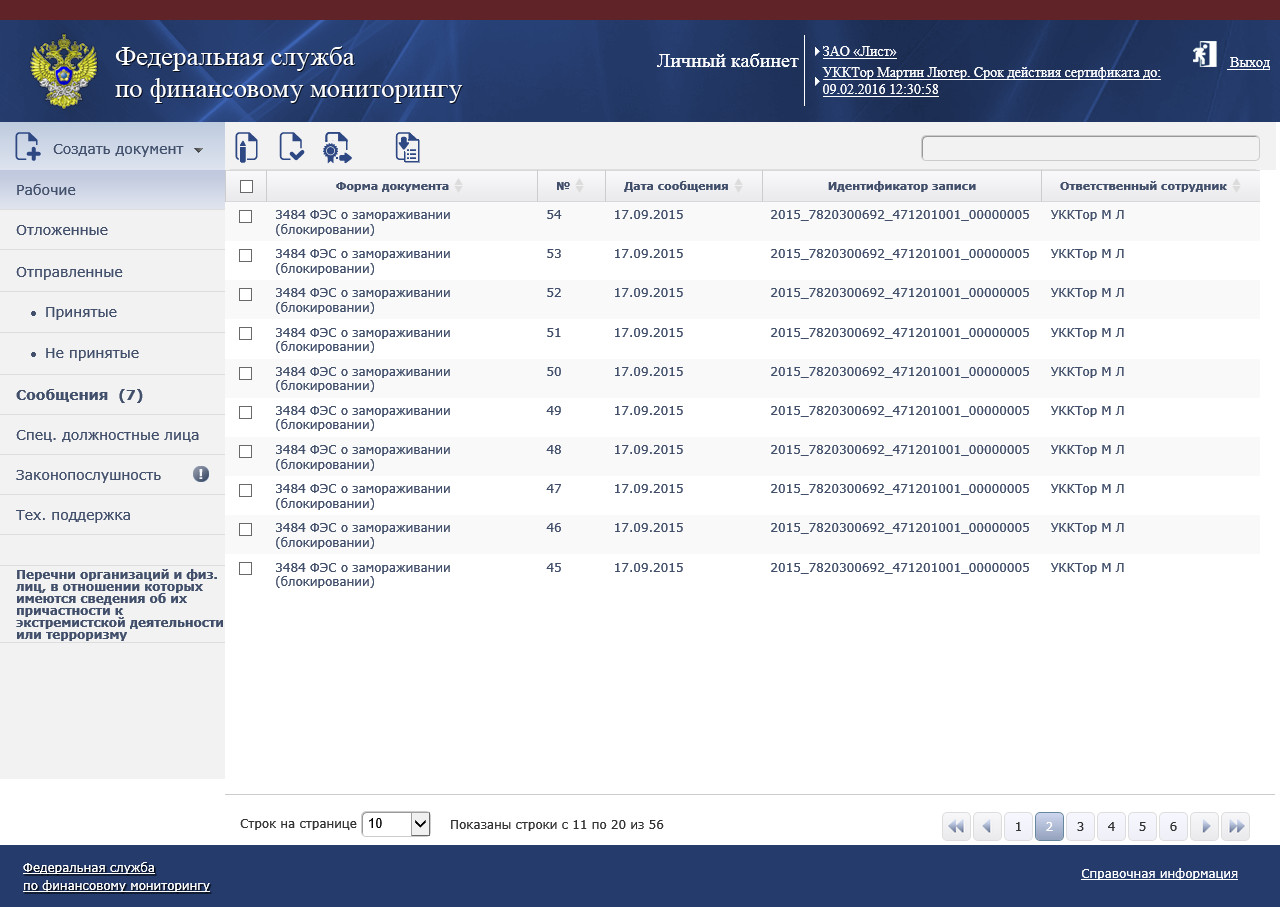
Главная страница личного кабинета
Авторизация в личном кабинете через КриптоПро FoxШаг 1. Введите в адресной строке веб–обозревателя КриптоПро Fox
https://portal-ccwe. fedsfm. ru/ и нажмите клавишу Enter. Откроется страница входа в личный кабинет.
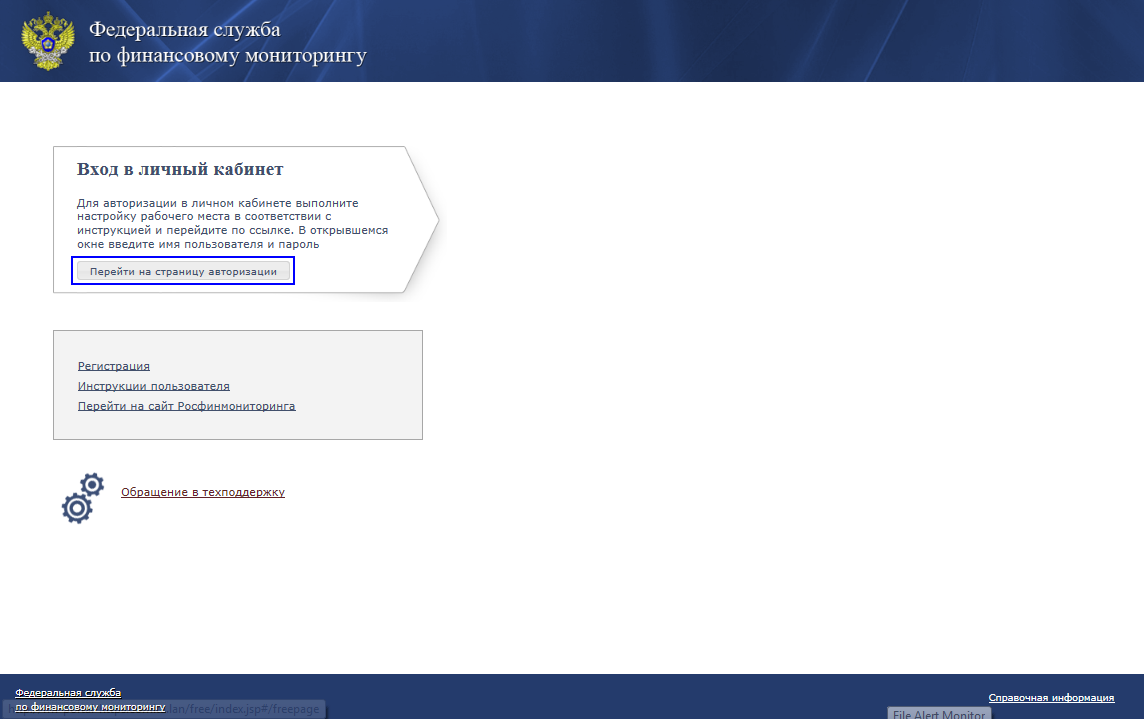 Страница входа в личный кабинет
Шаг 2. Нажмите на кнопку Перейти на страницу авторизации. Откроется окно «Password Required».
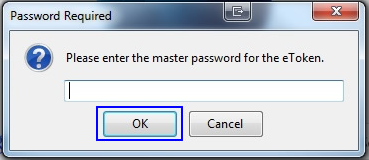
Окно «Password Required»
Шаг 3. Введите пароль доступа к Токену (по умолчанию 12345678) и нажмите на кнопку ОК. Откроется окно «User Identification Request».
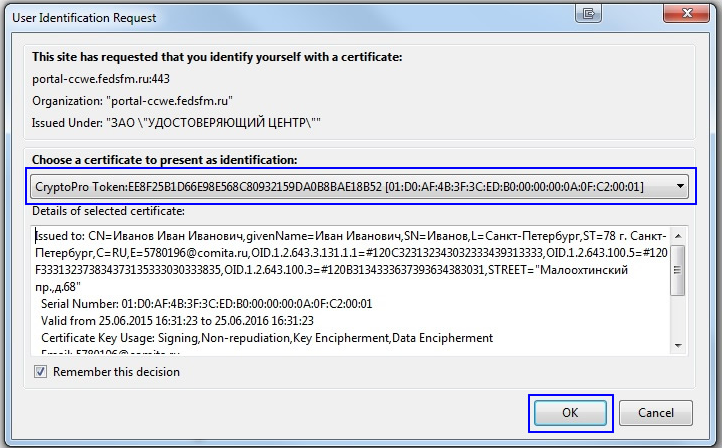
Окно «User Identification Request»
Шаг 4. Выберите СКП ЭП и нажмите на кнопку ОК. Откроется страница авторизации в личном кабинете организации.
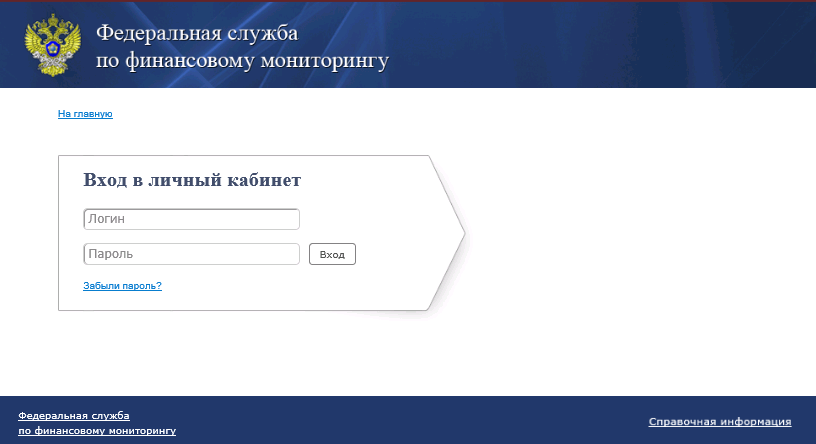 Страница авторизации в ЛК
Шаг 5. Введите в полях Логин и Пароль учетные данные и нажмите на кнопку Вход.
| Логин и пароль предоставляются организации после ее регистрации на портале! |

В случае ввода правильных учетных данных откроется главная страница личного кабинета организации.
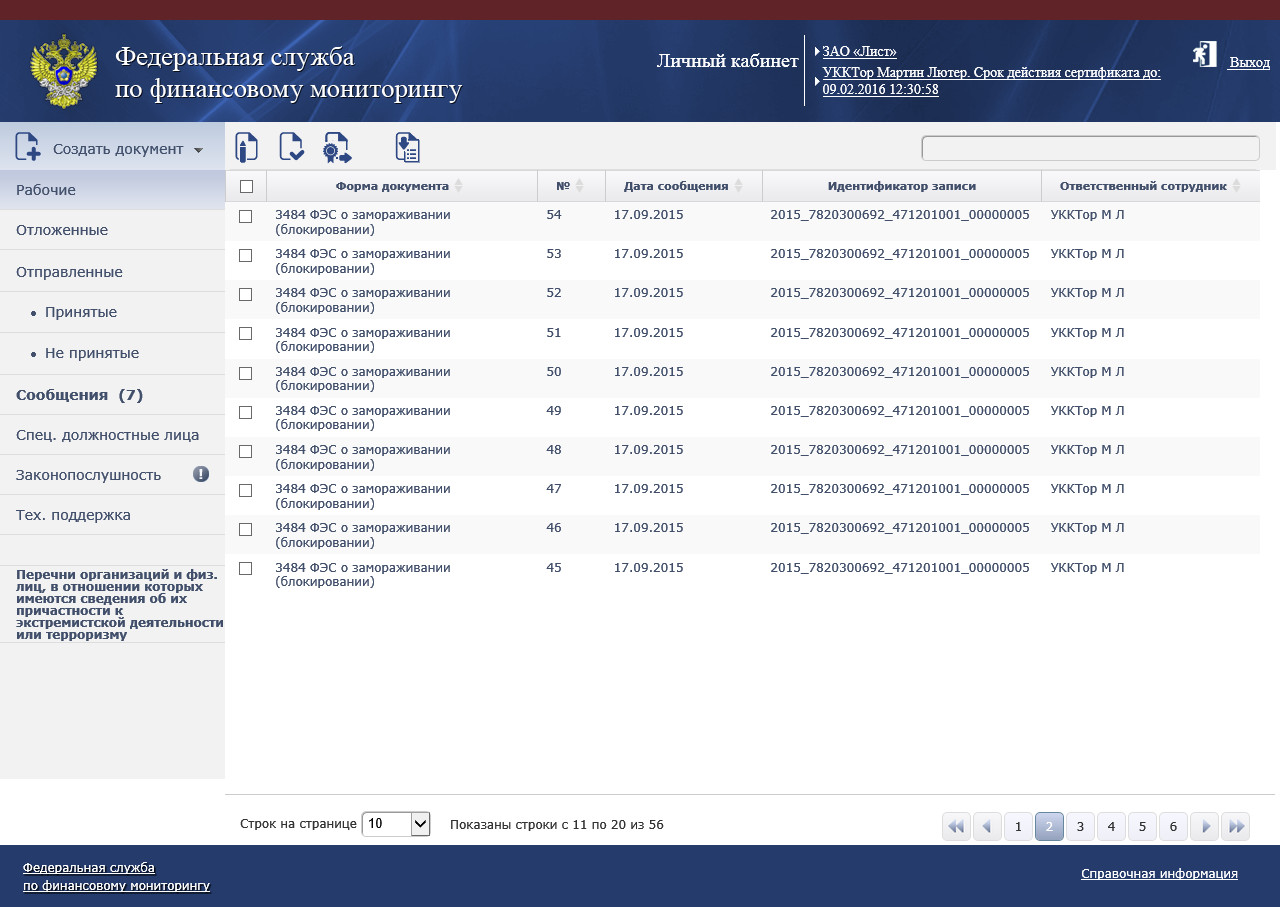
Главная страница личного кабинета
Установка CADESCOM криптоплагинаКриптоплагин CADESCOM устанавливается при первом входе в личный кабинет.
Чтобы установить криптоплагин:
Шаг 1. Авторизуйтесь в личном кабинете. Откроется страница «Загрузка плагина».
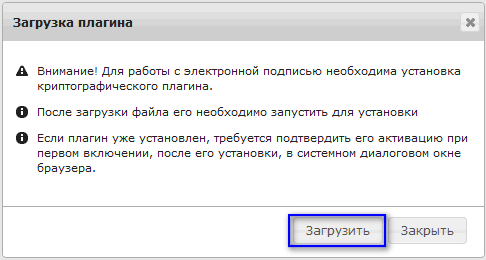 Окно «Загрузка плагина»
Шаг 2. Нажмите на кнопку Загрузить.
Шаг 3. Если настройки системы безопасности Windows требуют подтверждения загрузки данного пакета, подтвердите его загрузку и установку. В начале установки откроется окно «КриптоПро ЭЦП Browser plug-in» с запросом на установку пакета.
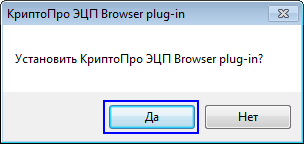
Окно «КриптоПро ЭЦП Browser plug-in»
Шаг 4. Нажмите на кнопку Да. Установка будет запущена, по ее завершении откроется следующее окно «КриптоПро ЭЦП Browser plug-in».
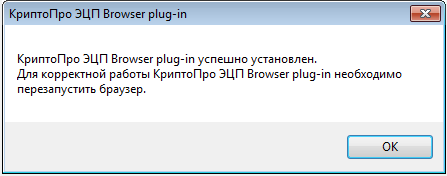
Окно «КриптоПро ЭЦП Browser plug-in»
Шаг 5. Нажмите на кнопку ОК. Окно закроется.
Шаг 6. На странице «Загрузка плагина» нажмите на кнопку Закрыть. Страница закроется.
Шаг 7. Нажмите на кнопку Выход на странице личного кабинета и закройте окно браузера.
Шаг 8. Запустите браузер. В результате криптографический пакет будет готов для работы с документами в личном кабинете.
| В том случае, если по каким-то причинам не удалось установить CADESCOM криптоплагин с портала, установка может быть выполнена с официального сайта разработчика |

Чтобы установить CADESCOM криптоплагин с официального сайта разработчика:
Шаг 1. В адресной строке веб-обозревателя введите адрес http://www. cryptopro. ru/products/cades/plugin/ и нажмите Enter. Откроется страница с описанием криптоплагина.
Шаг 2. В нижней части страницы нажмите на ссылку Скачать актуальную версию КриптоПро ЭЦП Browser plug-in: версия 2.0 для пользователей.
Шаг 3. Дважды щелкните по значку загруженного файла. Откроется окно «Открыть файл - предупреждение системы безопасности».
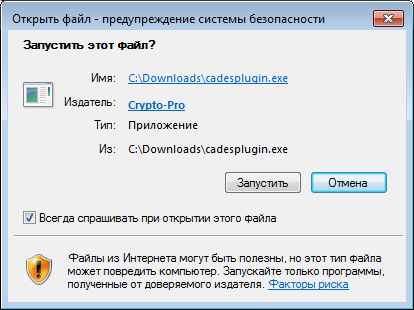
Окно «Открыть файл - предупреждение системы безопасности»
Шаг 4. Нажмите на кнопку Запустить. Откроется окно «КриптоПро ЭЦП Browser plug-in».
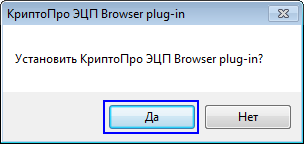
Окно «КриптоПро ЭЦП Browser plug-in»
Шаг 5. Нажмите на кнопку Да. Установка будет запущена, по ее завершении откроется следующее окно «КриптоПро ЭЦП Browser plug-in».
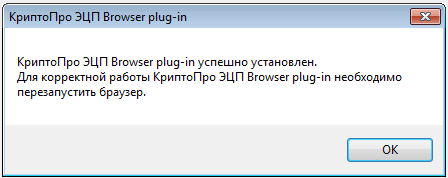
Окно «КриптоПро ЭЦП Browser plug-in»
Шаг 6. Нажмите на кнопку OK. Окно закроется.
Шаг 7. Нажмите на кнопку Выход на странице личного кабинета и закройте окно браузера.
Шаг 8. Запустите браузер. В результате криптографический пакет будет готов для работы с документами в личном кабинете.
Главная страница личного кабинета организации на портале ФМ состоит из:
Заголовка страницы; Меню навигации; Панели представления данных; Нижней части страницы.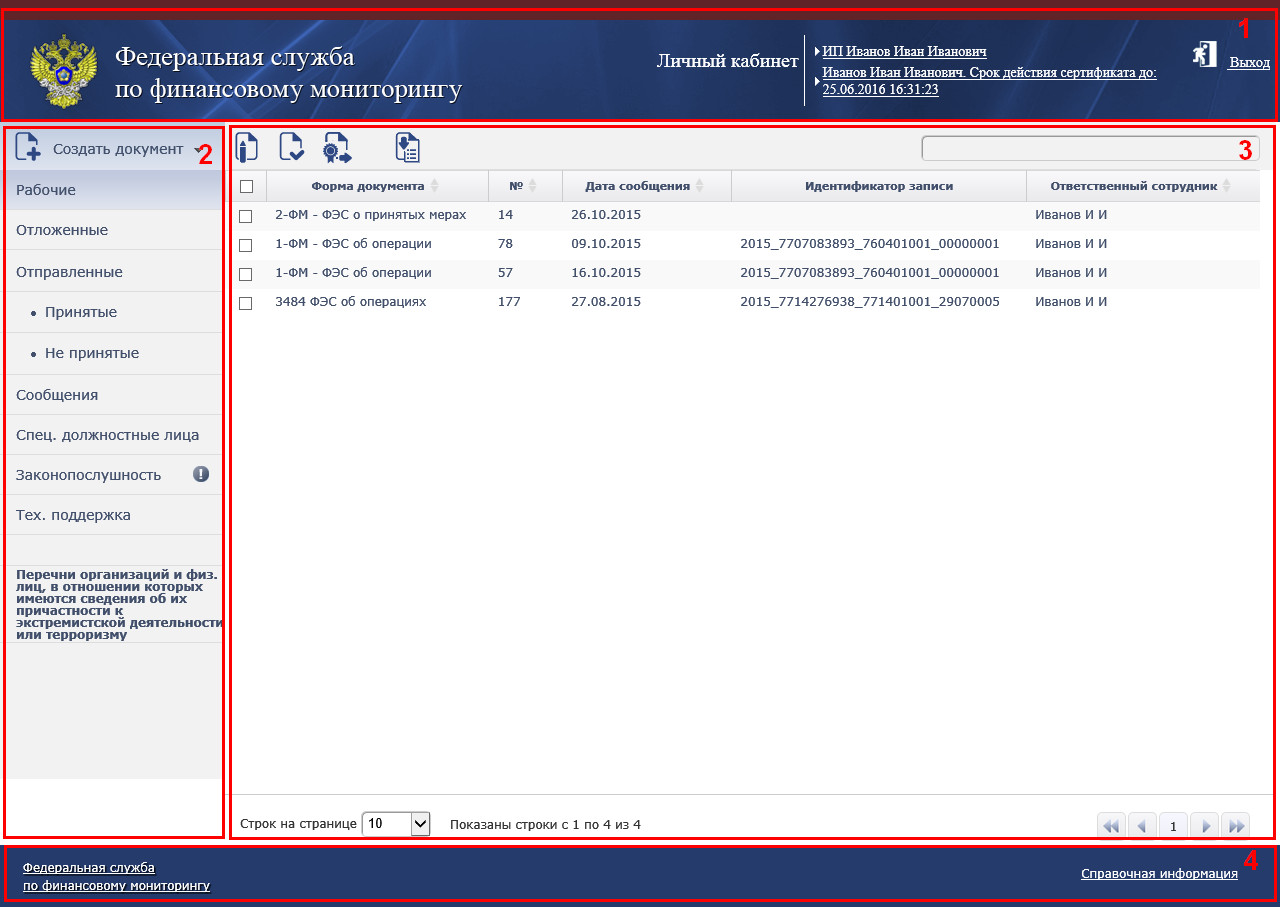
Главная страница личного кабинета организации на портале ФМ
Заголовок страницы
Заголовок располагается в верхней части страницы и содержит:
- ссылку на страницу настроек личного кабинета и редактируемых реквизитов организации; ссылку на страницу выбора (смены) текущего сертификата; кнопку Выход.

Заголовок страницы личного кабинета
| Не рекомендуется осуществлять ВЫХОД ИЗ ЛИЧНОГО КАБИНЕТА по кнопке в правом верхнем углу окна (кнопке закрытия окна Internet Explorer) или вкладки Internet Explorer, т. к. в данном случае сеанс работы в ЛК не завершается |

Меню навигации
Меню располагается в левой части главной страницы.
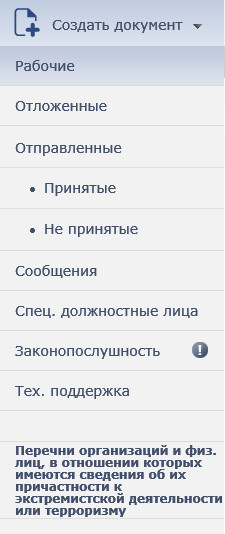 Меню навигаци
Меню включает строку вкладок:
- Создать документ со стрелкой для вызова команд вложенного меню; Рабочие со ссылкой на страницу рабочих документов организации; Отложенные со ссылкой на страницу отложенных документов; Отправленные со ссылкой на страницу отправленных сообщений организации; Принятые со ссылкой на страницу принятых уполномоченным органом сообщений; Не принятые со ссылкой на страницу не принятых уполномоченным органом сообщений; Сообщения со ссылкой на страницу поступивших от Росфинмониторинга и технической поддержки сообщений с указанием в скобках числа непрочитанных; Спец. должностные лица со ссылкой на страницу управления доверенными лицами; Законопослушность со ссылкой на страницу со списком нарушений организации; Тех. поддержка со ссылкой на страницу обращений за технической поддержкой; Перечень организаций и физ. лиц, в отношении которых имеются сведения об их причастности к экстремистской деятельности или терроризму со ссылкой на страницу одноименного справочника.
При наличии новых непрочитанных сообщений на вкладках Сообщения и Тех. поддержка:
- наименование вкладки выделяется жирным шрифтом; в скобках указывается количество непрочитанных сообщений.
Панель представления данных
Панель размещается в правой верхней части страницы и включает:
- панель инструментов; табличную форму со списком записей текущей вкладки; панель навигации по списку записей.
Панель инструментов расположена над списком записей.
| Панель инструментов различна для каждой вкладки меню навигации |


Панель инструментов на вкладке Рабочие
Панель инструментов на вкладке Рабочие содержит:
Кнопки для выполнения операций с документом (слева направо), которые обозначают:
Кнопка | Назначение |
| Редактирование документа |
| Проверка документа |
| Подписание документа ЭП и автоматическая отправка назначенному адресату |
| Вызов выпадающего меню с командами (переместить, копировать, удалить и т. д.) |


Записи текущей вкладки представлены в табличной форме.

|
Из за большого объема этот материал размещен на нескольких страницах:
1 2 3 4 5 6 7 8 9 |
