


Партнерка на США и Канаду по недвижимости, выплаты в крипто
- 30% recurring commission
- Выплаты в USDT
- Вывод каждую неделю
- Комиссия до 5 лет за каждого referral
К специальным должностным лицам относятся лица, допущенные к подписанию и отправке сообщений.
| Пользователи, являющиеся специальными должностными лицами, не имеют доступ к вкладке Спец. должностные лица |

Пользователь может:
- добавлять записи специальных должностных лиц в список действующих; просматривать и редактировать данные специальных должностных лиц; блокировать и разблокировать записи специальных должностных лиц.
Чтобы добавить запись специального должностного лица:
Шаг 1. На вкладке Доверенные лица нажмите на кнопку  Добавить. Откроется страница «Специальное должностное лицо».
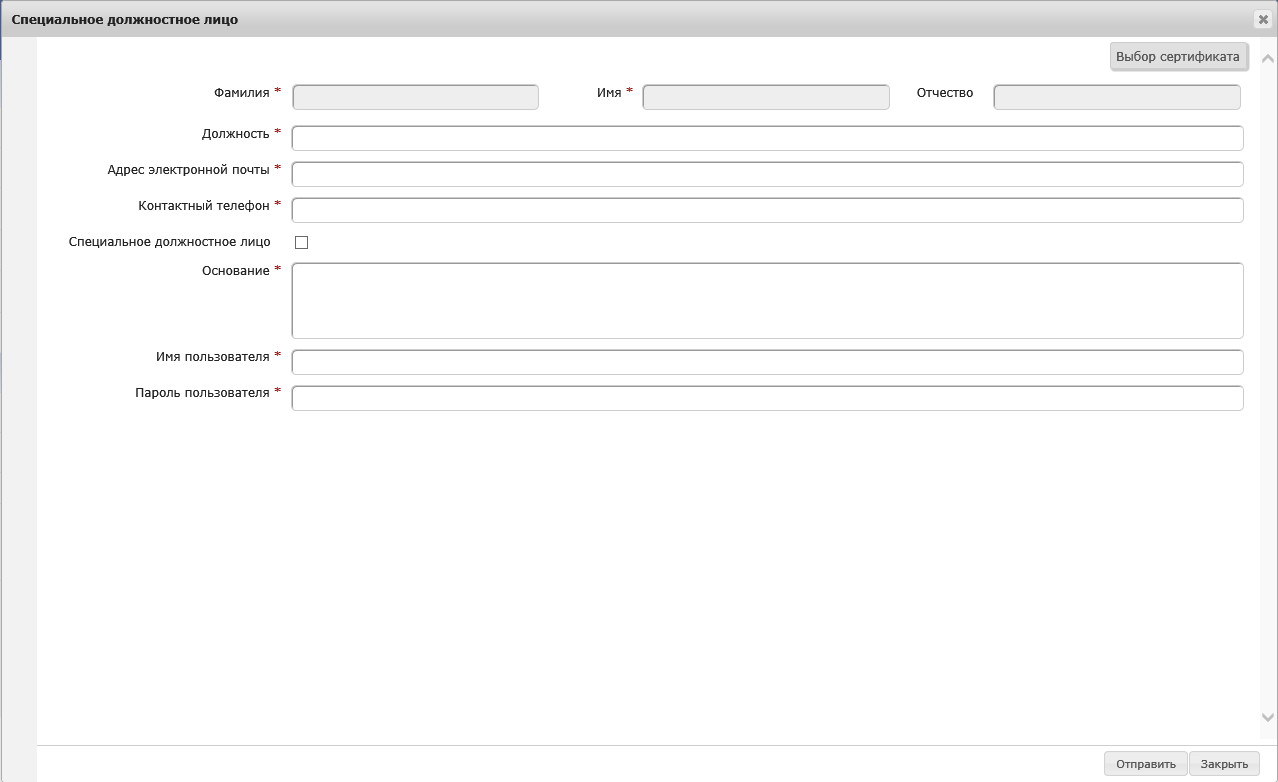
Страница «Специальное должностное лицо»
Шаг 2. Нажмите на кнопку Выбор сертификата. Откроется окно «Выбор файла для выгрузки».
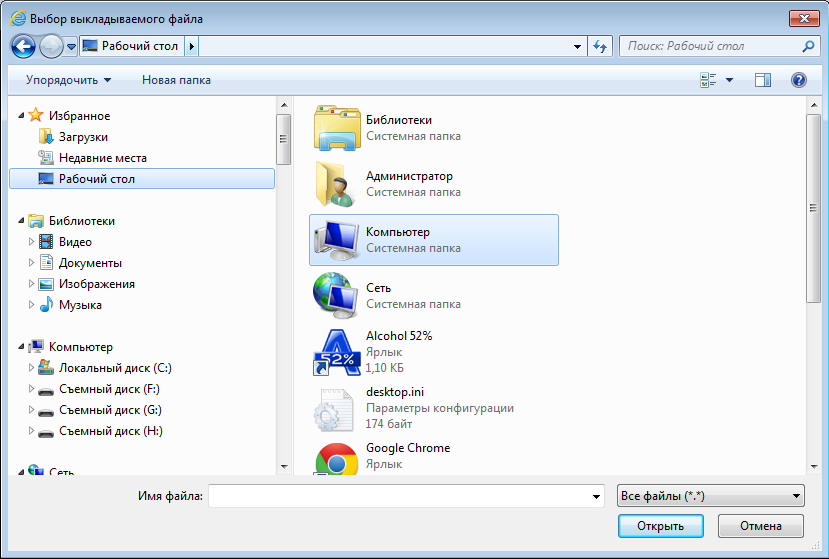 Окно «Выбор файла для выгрузки»
Шаг 3. Выберите файл и нажмите на кнопку Открыть. Поля автоматически заполнятся данными из сертификата.
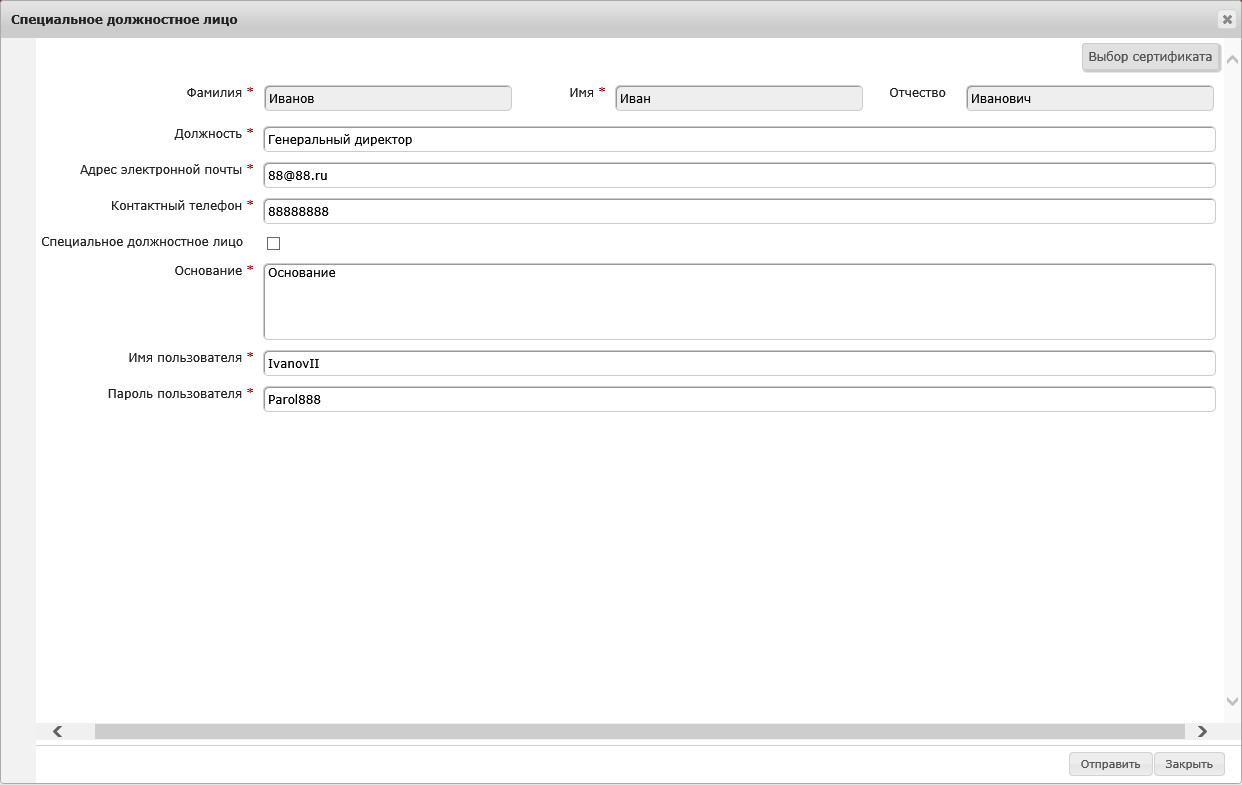 Страница «Специальное должностное лицо»
Шаг 4. Заполните остальные поля, пользуясь всплывающими подсказками, и нажмите на кнопку Отправить. Откроется страница «Спец. должностные лица».
| При наличии ошибок исправьте их и повторите отправку формы |

Шаг 5. Нажмите на кнопку Закрыть. Страница закроется, новое специальное должностное лицо будет добавлено в список с состоянием Действующий.
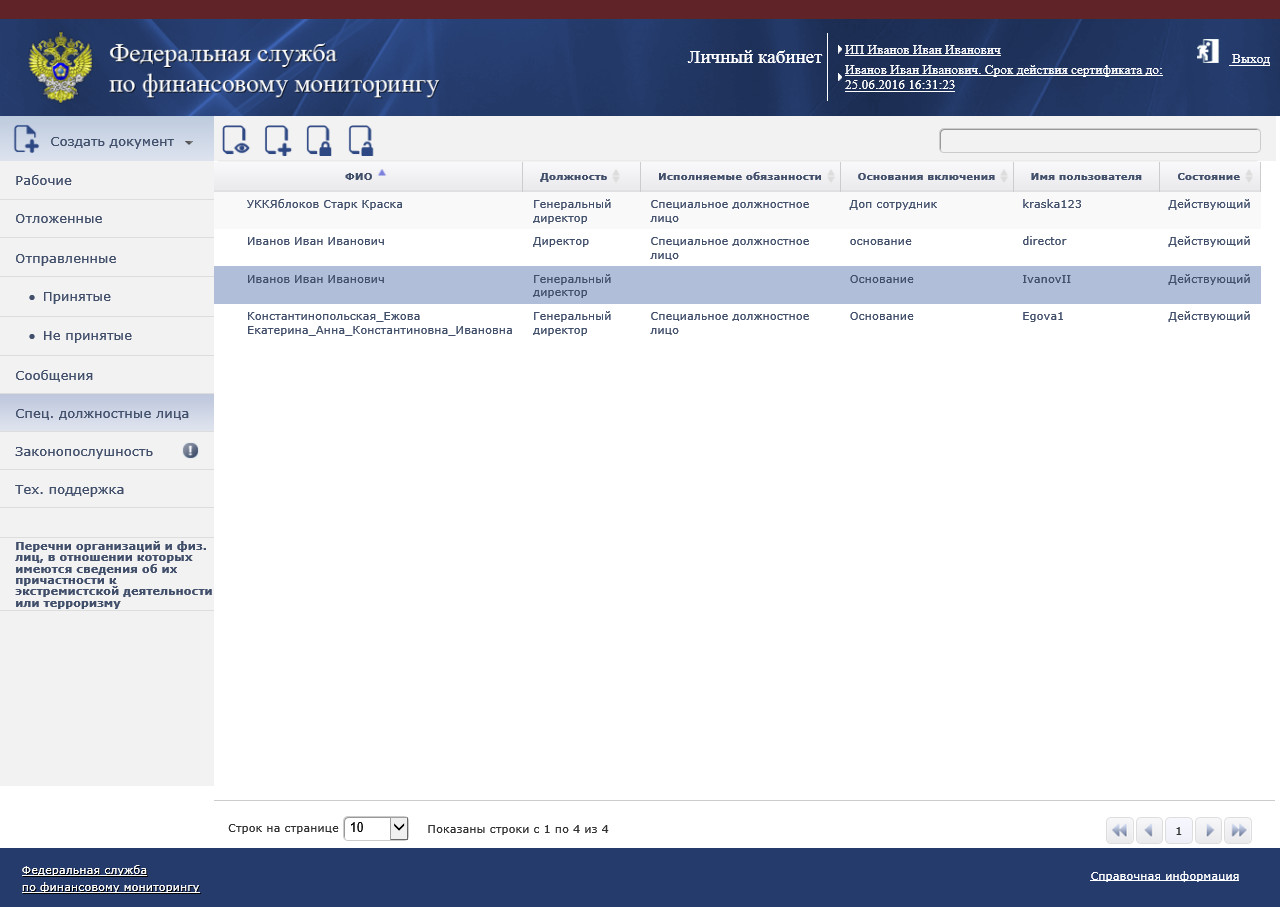
Вкладка Спец. должностные лица
Чтобы просмотреть и отредактировать данные специального должностного лица:
Шаг 1. На вкладке Спец. должностные лица выделите запись и нажмите на кнопку Просмотреть. Откроется страница «Специальное должностное лицо».
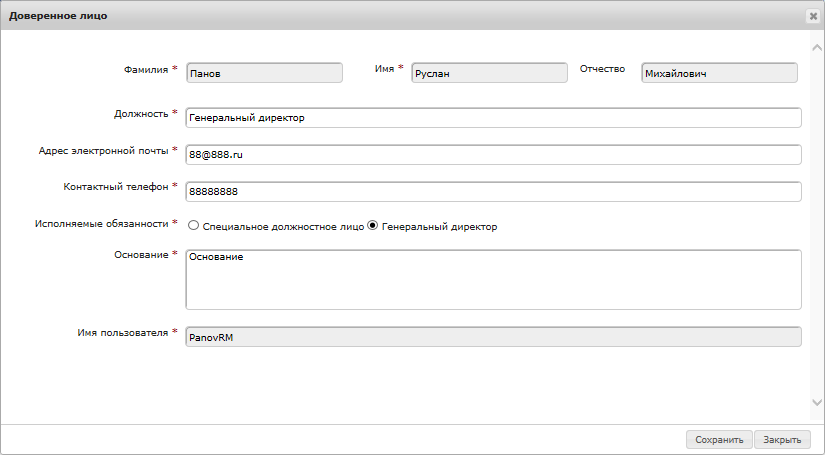
Страница «Специальное должностное лицо».
Шаг 2. Просмотрите данные специального должностного лица, при необходимости измените их.
Шаг 3. Нажмите на кнопку Сохранить. Внесенные изменения будут сохранены.
Чтобы заблокировать запись доверенного лица:
На вкладке Спец. должностное лицо выделите запись и нажмите на кнопку:
 Заблокировать, чтобы заблокировать запись;
  Разблокировать, чтобы ее разблокировать.
| Запись заблокированного специального должностного лица:
 . .
|

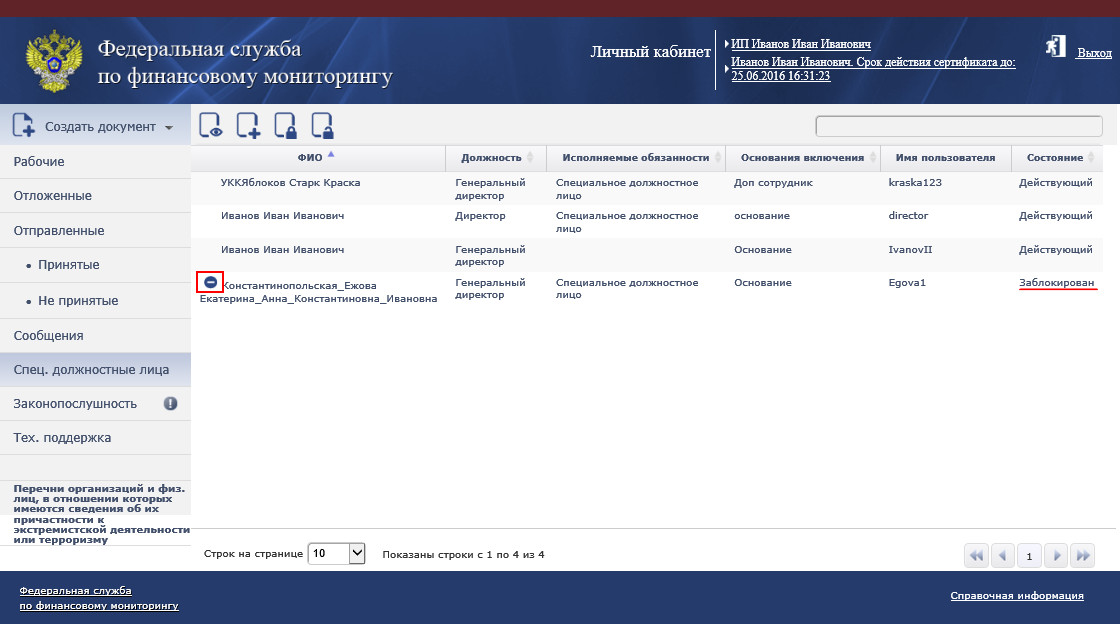
| Специальному должностному лицу в состоянии Заблокирован отказано в доступе в личный кабинет пользователя-доверителя |

Пользователь может обращаться за помощью в службу технической поддержки портала:
- формировать обращения; просматривать сформированные обращения и полученные ответы.
Чтобы сформировать обращение:
Шаг 1. На вкладке Тех. поддержка нажмите на кнопку  Добавить. Откроется страница «Обращение в тех. поддержку».
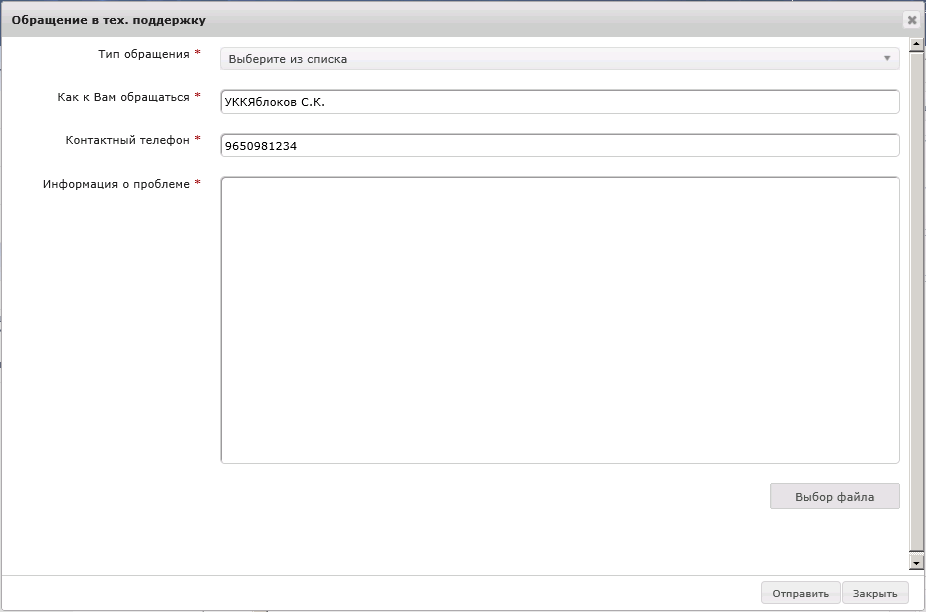 Страница «Обращение в тех. поддержку»
Шаг 2. Заполните обязательные поля бланка обращения и нажмите на кнопку Отправить. Откроется информационная страница «Обращение в тех. поддержку».
| При заполнении полей рекомендуется пользоваться всплывающими подсказками |

| Чтобы к обращению добавить файл вложения: Нажмите на кнопку Выбор файла. Откроется окно «Выбор файла».
|

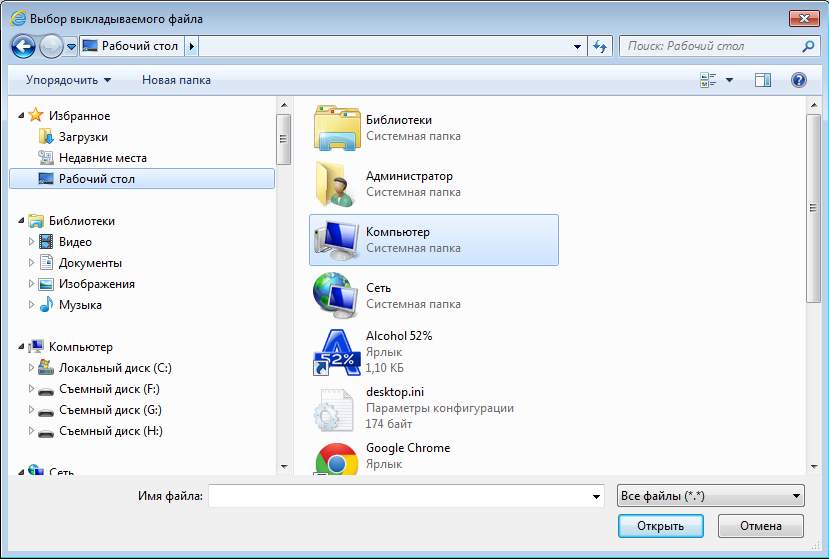
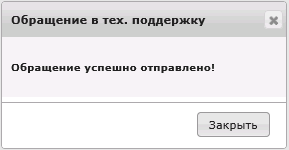 Страница «Обращение в тех. поддержку»
| При наличии ошибок исправьте их и повторите отправку обращения |

Шаг 3. Нажмите на кнопку Закрыть. Страницы закроются, запись сформированного обращения отобразится в списке обращений с состоянием Принято в обработку.
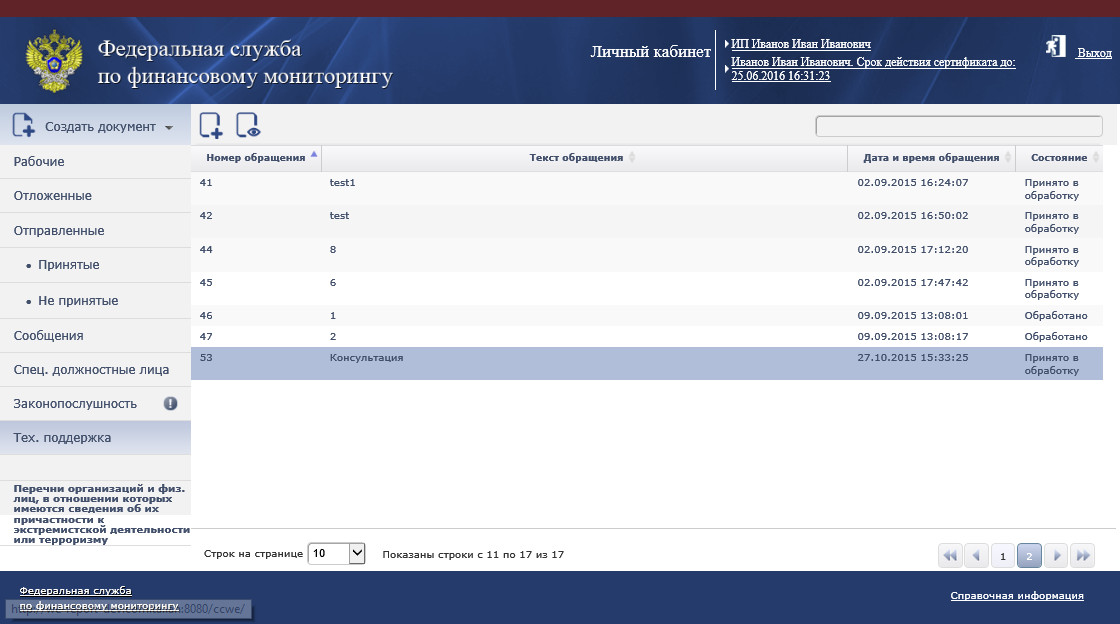
Вкладка Тех. поддержка
| При получении ответа от службы технической поддержки состояние обращения изменится на Обработано |

Чтобы просмотреть обращение и ответ на него:
Шаг 1. На вкладке Тех. поддержка выделите запись обращения и нажмите на кнопку  Просмотреть. Откроется страница «Обращение в тех. поддержку».
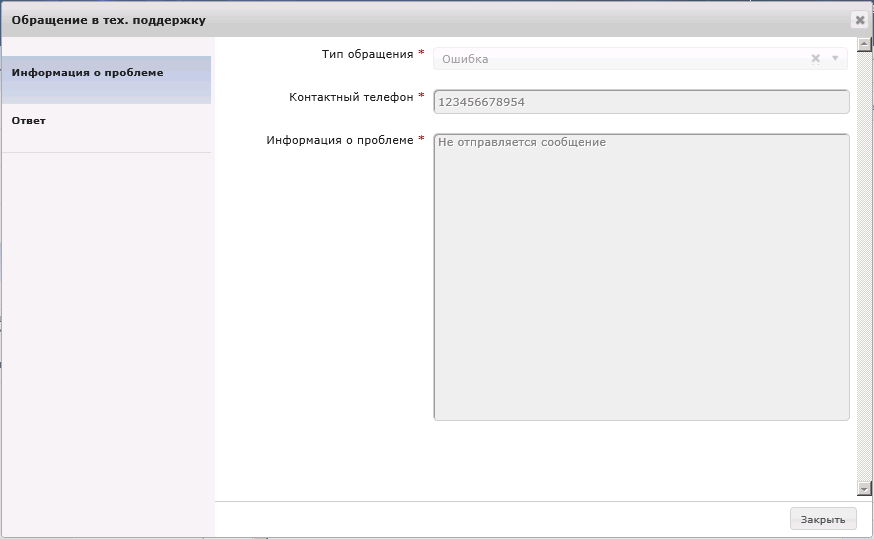 Страница «Обращение в тех. поддержку»
Шаг 2. Откройте вкладку Информация о проблеме и просмотрите исходное обращение.
Шаг 3. Откройте вкладку Ответ и ознакомьтесь с ответом на отправленное обращение.
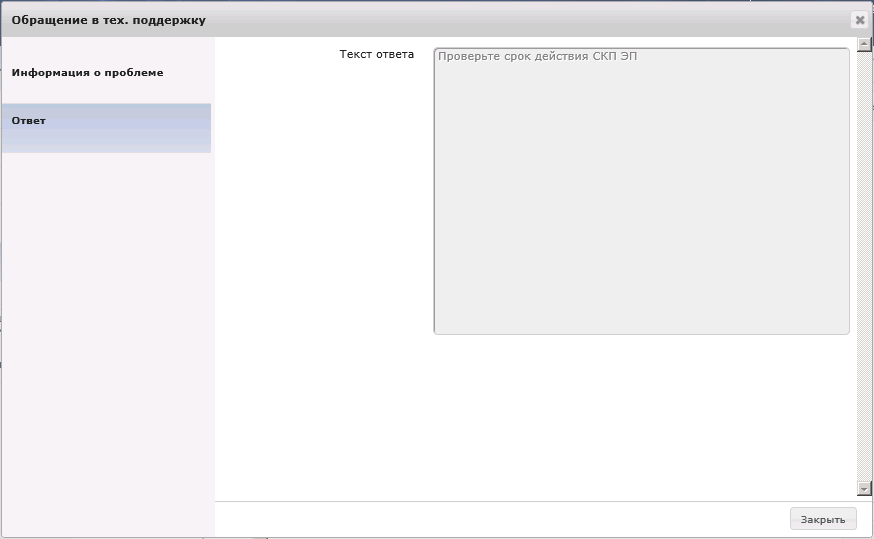
Вкладка Ответ
| Чтобы загрузить файл вложения, щелкните по ссылке с названием файла.
Файл вложения будет загружен |

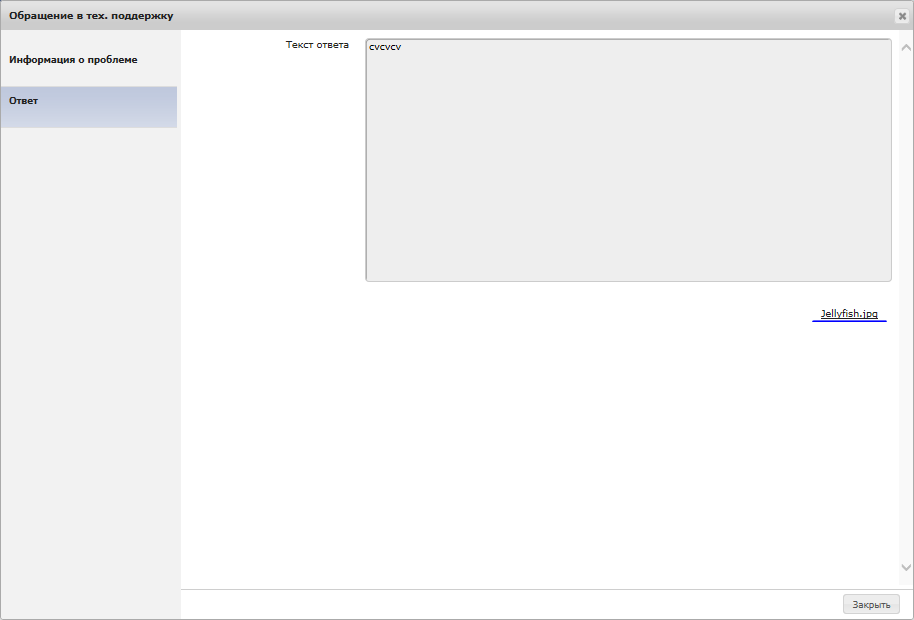
Шаг 4. Нажмите на кнопку Закрыть. Страница закроется.
Использование перечней организаций и лиц, причастных к экстремистской деятельности или терроризмуЧтобы просмотреть перечни:
Нажмите на ссылку Перечни организаций и физ. лиц, в отношении которых имеются сведения об их причастности к экстремистской деятельности. Откроется список перечней.
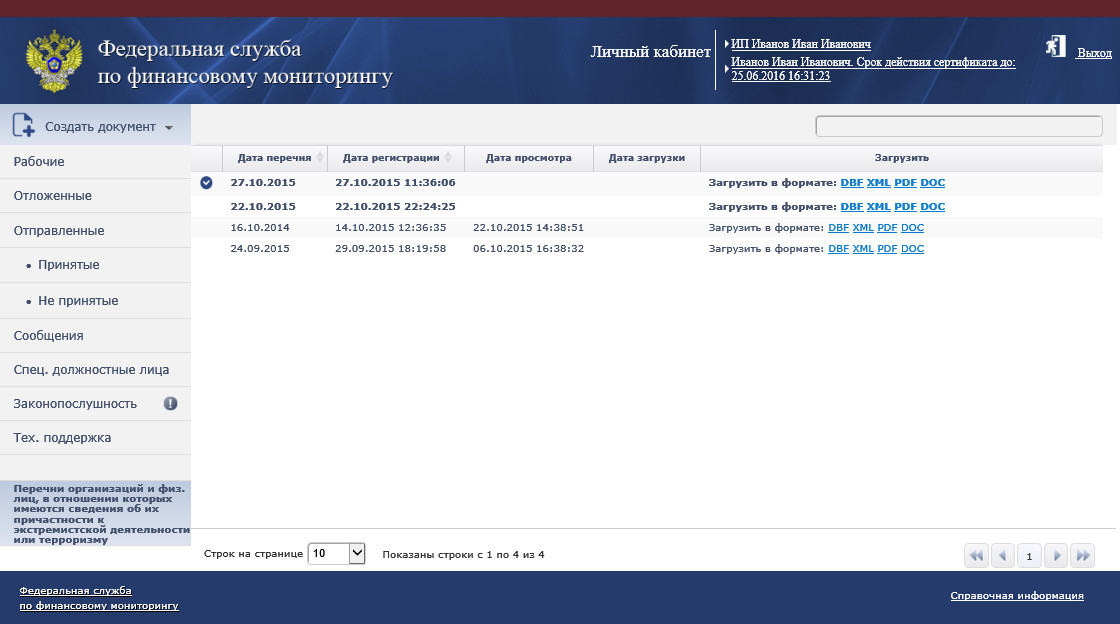
Список перечней
| Строка поиска позволяет искать в перечнях информацию по основным и дополнительным параметрам, например, ФИО, дата и место рождения, основания включения |

| Действующий перечень отмечен пиктограммой
|

 . Перечни, включая действующий, можно загрузить в форматах:
РАБОТА В ЛИЧНОМ КАБИНЕТЕ НКО Общие сведения о пользовательских процедурах
Пользовательские процедуры осуществляются через личные кабинеты организаций на портале Росфинмониторинга и обеспечивают электронный документооборот:
- из личного кабинета НФО: 443 ЭС о приобретении ценных бумаг; 443 ЭС об открытии счета; 3484 ФЭС о замораживании (блокировании); 3484 ФЭС о результатах проверки; 3484 ФЭС об операциях; 3484 ФЭС о случаях отказа. из личного кабинета НКО: 1-ФМ - ФЭС об операциях 2-ФМ - ФЭС о принятых мерах 3-ФМ - ФЭС о результатах проверки 4-ФМ - ФЭС о фактах препятствия Запрос на удаление ФЭС
Электронный документооборот включает последовательное выполнение операций:
- формирования сообщения. проверки сообщения и исправления найденных ошибок. подписи и отправки сообщений уполномоченному органу получения и обработки ответа САО.
Импорт из файла является начальным этапом документооборота сообщений.

|
Из за большого объема этот материал размещен на нескольких страницах:
1 2 3 4 5 6 7 8 9 |
