


Партнерка на США и Канаду по недвижимости, выплаты в крипто
- 30% recurring commission
- Выплаты в USDT
- Вывод каждую неделю
- Комиссия до 5 лет за каждого referral
Шаг 3. Нажмите на кнопку Открыть. Откроется окно «Сертификат».

Окно «Сертификат»
Шаг 4. Установите сертификат с помощью Мастера импорта сертификатов.
Установка корневых сертификатов
Для организации защищённого соединения с личным кабинетом требуется установить:
- корневой сертификат Головного удостоверяющего центра Министерства связи и массовых коммуникаций РФ; кросс-сертификаты «УЦ 1 ИС ГУЦ» и «УЦ 2 ИС ГУЦ» Министерства связи и массовых коммуникаций РФ; кросс-сертификат вашего удостоверяющего центра.
Чтобы установить корневой сертификат Головного удостоверяющего центра Министерства связи и массовых коммуникаций РФ
Шаг 1. Откройте страницу загрузки по адресу.
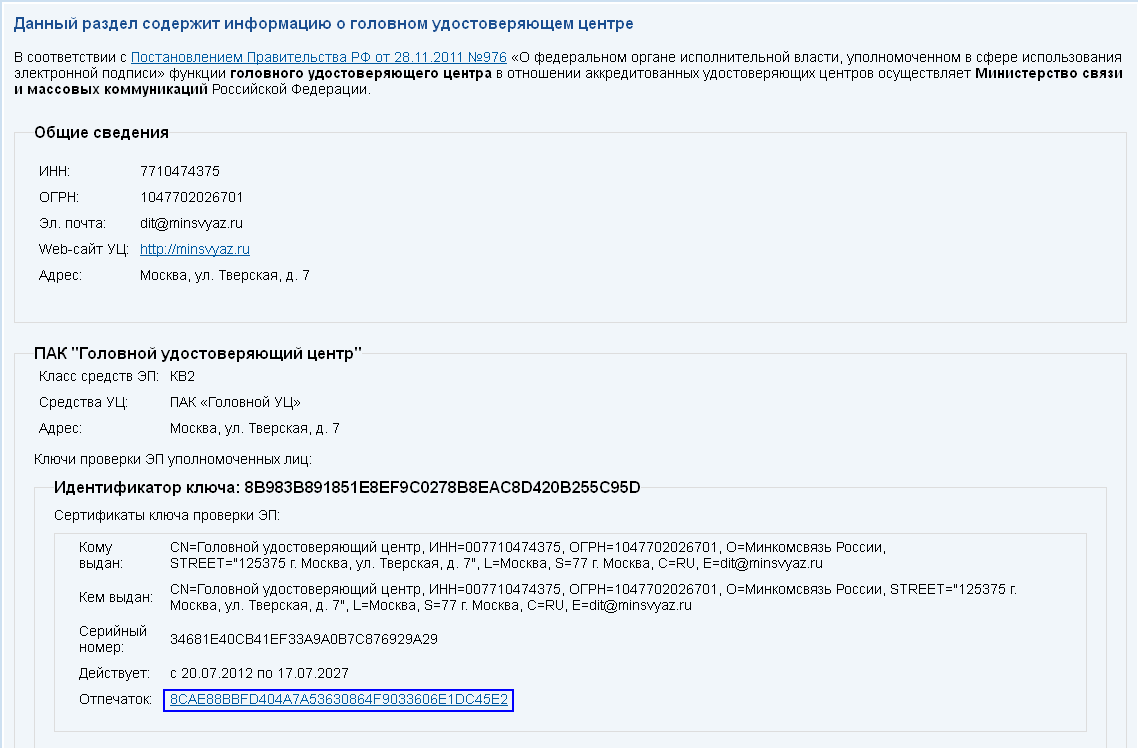
Страница загрузки
Шаг 2. Щелкните ссылку в поле Отпечаток. Файл сертификата будет загружен.
Шаг 3. Дважды щелкните по значку загруженного файла. Откроется окно «Открыть файл - предупреждение системы безопасности».
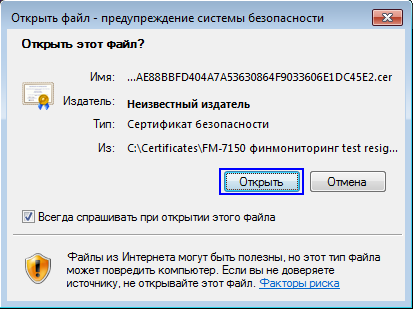
Окно «Открыть файл - предупреждение системы безопасности»
Шаг 4. Нажмите на кнопку Открыть. Откроется окно «Сертификат».

Окно «Сертификат»
Шаг 5. Нажмите на кнопку Установить сертификат... Откроется начальное окно «Мастер импорта сертификатов».
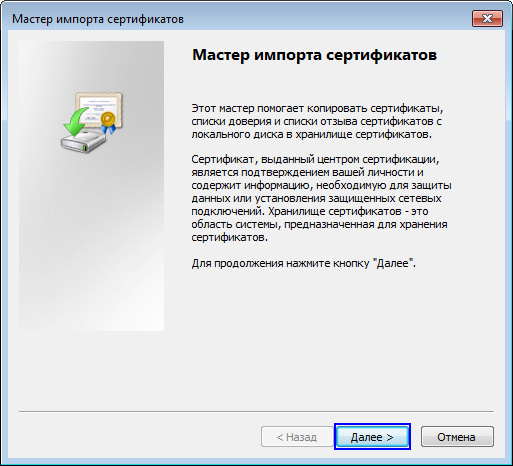
Окно «Мастер импорта сертификатов»
Шаг 6. Нажмите на кнопку Далее. Откроется следующее окно Мастера с хранилищем сертификатов.
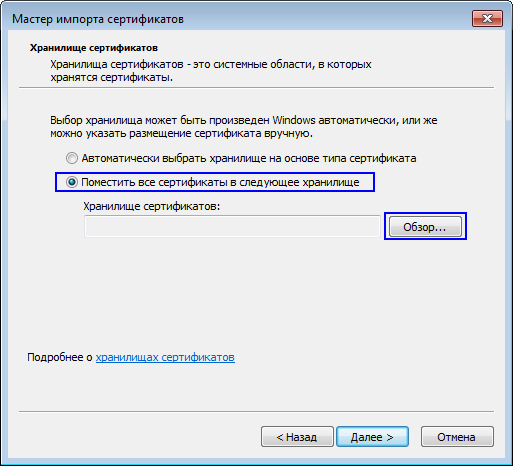
Окно «Мастер импорта сертификатов» с хранилищем сертификатов
Шаг 7. Установить переключатель в положение Поместить все сертификаты в следующее хранилище и нажмите на кнопку Обзор. Откроется окно выбора хранилища сертификатов.
| Сертификат следует установить в хранилище Доверенные корневые центры сертификации |

Шаг 8. Нажмите на кнопку Далее.
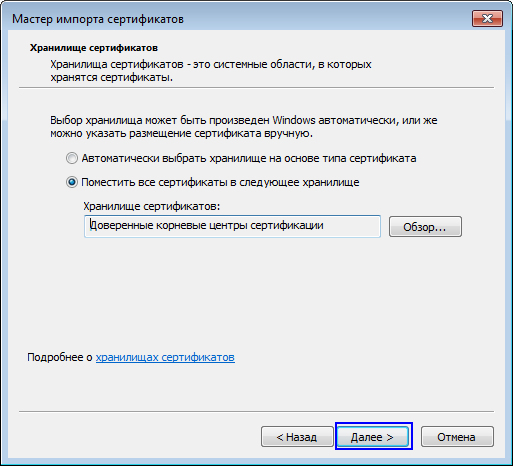
Окно «Мастер импорта сертификатов» с выбранным хранилищем
Откроется завершающее окно Мастера.
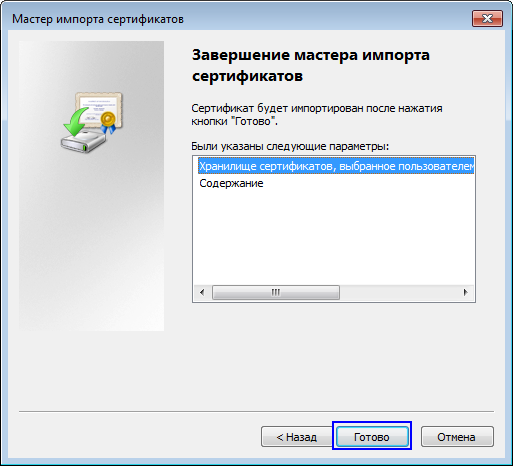
Завершающее окно Мастера
Шаг 9. Нажмите на кнопку Готово. Окно Мастера закроется, откроется окно «Предупреждение о безопасности».
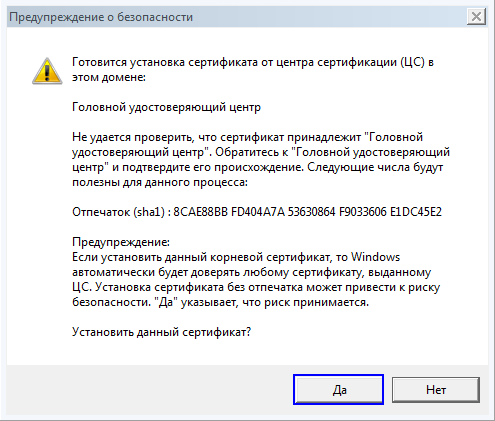
Окно «Предупреждение о безопасности»
Шаг 10. Нажмите на кнопку Да. Окно закроется, откроется окно «Мастер импорта сертификатов».
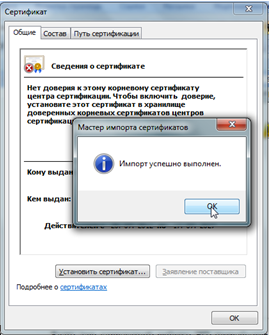
Окно «Мастер импорта сертификатов»
Шаг 11. Нажмите на кнопку ОК. Окно закроется, корневой сертификат Головного удостоверяющего центра Министерства связи и массовых коммуникаций РФ будет успешно установлен.
Чтобы установить кросс-сертификаты «УЦ 1 ИС ГУЦ» и «УЦ 2 ИС ГУЦ» Министерства связи и массовых коммуникаций РФ
Шаг 1. Откройте страницу загрузки по адресу и в блоке ПАК "УЦ 1 ИС ГУЦ" щелкните ссылку в поле Отпечаток. Файл сертификата будет загружен.
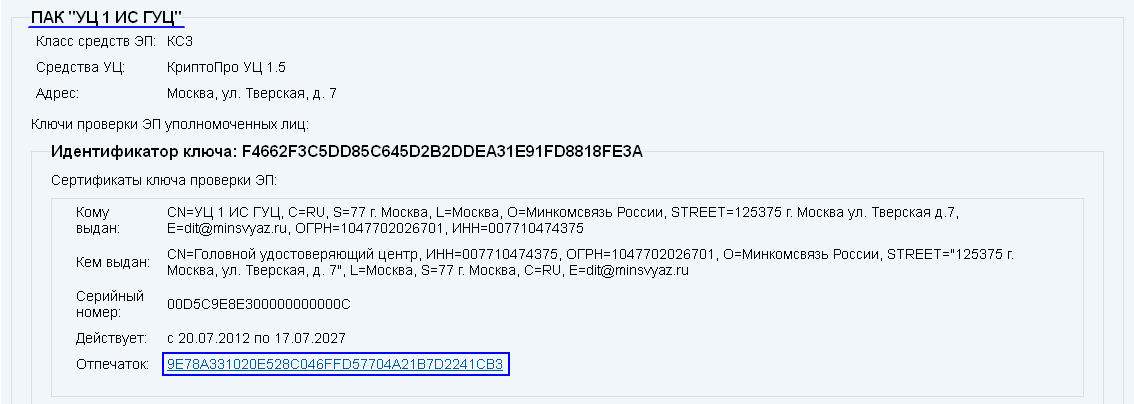
Блок ПАК "УЦ 1 ИС ГУЦ" страницы загрузки
| На текущий момент на странице Головного удостоверяющего центра имеются два ПАКа «УЦ 1 ИС ГУЦ». Для корректной работы на Портале Росфинмониторинга рекомендуется скачать и установить сертификаты из обоих ПАКов |

Шаг 2. В блоке ПАК "УЦ 2 ИС ГУЦ" щелкните ссылку в поле Отпечаток. Файл сертификата будет загружен.
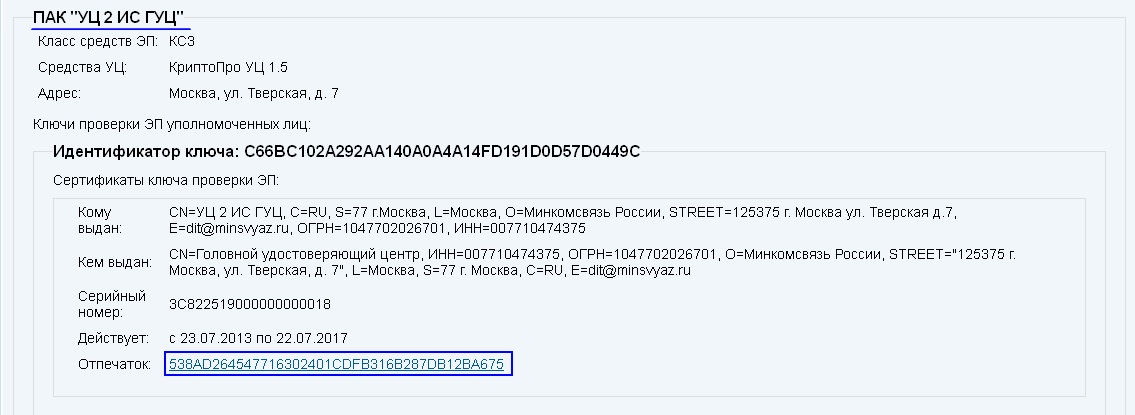
Блок ПАК "УЦ 2 ИС ГУЦ" страницы загрузки
Шаг 3. Повторите шаги со 2 по 11 процедуры установки корневого сертификата Головного удостоверяющего центра Министерства связи и массовых коммуникаций РФ.
| На шаге 7 сертификат следует установить в хранилище Промежуточные центры сертификации |

В результате кросс-сертификаты «УЦ 1 ИС ГУЦ» и «УЦ 2 ИС ГУЦ» Министерства связи и массовых коммуникаций РФ будут успешно установлены.
Чтобы установить кросс-сертификат вашего удостоверяющего центра
Шаг 1. Откройте страницу портала уполномоченного федерального органа в области использования электронной подписи.

Страница портала
Шаг 2. В поле Название введите название своего удостоверяющего центра и нажмите на кнопку Применить. На странице отобразится список отфильтрованных записей.
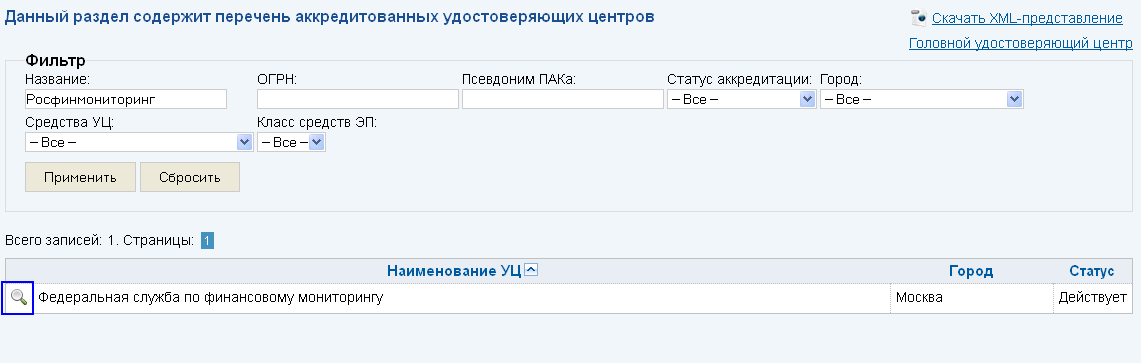
Список отфильтрованных записей
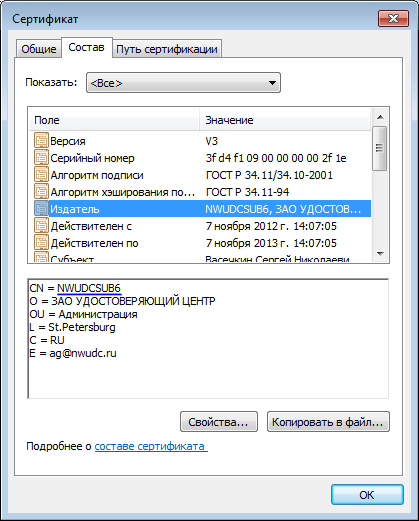
| Если вы не знаете названия вашего удостоверяющего центра или не можете найти его с помощью поиска, можно воспользоваться поиском по псевдониму ПАКа Для этого: Шаг 1. Вызовите меню Пуск → Все программы → КриптоПро → Сертификаты. Откроется окно «Сертификаты».
Шаг 2. Откройте в навигаторе папку Сертификаты и дважды щелкните строку с вашим сертификатом. Откроется окно «Сертификат»
Шаг 3. Откройте вкладку Состав и выделите строку Издатель. В окне свойств выбранной строки отобразятся их текущие значения. Шаг 4. Скопируйте значение параметра CN и вставьте его в поле Псевдоним ПАКа на Портале УФО.
Шаг 5. Нажмите на кнопку Применить. Псевдониму ПАК будет установлен и готов к применению.
|

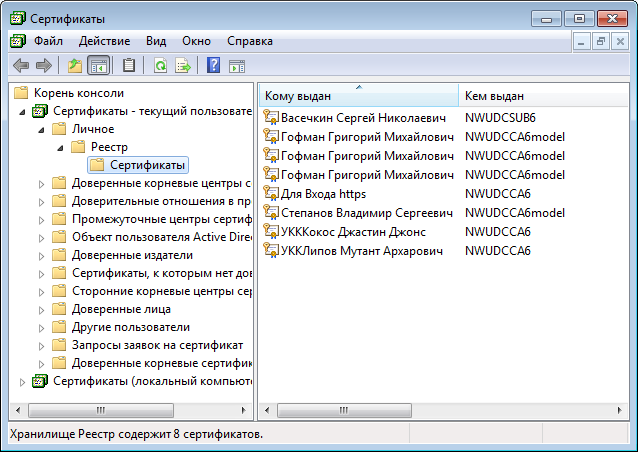


Шаг 3. Нажмите на значок  в строке вашего удостоверяющего центра. Откроется страница вашего удостоверяющего центра на Портале УФО.
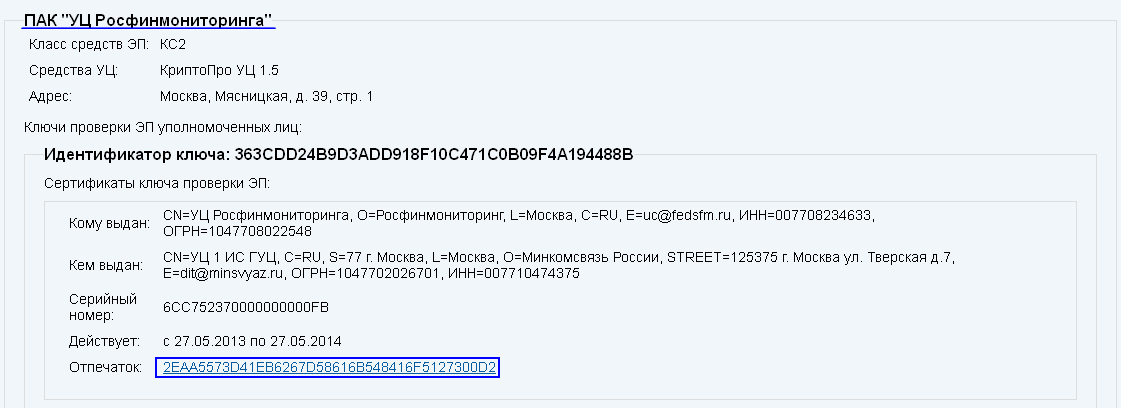
Страница загрузки
Шаг 4. Щелкните ссылку в поле Отпечаток. Файл кросс-сертификата будет загружен.
| Если на странице Вашего удостоверяющего центра на Портале УФО указано несколько ПАК и вы затрудняетесь в выборе правильного, можно загрузить и установить все действующие сертификаты. Для загрузки и установки выбирать следует только тот сертификат, срок действия которого уже наступил и еще не истек. Если на странице у всех кросс-сертификатов вашего удостоверяющего центра срок действия еще не наступил или уже истек, обратитесь за разъяснениями в техническую поддержку удостоверяющего центра |

Шаг 5. Повторите шаги со 2 по 11 процедуры установки корневого сертификата Головного удостоверяющего центра Министерства связи и массовых коммуникаций РФ.
| На шаге 7 сертификат следует установить в хранилище Промежуточные центры сертификации |

В результате кросс-сертификат вашего удостоверяющего центра будет установлен.
| Чтобы убедиться в корректности установки корневых сертификатов: Выполните операцию, аналогичную шагам 1-8 подраздела 2.3 настоящего руководства |

Авторизация в личном кабинете
Для работы в личном кабинете Портала зарегистрированным пользователям требуется авторизоваться.
| Перед авторизацией в личном кабинете убедитесь, что установлены:
Выбранный СКП должен быть выдан аккредитованным Удостоверяющим центром, включенным в Единый государственный реестр, опубликованный на сайте https://e-trust. gosuslugi. ru/CA |

Шаг 1. Введите в адресной строке веб–обозревателя Internet Explorer
https://portal-ccwe. fedsfm. ru/ и нажмите клавишу Enter. Откроется страница входа в личный кабинет.

|
Из за большого объема этот материал размещен на нескольких страницах:
1 2 3 4 5 6 7 8 9 |
