


Партнерка на США и Канаду по недвижимости, выплаты в крипто
- 30% recurring commission
- Выплаты в USDT
- Вывод каждую неделю
- Комиссия до 5 лет за каждого referral
на портале
Росфинмониторинга
________________________
Руководство пользователя
2016
Введение
Настоящее руководство является пользовательским документом для организаций и лиц:
- зарегистрированных на портале Федеральной службы по финансовому мониторингу; пользующихся услугами личного кабинета.
Руководство включает разделы с описанием:
- общих сведений о портале и личном кабинете; подготовки к работе и обслуживания личного кабинета; пользовательских процедур по осуществлению документооборота электронных сообщений.
Руководство включает перечень терминов с соответствующими определениями.
ОБЩИЕ СВЕДЕНИЯ Назначение и возможностиПортал Федеральной службы по финансовому мониторингу обеспечивает автоматизацию информационного обмена между его пользователями и уполномоченным органом (Росфинмониторингом) в части исполнения требований:
- Положений Центробанка ; Указания Центробанка ; Приказа Федеральной службы по финансовому мониторингу от 01.01.01 г. № 000.
Информационный обмен осуществляется через личные кабинеты, предоставляемые для зарегистрированных на портале пользователей.
Личный кабинет обеспечивает:
- подготовку, форматно-логическую проверку и экспорт сведений по форматам Положения Банка России , Указания и Приказа Федеральной службы по финансовому мониторингу от 01.01.01 г. № 000; отправку подготовленных сведений на портал Росфинмониторинга; импорт и проверку файлов, подготовленных для уполномоченного органа внешними системами; просмотр и изменение регистрационных данных пользователей; получение и просмотр информационных сообщений от уполномоченных сотрудников Росфинмониторинга; обмен сообщениями со службой технической поддержки; получение и просмотр справочника «Перечень организаций и физ. лиц, в отношении которых имеются сведения об их причастности к экстремистской деятельности или терроризму».
| Для работы в личном кабинете на портале Росфинмониторинга используются сертифицированные ФСБ России средства криптографической защиты информации (СКЗИ) «КриптоПро CSP» или «ViPNet CSP». Перед началом их эксплуатации следует:
|

Аппаратно-программные требования
Для работы в личном кабинете на портале Росфинмониторинга рекомендуется IBM PC-совместимый персональный компьютер со следующими характеристиками:
Аппаратное обеспечение | Характеристики |
Центральный процессор | i3 или аналог AMD |
ОЗУ | не менее 2 Гб |
Видеокарта и монитор | разрешение не менее 1024х768 пикселей; глубина цвета 16 бит (режим High color) и выше |
Модем или сетевая карта | подключение к интернету по протоколу TCP/IP на скорости не ниже 56кБит/с (Dial-Up, xDSL, Ethernet) |
Программное обеспечение | Характеристики |
Операционная система | MS Windows XP SP3, 7, 8 |
Интернет–обозреватель | Microsoft® Internet Explorer™ 9 и выше (MS Windows 7, 8), КриптоПро Fox (http://www. cryptopro. ru/products/cpfox) |
Средство криптографической защиты информации | «КриптоПро CSP» версии 3.6 и выше + «КриптоПро TLS» (входит в дистрибутив CSP) или ViPNet CSP версии 4 и выше Квалифицированный сертификат ключа электронной подписи |
| Внимание! Распространение VipNet CSP версий ниже 4.2 прекращено, а версия 4.2 не совместима с MS Windows XP. Для эксплуатации Портала пользователям MS Windows XP рекомендуется:
|

Требования к internet-подключению
Для подключения к Internet используются протоколы:
- HTTP (по порту 80); HTTPS (по порту 443).
| Убедитесь, что эти порты открыты на межсетевых экранах! При необходимости обратитесь к системному администратору вашей организации |

| Для корректной работы в ЛК на портале Росфинмониторинга требуется веб-обозреватель Microsoft® Internet Explorer версии 9.0 или выше |

Чтобы настроить параметры веб–обозревателя:
Шаг 1. Запустите обозреватель Microsoft® Internet Explorer.
Шаг 2. Вызовите меню Сервис (Tools) → Свойства браузера (Internet Options).

Меню Сервис → Свойства браузера
Откроется окно «Свойства браузера» (Internet Options).
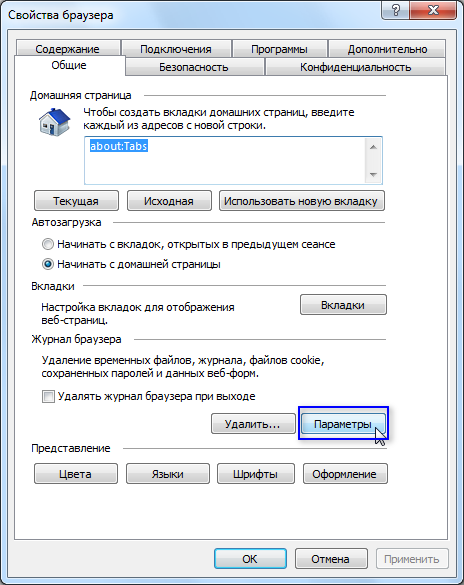
Окно «Свойства браузера»
Шаг 3. Откройте вкладку Общие (Internet Options) и в блоке Журнал браузера (Browsing history) нажмите на кнопку Параметры.
Откроется окно «Параметры данных веб-сайта».

Окно «Параметры данных веб-сайта»
Шаг 4. Установите переключатель в положение при каждом посещении веб-страницы (Every time I visit the webpage) и нажмите на кнопку ОК. Окно закроется с возвращением фокуса окну «Свойства браузера».
Шаг 5. Откройте вкладку Дополнительно (Advanced) и в списке параметров пункта Безопасность (Security) установите флажок параметра SSL 3.0 и TLS 1.0.
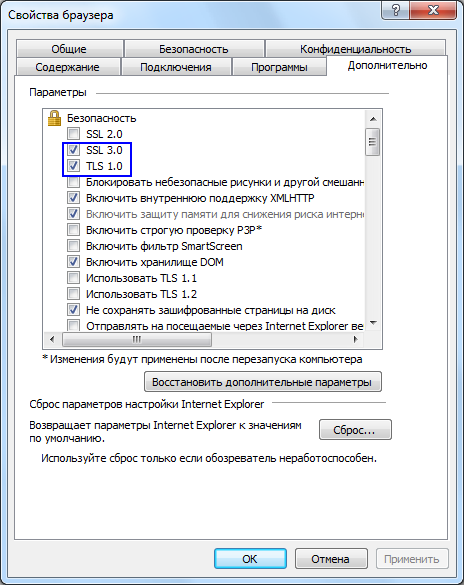
Установленные флажки параметров Безопасность
Шаг 6. Установите в списке параметров Мультимедиа (Multimedia) флажок Показывать изображения (Show pictures).
| Отключите следующие параметры для уменьшения времени загрузки веб–страниц:
|

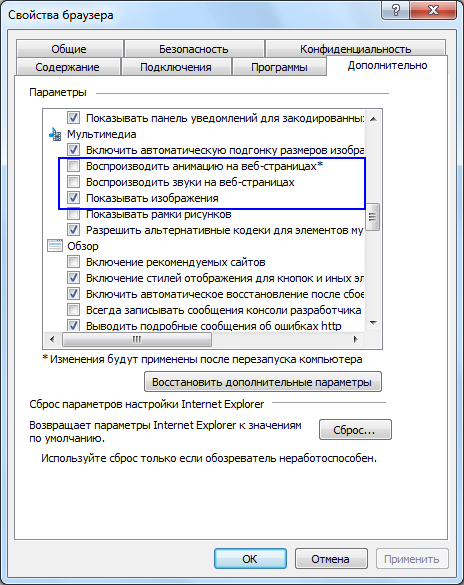
Установленные флажки параметров Мультимедиа
Шаг 7. Откройте вкладку Безопасность (Security), выделите значок зоны Надёжные сайты (Trusted sites) и нажмите на кнопку Сайты (Sites).
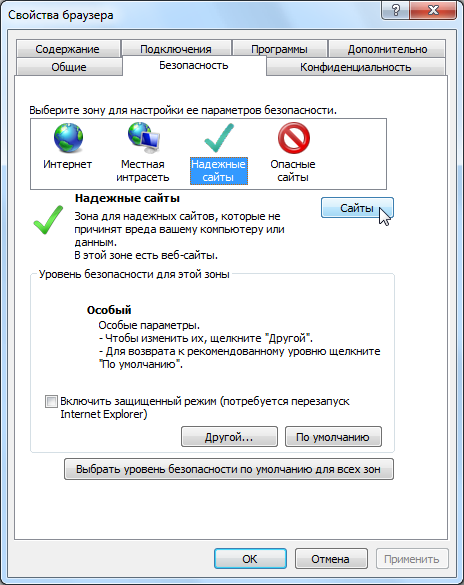
Кнопка Сайты зоны Надежные сайты
Откроется окно «Надёжные сайты» (Trusted sites).
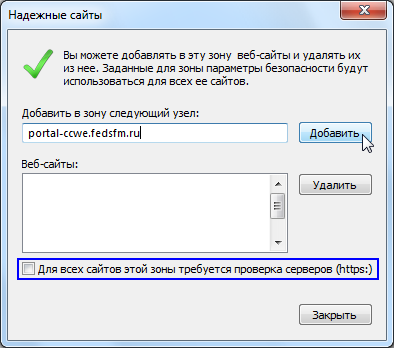
Окно «Надёжные сайты»
Шаг 8. Снимите флажок Для всех сайтов этой зоны требуется проверка серверов (https:).
Шаг 9. В поле Добавить в зону следующий узел: введите URL сайта
portal-ccwe. fedsfm. ru и нажмите на кнопку Добавить (Add). Добавленный адрес отобразится в поле Веб-сайты (Websites).
Шаг 10. Нажмите на кнопку Закрыть (Close). Окно закроется с возвращением фокуса окну «Свойства браузера».
Шаг 11. В блоке параметров Уровень безопасности для этой зоны нажмите на кнопку Другой... (Custom level…). Откроется окно «Параметры безопасности – зона надёжных сайтов» (Security settings – Trusted sites)
Шаг 12. Установите переключатель в положение Включить (Enable) в группах:
- Загрузка (Downloads) для параметров Скачивание файла (File download) и Скачивание шрифта (Font download).
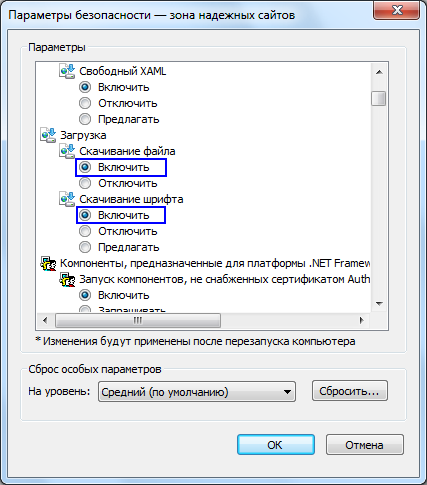
Установленные переключатели параметров Загрузка
- Сценарии (Scripting) для параметра Активные сценарии.
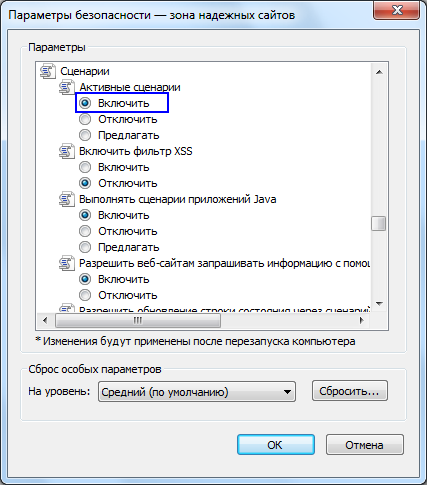
Установленные переключатели параметров Сценарии
- Элементы ActiveX и модули подключения (ActiveX controls and plug-ins) Ї для всех опций
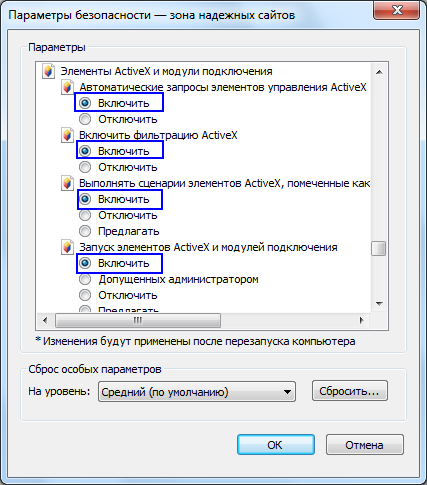
Установка элементов ActiveX
Шаг 13. Нажмите на кнопку ОК в этом и других окнах свойств обозревателя. Окна закроются, установка параметров веб–обозревателя будет успешно завершена.
Установка сертификата удостоверяющего центраДля организации защищённого соединения с личным кабинетом требуется установить корневой сертификат Удостоверяющего центра.
Чтобы установить сертификат:
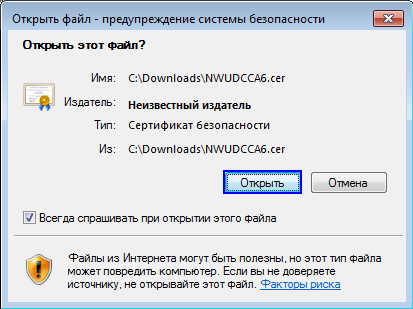
Шаг 1. Загрузите сертификат по ссылке: http://nwudc. ru/certify/NWUDCCA6.cer.
Шаг 2. Дважды щелкните по значку загруженного файла. Откроется окно «Открыть файл - предупреждение системы безопасности».

|
Из за большого объема этот материал размещен на нескольких страницах:
1 2 3 4 5 6 7 8 9 |
