


Партнерка на США и Канаду по недвижимости, выплаты в крипто
- 30% recurring commission
- Выплаты в USDT
- Вывод каждую неделю
- Комиссия до 5 лет за каждого referral
Откроется страница «Редактирование реквизитов организации».
Шаг 3. Откройте вкладку Ответственный сотрудник. В блоке Сертификаты ответственного сотрудника организации отобразятся имеющиеся у организации СКП ЭП и информация о них.
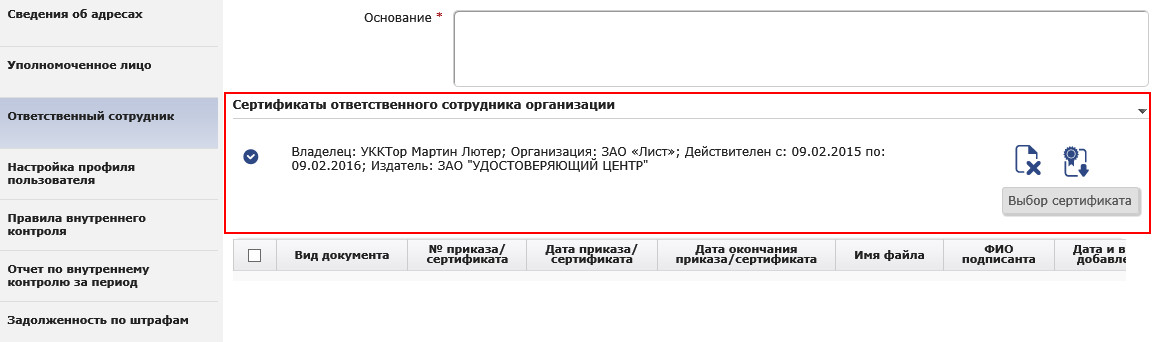
Блок Сертификаты ответственного сотрудника организации
Чтобы добавить СКП ЭП:
1. Нажмите на кнопку Выбор сертификата. Откроется окно «Выбор файла для выгрузки».
 Окно «Выбор файла для выгрузки»
2. Выберите файл и нажмите на кнопку Открыть. Добавленный СКП ЭП отобразится в списке сертификатов ответственного сотрудника.
Чтобы удалить СКП ЭП, нажмите на кнопку  . СКП ЭП будет удален.
Чтобы выгрузить СКП ЭП в файл, нажмите на кнопку  , выберите папку для сохранения файла и нажмите на кнопку Сохранить. Файл будет сохранен в выбранной папке.
Смена имени и пароля является частью пользовательских настроек.
| Рекомендуется сменить пароль при первом входе на портал |

Чтобы сменить имя и пароль:
Шаг 1. Авторизуйтесь в личном кабинете и щелкните ссылку с наименованием организации.
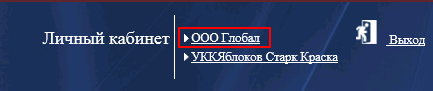 Ссылка с наименованием организаци
Откроется страница «Редактирование реквизитов организации».
Шаг 2. Откройте вкладку Настройка профиля пользователя.
Для смены имени пользователя:
Нажмите на кнопку Изменить. Поле Имя пользователя станет доступным для заполнения.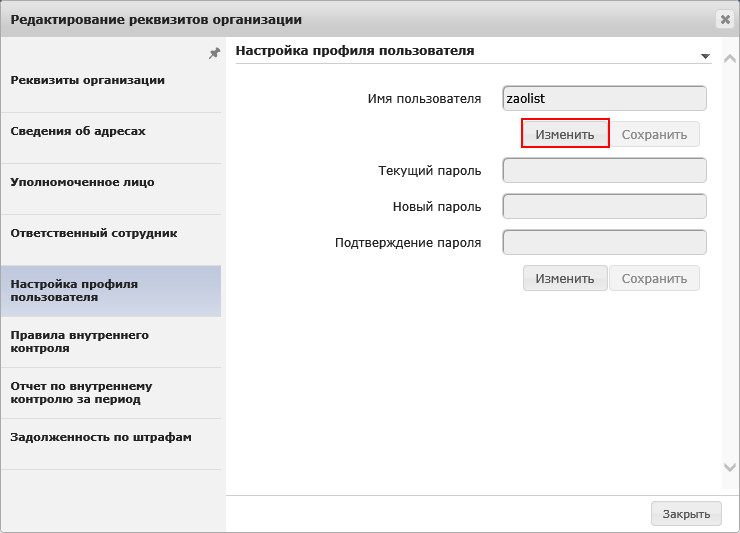
Вкладка Настройка профиля пользователя
Введите имя и нажмите на кнопку Сохранить. Откроется страница «Изменение учетных данных».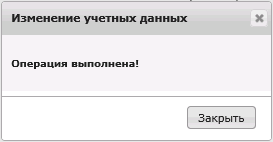 Страница «Изменение учетных данных»
| Новое имя пользователя должно:
|

- информационная страница закроется; созданное имя станет текущим.
Для смены пользовательского пароля:
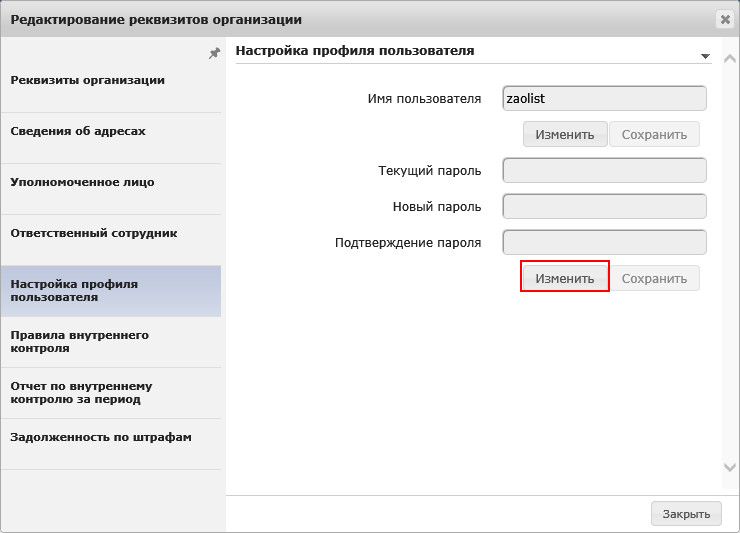
Вкладка Настройка профиля пользователя
Поля Текущий пароль, Новый пароль, Подтверждение пароля станут доступны для заполнения.
Введите в соответствующих полях текущий пароль, новый пароль и его подтверждение, и нажмите на кнопку Сохранить.
| Новый пароль должен:
|

Откроется информационная страница с сообщением о результате операции.
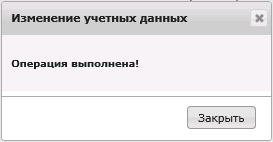 Страница «Изменение учетных данных»
Нажмите на кнопку Закрыть. В результате:
- информационная страница закроется; созданный пароль станет текущим.
Пользователь при необходимости может добавлять правила внутреннего контроля.
Чтобы добавить правила внутреннего контроля:
Шаг 1. Авторизуйтесь в личном кабинете организации на портале ФМ и щелкните ссылку с наименованием организации.
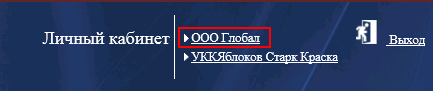
Ссылка с наименованием организации
Откроется страница «Редактирование реквизитов организации».
Шаг 2. Откройте вкладку Правила внутреннего контроля.
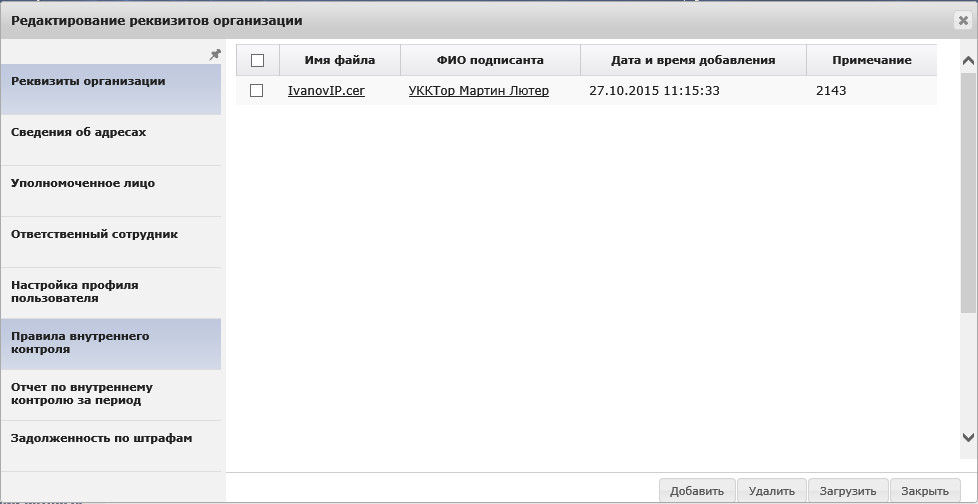
Вкладка Правила внутреннего контроля
Шаг 3. Нажмите на кнопку Добавить. Откроется страница «Правила внутреннего контроля».
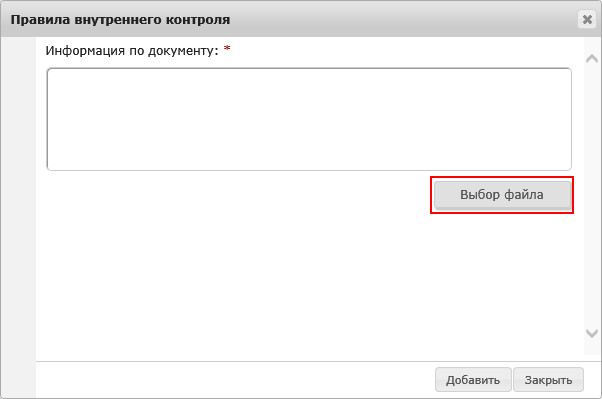
Страница «Правила внутреннего контроля»
Шаг 4. Нажмите на кнопку Выбор файла. Откроется окно «Выбор выкладываемого файла».
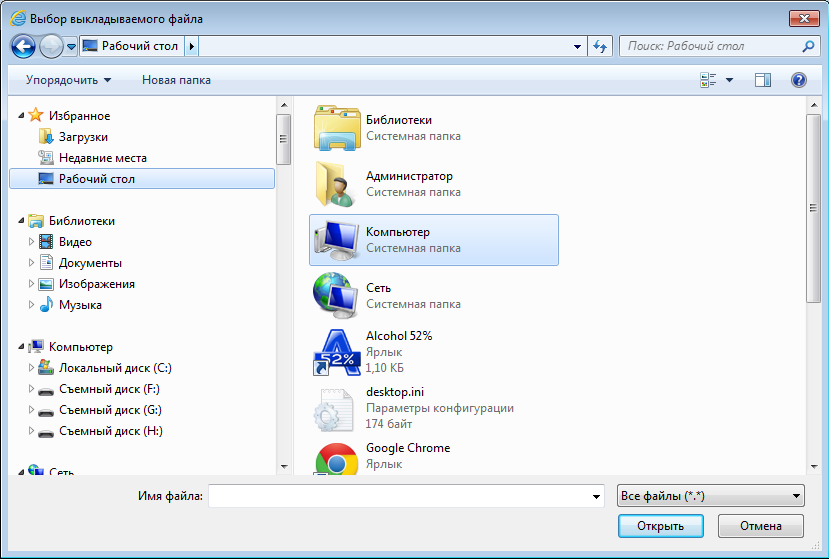
Окно «Выбор выкладываемого файла»
Шаг 5. Выберите файл и нажмите на кнопку Открыть. Добавленный файл отобразится на странице «Правила внутреннего контроля».
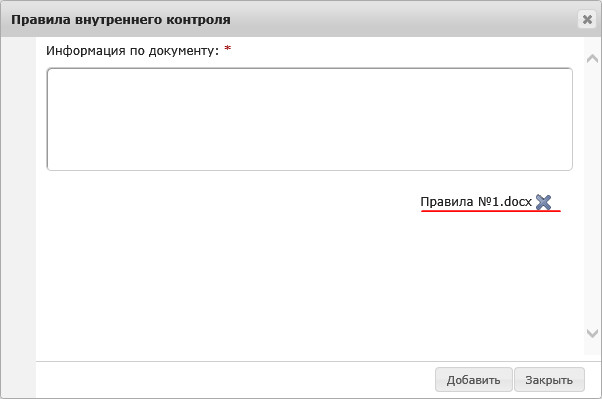
Добавленный файл
Шаг 6. Заполните поле Информация по документу и нажмите на кнопку Добавить. Откроется информационная страница с сообщением о результате операции.
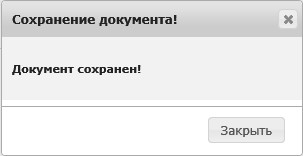
Страница «Сохранение документа!»
Шаг 7. Нажмите на кнопку Закрыть. В результате:
- информационная страница закроется; файл правила внутреннего контроля будет добавлен.
Пользователь при необходимости может добавлять отчеты по внутреннему контролю за период.
Чтобы добавить отчет по внутреннему контролю:
Шаг 1. Авторизуйтесь в личном кабинете организации на портале ФМ и щелкните ссылку с наименованием организации.
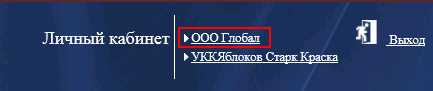
Ссылка с наименованием организации
Откроется страница «Редактирование реквизитов организации».
Шаг 2. Откройте вкладку Отчет по внутреннему контролю за период.
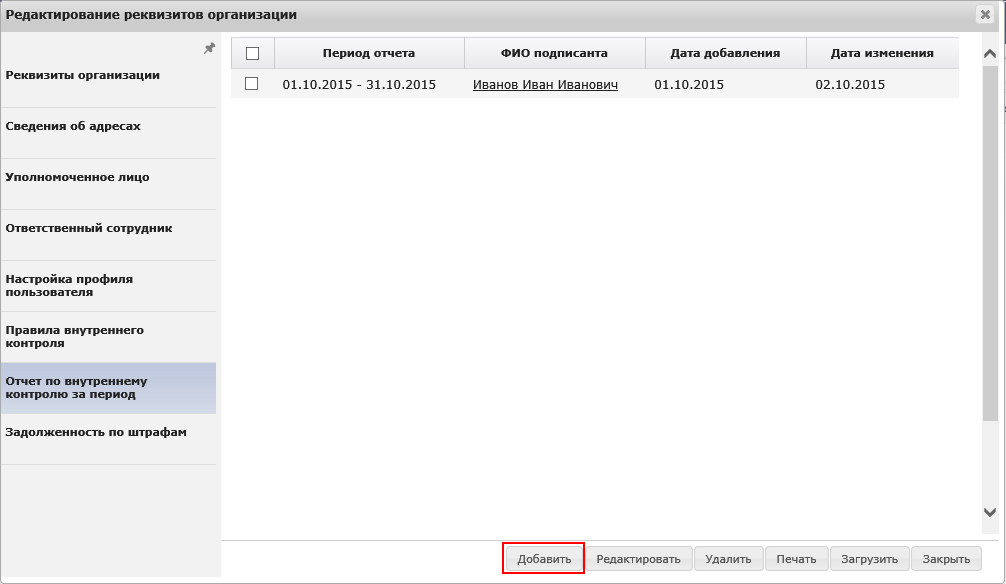
Вкладка Отчет по внутреннему контролю за период
Шаг 3. Нажмите на кнопку Добавить. Откроется страница «Отчет по внутреннему контролю за период».
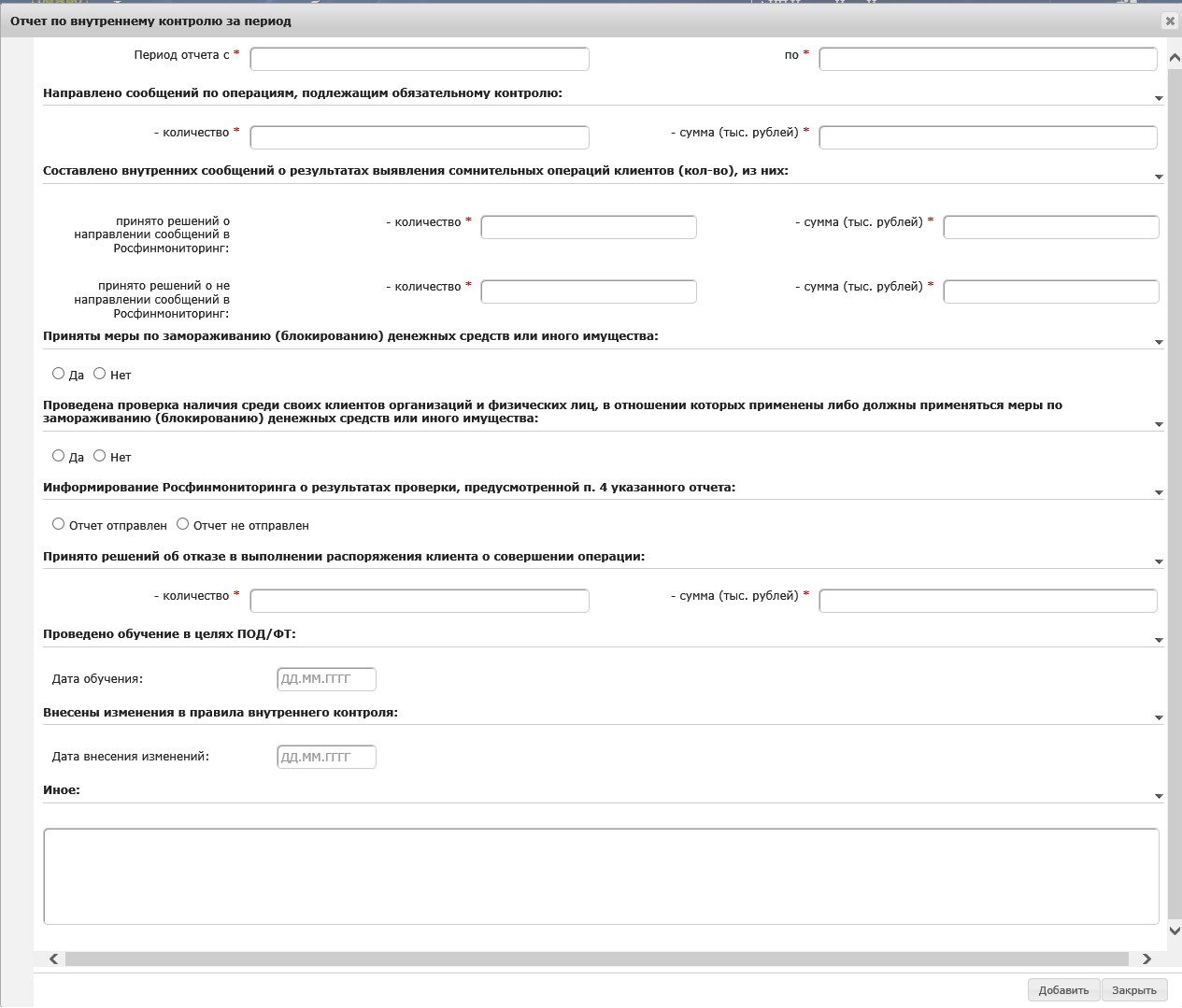
Страница «Отчет по внутреннему контролю за период»
Шаг 4. Заполните обязательные для заполнения поля в блоках:
- Период отчета c/по Направлено сообщений по операциям, подлежащим обязательному контролю Составлено внутренних сообщений о результатах выявления сомнительных операций клиентов (кол-во), из них Принято решений об отказе в выполнении распоряжения клиента о совершении операции
| При заполнении полей рекомендуется пользоваться всплывающими подсказками |

Шаг 5. Нажмите на кнопку Добавить. Будет произведена проверка документа, по завершении которой откроется страница «Сохранение документа!».
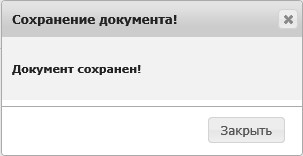
Страница «Сохранение документа!»
| При наличии ошибок исправьте их и повторите сохранение |

Шаг 6. Нажмите на кнопку Закрыть. Страница закроется, отчет по внутреннему контролю будет добавлен.
Добавление информации о задолженностях по штрафамПользователь при необходимости может добавлять информацию о задолженностях по штрафам.
Чтобы добавить информацию о задолженностях по штрафам:
Шаг 1. Авторизуйтесь в личном кабинете организации на портале ФМ и щелкните ссылку с наименованием организации.
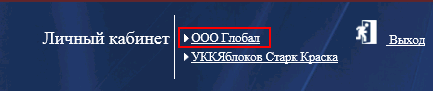
Ссылка с наименованием организации
Шаг 2. Откройте вкладку Задолженность по штрафам.
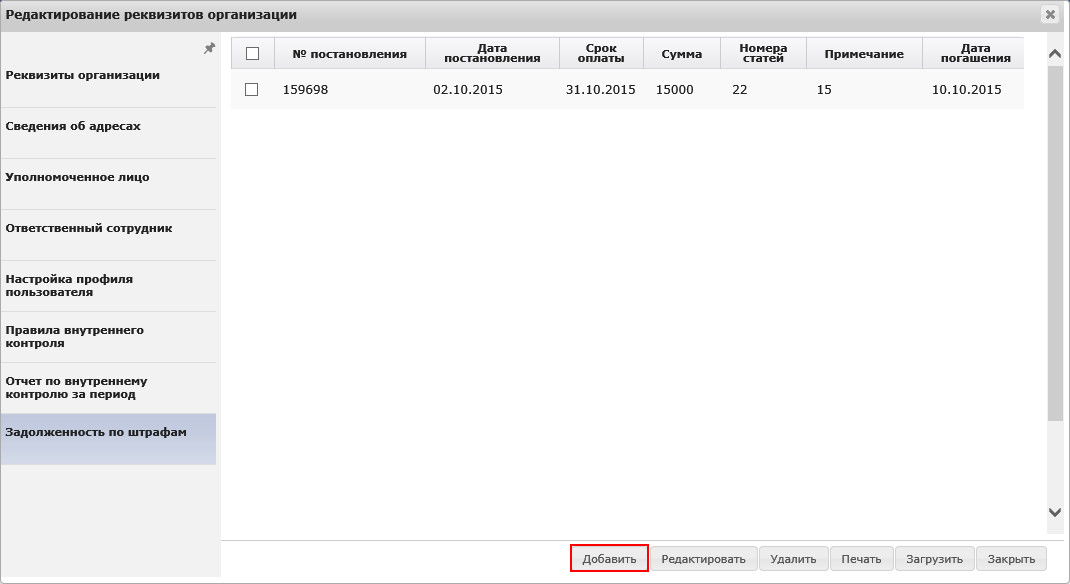
Вкладка Задолженности по штрафам
Шаг 3. Нажмите на кнопку Добавить. Откроется страница «Задолженности по штрафам».
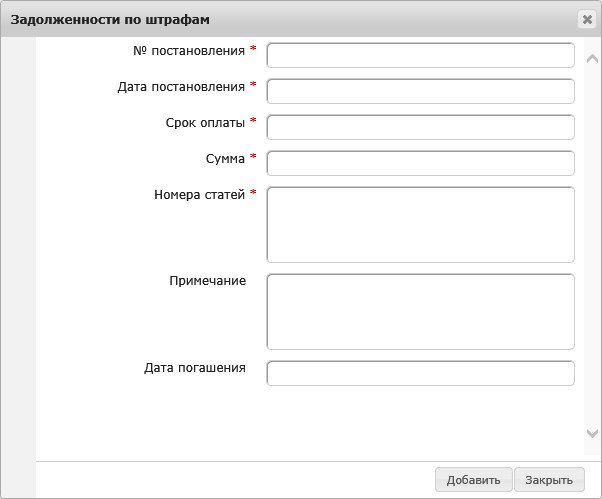
Страница «Задолженности по штрафам»
Шаг 4. Заполните обязательные для заполнения поля:
- № постановления Дата постановления Срок оплаты Сумма Номера статей
| При заполнении полей рекомендуется пользоваться всплывающими подсказками |

Шаг 5. Нажмите на кнопку Добавить. Будет произведена проверка документа, по завершении которой откроется страница «Сохранение документа!».
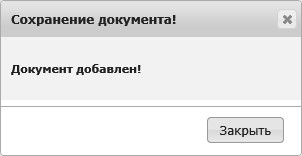
Страница «Сохранение документа!»
| При наличии ошибок исправьте их и повторите сохранение |

Шаг 6. Нажмите на кнопку Закрыть. Страница закроется, информация о задолженности по штрафам будет добавлена.

|
Из за большого объема этот материал размещен на нескольких страницах:
1 2 3 4 5 6 7 8 9 |
