


Партнерка на США и Канаду по недвижимости, выплаты в крипто
- 30% recurring commission
- Выплаты в USDT
- Вывод каждую неделю
- Комиссия до 5 лет за каждого referral
Откроется форма формирования заявления:
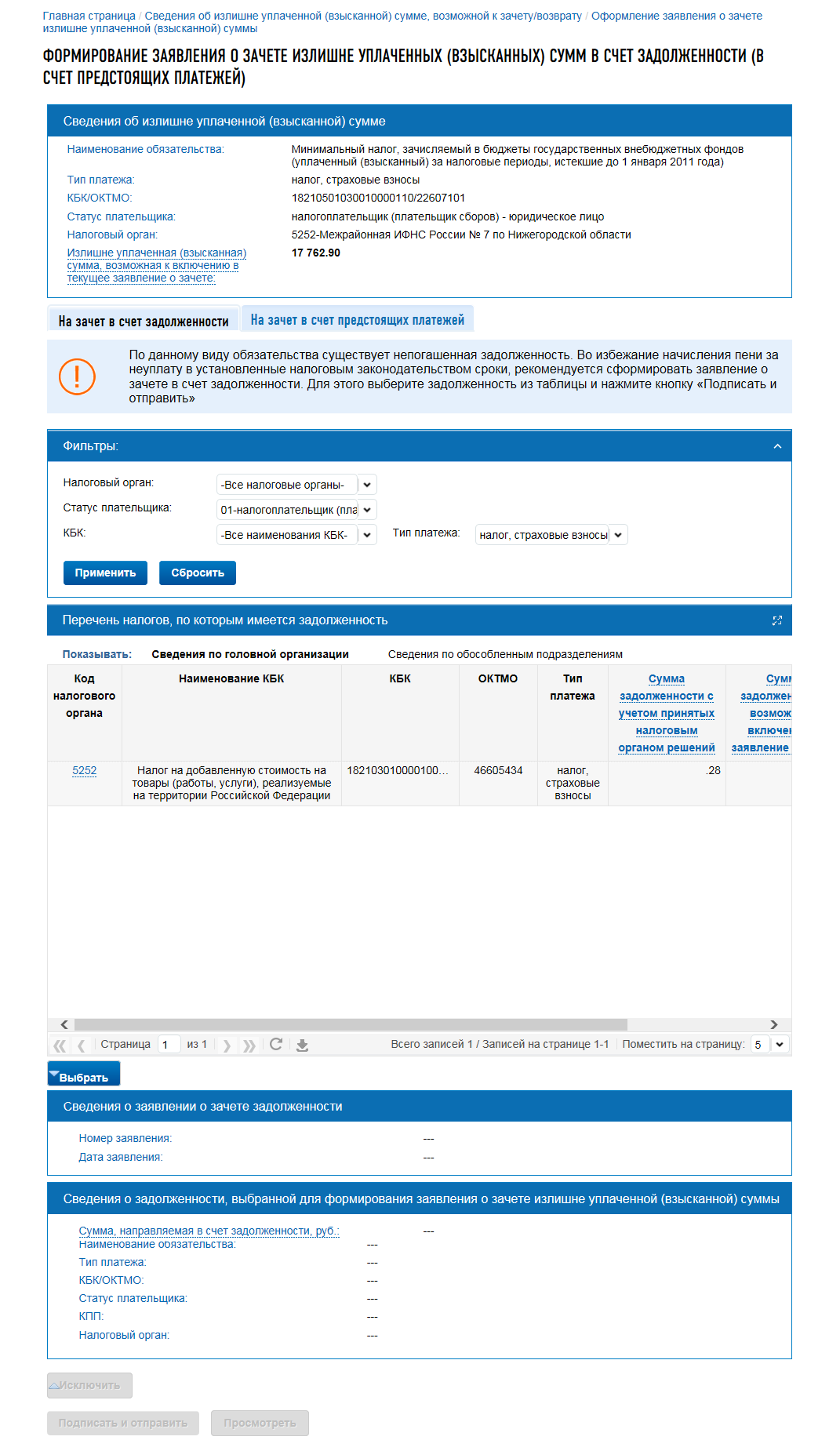
Если в пределах вида обязательства, к которому относится переплата, существует задолженность, то открывается форма создания заявления о зачёте (Рис. 54).
Страница представляется в виде двух вкладок «На зачёт в счёт задолженности» и «На зачёт в счёт предстоящих платежей». Работа с обеими вкладками одинакова, рассмотрим её на примере вкладки «На зачёт в счёт задолженности», представленную на Рис. 54.
Сведения отображаются в двух режимах, определяемых с помощью переключателя «Показывать»:
- Сведения по головной организации; Сведения по обособленным подразделениям.
Набор данных таблицы с перечнем обязательств, по которым имеется задолженность аналогичен для обоих режимов, но различен по составу сведений.
Режим отображения «Сведения по головной организации» содержит информацию о переплате, отнесённой к плательщику (головной организации), в настоящий момент авторизованному в Личном кабинете, для которой возможно формирование заявления о зачёте.
Режим отображения «Сведения по обособленным подразделениям» содержит информацию об излишне уплаченной (излишне взысканной) сумме по филиалам, представительствам и иным обособленным подразделениям.
Формирование заявлений о зачёте переплат, относящихся к филиалам, представительствам и иным обособленным подразделениям, возможно в Личном кабинете филиала, представительства или иного обособленного подразделения, а также в Личном кабинете головной организации.
Блок «Сведения об излишне уплаченной (излишне взысканной) сумме» содержит следующие сведения:
- Наименование обязательства; Тип платежа; КБК / ОКТМО; Статус плательщика; Налоговый орган; Излишне уплаченная (взысканная) сумма, возможная к включению в текущее заявление о зачёте.
Таблица «Перечень налогов, по которым имеется задолженность» содержит следующие сведения:
- Код налогового органа; Наименование КБК; КБК; ОКТМО; Тип платежа; Сумма задолженности с учётом принятых налоговым органом решений (сумма задолженности, уменьшенная на сумму принятых налоговым органом решений о зачёте/возврате/уточнении платежа, но не исполненных УФК); Сумма задолженности, возможная к включению в заявление о зачёте (сумма задолженности с учётом принятых налоговым органом решений, уменьшенная на сумму составленных в Личном кабинете заявлений о зачёте, ожидающих принятия решения); Статус (код статуса плательщика; наименование статуса отображается в качестве всплывающей подсказки при наведении курсора мыши на значение в столбце); КПП (обособленное подразделение, организация-предшественник, объект собственности).
Страница также содержит блок фильтров, позволяющий фильтровать выводимые в таблице записи по одному или нескольким следующим условиям:
- Налоговый орган; Статус плательщика; КБК; Тип платежа.
Для применения фильтров по указанным условиям нужно нажать на кнопку «Применить». Сброс фильтров осуществляется с помощью кнопки «Сбросить».
Для зачёта переплаты необходимо выделить нужную запись в таблице и нажать на кнопку «Выбрать». Блоки «Сведения о заявлении о зачёте задолженности» и блок «Сведения о задолженности, выбранной для формирования заявления о зачёте излишне уплаченной (излишне взысканной) суммы» станут активными.
В блоке «Сведения о заявлении о зачёте задолженности» поле «Номер заявления» служит для ввода номера (кнопка «Ввести»), в поле «Дата заявления» по умолчанию устанавливается текущая календарная дата.
Блок «Сведения о задолженности, выбранной для формирования заявления о зачёте излишне уплаченной (излишне взысканной) суммы» заполняется данными из таблицы.
Если задолженность не превосходит переплату, возможную к включению в заявление о зачёте, то сумма переплаты по умолчанию устанавливается равной сумме задолженности из таблицы. Если задолженность больше этой суммы, то в заявление включается вся сумма произведённой переплаты.
При наведении курсора на значение суммы отображается информация, поясняющая, из каких компонентов состоит данная сумма. Сумму можно отредактировать, нажав на кнопку  («Изменить ввведённое значение»). Для сохранения изменений нужно нажать на кнопку «Да». При этом осуществляется проверка на корректность введённого значения суммы, которое не должно быть меньше нуля или равно нулю.
Если введённая сумма превышает сумму переплаты, отобразится сообщение: «Сумма, направляемая в зачёт имеющейся задолженности, превышает сумму переплаты».
Если введённая сумма превышает сумму задолженности, отобразится сообщение: «Сумма, направляемая в зачёт, превышает сумму имеющейся задолженности».
При нажатии на кнопку «Исключить», расположенную ниже, выбранная задолженность будет исключена из формируемого заявления, а в блоках «Сведения о заявлении о зачёте задолженности» и «Сведения о задолженности, выбранной для формирования заявления о зачёте переплаты» все значения полей будут пусты, кнопки «Выбрать», «Исключить», «Подписать и отправить» станут неактивны.
Пользователь может изменить выбор задолженности до нажатия кнопки «Подписать и отправить». Для этого необходимо выбрать задолженность и вновь нажать на кнопку «Выбрать».
После указания суммы зачёта по нажатию кнопки «Подписать и отправить» формируется файл заявления о зачёте суммы переплаты в формате *.xml и направляется в налоговый орган. Будет сформировано отдельное заявление под каждую сумму зачёта, направленную в счёт задолженности. Заявление о зачёте направляется в налоговый орган, указанный в сведениях о переплате.
Наблюдать за ходом рассмотрения заявления можно на странице «Информация о направленных в налоговый орган документах».
Ввод заявления о возврате переплатыНа странице «Сведения о переплате, доступной к включению в заявление о зачёте/возврате» (подробно см. п.5.6.13) по нажатию кнопки «Сформировать заявление о зачёте/ возврате» для выбранной переплаты открывается форма создания соответствующего заявления.
Если по текущему виду обязательства задолженность отсутствует, то открывается форма создания заявления на возврат переплаты (Рис. 55 и Рис. 56):
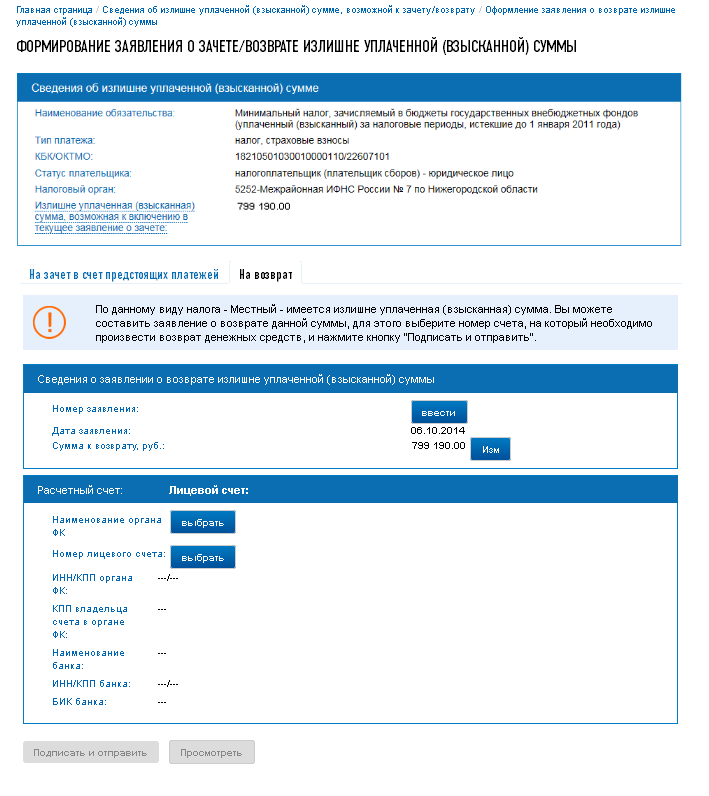
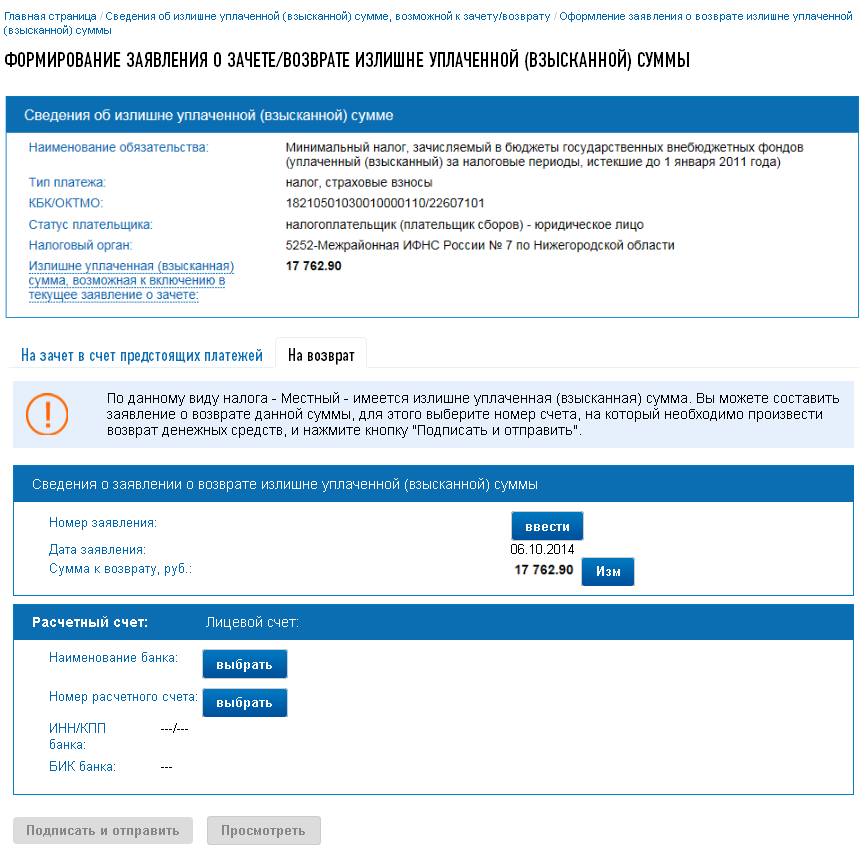
Экранная форма формирования заявления на возврат содержит следующие данные:
- Сведения об излишне уплаченной (излишне взысканной) сумме:
- Наименование обязательства; Тип платежа; КБК / ОКТМО; Статус плательщика; Налоговый орган; Излишне уплаченная (взысканная) сумма, возможная к включению в текущее заявление о зачёте/возврате;
- Номер заявления; Дата заявления; Сумма к возврату.
По умолчанию значение переключателя установлено в режим «Расчётный счёт» (Рис. 56). Чтобы посмотреть сведения о лицевом счёте, необходимо установить значение переключателя в режим «Лицевой счёт» (Рис. 55).
Сведения о расчётном счёте отображаются в следующих реквизитах:
- Наименование банка; Номер расчётного счёта; ИНН/КПП банка; БИК банка.
Сведения о лицевом счёте отображаются в реквизитах:
- Наименование органа ФК; Номер лицевого счёта; ИНН/КПП органа ФК; КПП владельца счёта в органе ФК; Наименование банка, в котором открыт счёт органу ФК; ИНН/КПП банка, в котором открыт счёт органу ФК; БИК банка, в котором открыт счёт органу ФК.
В блоке «Сведения о заявлении о возврате излишне уплаченной (взысканной) суммы» поле «Номер заявления» служит для ввода номера (кнопка «Ввести»), в поле «Дата заявления» по умолчанию устанавливается текущая календарная дата. В поле «Сумма к возврату» по умолчанию устанавливается значение, равное сумме переплаты. Сумму можно отредактировать, нажав на кнопку  («Изменить ввведённое значение»). Для сохранения изменений нужно нажать на кнопку «Да».
Если введённая сумма превышает сумму переплаты, отобразится сообщение: «Сумма возврата не должна превышать сумму переплаты».
Далее необходимо выбрать из списка требуемое значение в поле «Номер лицевого счёта» либо вручную заполнить поле «Номер расчётного счёта», а также ввести сумму к возврату. После ввода номера счёта остальные поля в блоке «Сведения о заявлении о возврате излишне уплаченной (взысканной) суммы» заполняются автоматически. Также можно сначала указать наименование банка/ наименование органа ФК, нажав на кнопку «Выбрать» в поле «Наименование». При этом, если в указанном банке один счёт, то поле «Номер счёта» заполняется автоматически без возможности редактирования и все остальные поля в данном блоке также заполняются автоматически. Если счетов в банке несколько, то автоматически заполняются только реквизиты банка, они перечислены левее. В этом случае при нажатии кнопки «Выбрать» в поле «Номер счёта плательщика» к выбору будут доступны только номера счетов в указанном банке.
После внесения данной суммы нужно нажать на кнопку «Подписать и отправить». При этом формируется файл заявления о возврате в формате *.xml. Заявление подписывается автоматически с использованием того КСКПЭП, с которым осуществлён вход в Личный кабинет, и направляется в указанный в сведениях о переплате налоговый орган.
Наблюдать за ходом рассмотрения заявления можно на странице «Информация о направленных в налоговый орган документах».
Информация об исполненных решениях о зачёте и возврат излишне уплаченных (излишне взысканных) суммДля просмотра сведений об исполненных решениях о зачёте и возврате нужно выбрать в меню «Сведения о расчётах с бюджетом» раздел «Информация об исполненных решениях о зачёте/возврате».
Откроется страница выбранного раздела (Рис. 57):


|
Из за большого объема этот материал размещен на нескольких страницах:
1 2 3 4 5 6 7 8 9 10 11 12 13 14 15 16 17 18 19 20 21 22 23 24 25 26 27 |
