


Партнерка на США и Канаду по недвижимости, выплаты в крипто
- 30% recurring commission
- Выплаты в USDT
- Вывод каждую неделю
- Комиссия до 5 лет за каждого referral
Для информационной услуги «Акт сверки по налогам, сборам, пеням штрафам, процентам» необходимо указать раздел: I раздел, II раздел, I+II раздел.
Для услуги «Справка об исполнении налогоплательщиком (плательщиком сборов, налоговым агентом) обязанностей по уплате налогов, сборов, пеней, штрафов, процентов» нужно указать способ получения ответа: лично или почтой.
После выбора услуги становится активной кнопка «Далее».
Если выбрана услуга «Акт сверки по налогам, сборам, пеням штрафам, процентам», то при нажатии на кнопку «Далее» откроется страница, представленная на Рис. 72:
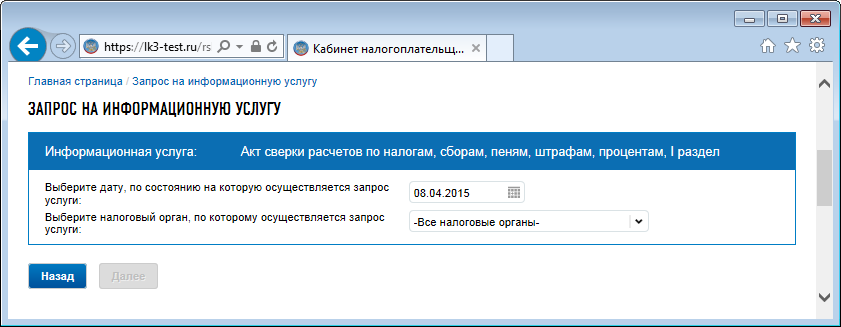
На втором шаге производится выбор даты, по состоянию на которую осуществляется запрос услуги и налогового органа, по которому выполняется запрос услуги.
По умолчанию в поле даты состояния установлена текущая дата.
Дата состояния не может быть позднее текущей даты.
Наименование налогового органа выбирается из выпадающего списка. Если в системе авторизован представитель обособленного подразделения или в качестве КПП фильтрации задан КПП по месту нахождения обособленного подразделения, значение поля «Налоговый орган» устанавливается по умолчанию из сведений о постановке на учёт обособленного подразделения в налоговом органе. В остальных случаях поле «Налоговый орган» содержит список налоговых органов, где у налогоплательщика по состоянию на текущую дату имеются открытые обязательства по налогам, страховым взносам. Данное поле является обязательным для заполнения.
После выбора даты и налогового органа становится активной кнопка «Далее». При нажатии на неё откроется страница, представленная на Рис. 73:
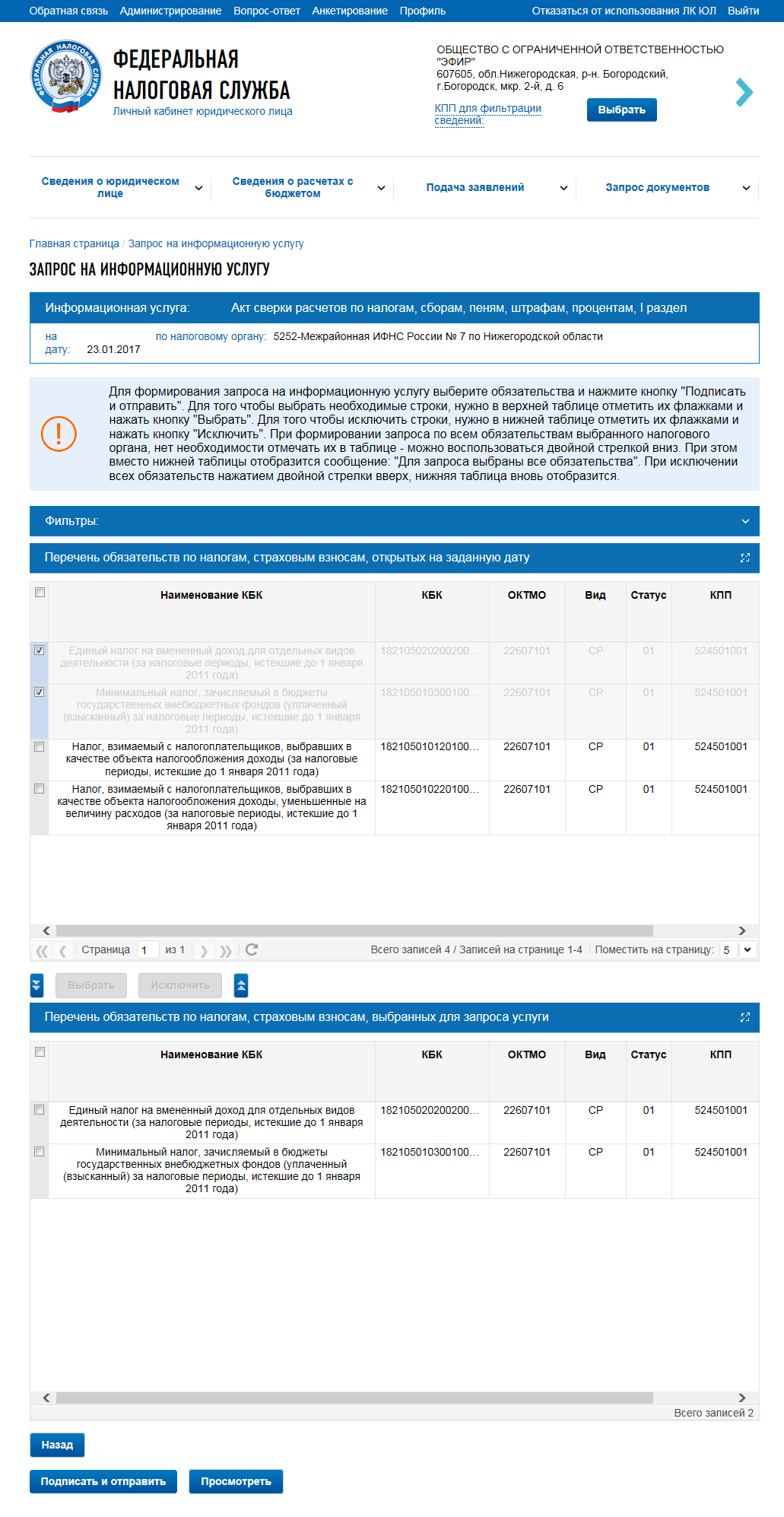
Страница содержит блок фильтров, позволяющий фильтровать выводимые в блоке «Перечень обязательств по налогам, страховым взносам, существующих на дату сверки» записи по одному или нескольким условиям:
- Статус плательщика; КБК; Вид обязательства.
Для просмотра данных по заданным условиям нужно нажать на кнопку «Применить».
Сброс фильтров осуществляется при помощи кнопки «Сбросить».
Страница содержит две таблицы: «Перечень обязательств по налогам, страховым взносам, открытых на заданную дату» и «Перечень обязательств по налогам, страховым взносам, выбранных для запроса услуги».
Таблицы имеют одинаковый состав реквизитов:
- Наименование КБК; КБК; ОКТМО; Вид; Статус (код статуса плательщика, наименование отображается в качестве всплывающей подсказки при наведении курсора мыши на значение в столбце); КПП (обособленное подразделение, организация-предшественник, объект собственности); Дата состояния расчётов; Дата открытия; Дата закрытия.
Для отображения/сокрытия столбцов таблицы необходимо навести курсор на любой столбец и нажать на появившуюся кнопку  . В списке выбрать пункт «Столбцы» и отметить флажками те столбцы, которые необходимо выбрать для отображения в таблице.
Для формирования запроса необходимо выбрать обязательства из первой таблицы. Для этого необходимо отметить флажками нужные обязательства и нажать на кнопку «Выбрать». После этого выбранные обязательства будут отображены во второй таблице.
Чтобы исключить выбранные обязательства из запроса, необходимо отметить их флажками во второй таблице и нажать на кнопку «Исключить».
Чтобы выбрать все обязательства, можно воспользоваться кнопкой  .
.
Чтобы исключить все обязательства, можно воспользоваться кнопкой  .
.
Отметив необходимые пункты, нужно нажать на кнопку «Подписать и отправить». При этом формируется файл запроса в формате *.xml и отправляется в налоговый орган. Запрос подписывается автоматически с использованием того КСКПЭП, с которым осуществлён вход в Личный кабинет.
Если выбрана услуга «Справка о состоянии расчётов по налогам, сборам, пеням, штрафам, процентам» либо «Справка об исполнении налогоплательщиком (плательщиком сборов, налоговым агентом) обязанностей по уплате налогов, сборов, пеней, штрафов, процентов», откроется страница, представленная на Рис. 74:
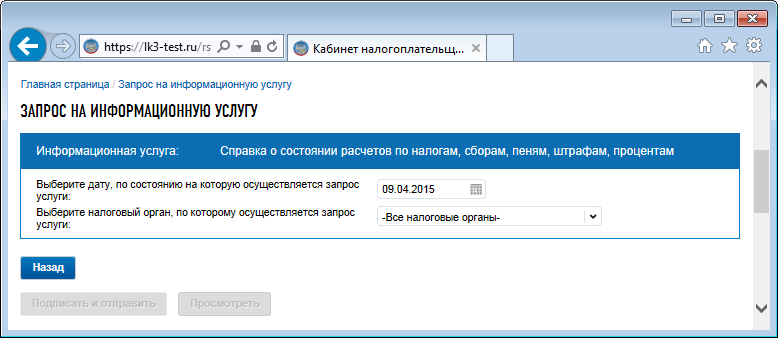
На втором шаге производится выбор даты, по состоянию на которую осуществляется запрос услуги и налогового органа, по которому выполняется запрос услуги.
Выбор даты осуществляется в поле «Дата состояния» с помощью календаря.
По умолчанию в поле даты состояния установлена текущая дата.
Дата состояния не может быть позднее текущей даты.
Наименование налогового органа выбирается из выпадающего списка. Данное поле является обязательным для заполнения.
После выбора даты и налогового органа нужно нажать на кнопку «Подписать и отправить». При этом формируется файл запроса в формате *.xml и отправляется в налоговый орган. Запрос подписывается автоматически с использованием того КСКПЭП, с которым осуществлён вход в Личный кабинет.
Если выбрана услуга «Выписка операций по расчёту с бюджетом», откроется страница, представленная на Рис. 75:
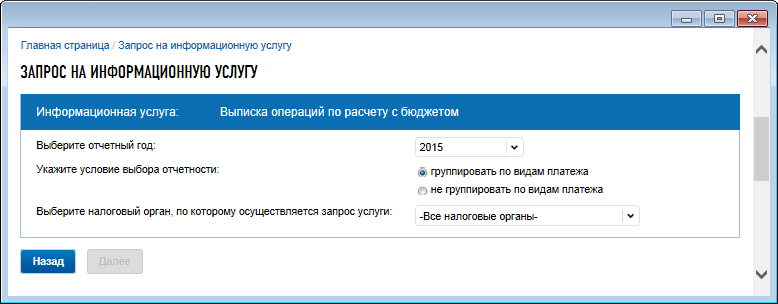
На втором шаге производится выбор отчётного года, по которому осуществляется запрос услуги. Выбор отчётного года осуществляется в поле «Выберите отчётный год» из выпадающего списка. По умолчанию выбран текущий год.
Также необходимо указать условие выбора отчётности:
- Группировать по видам платежа; не группировать по видам платежа.
Наименование налогового органа выбирается из выпадающего списка. Данное поле является обязательным для заполнения.
После выбора даты и налогового органа становится активной кнопка «Далее», при нажатии на которую откроется страница, аналогичная по содержанию и средствам управления соответствующей странице для услуги «Акт сверки по налогам, сборам, пеням штрафам, процентам» (см. Рис. 73).
Если выбрана услуга «Перечень бухгалтерской и налоговой отчётности, представленной в отчётном году», откроется страница, представленная на Рис.76:

На втором шаге производится выбор начальной и конечной дат периода по запросу. Выбор дат осуществляется в полях с соответствующими наименованиями с помощью календаря.
Конечная дата периода запроса не может быть позднее текущей даты.
Также необходимо указать условие выбора отчётности.
Наименование налогового органа выбирается из выпадающего списка. Данное поле является обязательным для заполнения.
После выбора даты и налогового органа нужно нажать на кнопку «Подписать и отправить». При этом формируется файл запроса в формате *.xml и отправляется в налоговый орган. Запрос подписывается автоматически с использованием того КСКПЭП, с которым осуществлён вход в Личный кабинет.
Наблюдать за ходом рассмотрения запроса, а также получить ответ налогового органа по направленному запросу можно в разделе «Информация о документах, направленных в налоговый орган» (подробно см. п.5.7. «Электронный документооборот»).
Решения о признании сумм безнадёжными к взысканию и их списанииДля просмотра страницы «Решения о признании сумм безнадёжными к взысканию и их списании» необходимо выбрать в меню «Сведения о расчётах с бюджетом» раздел «Решения о списании». Страница отобразится в виде, представленном на Рис. 77:
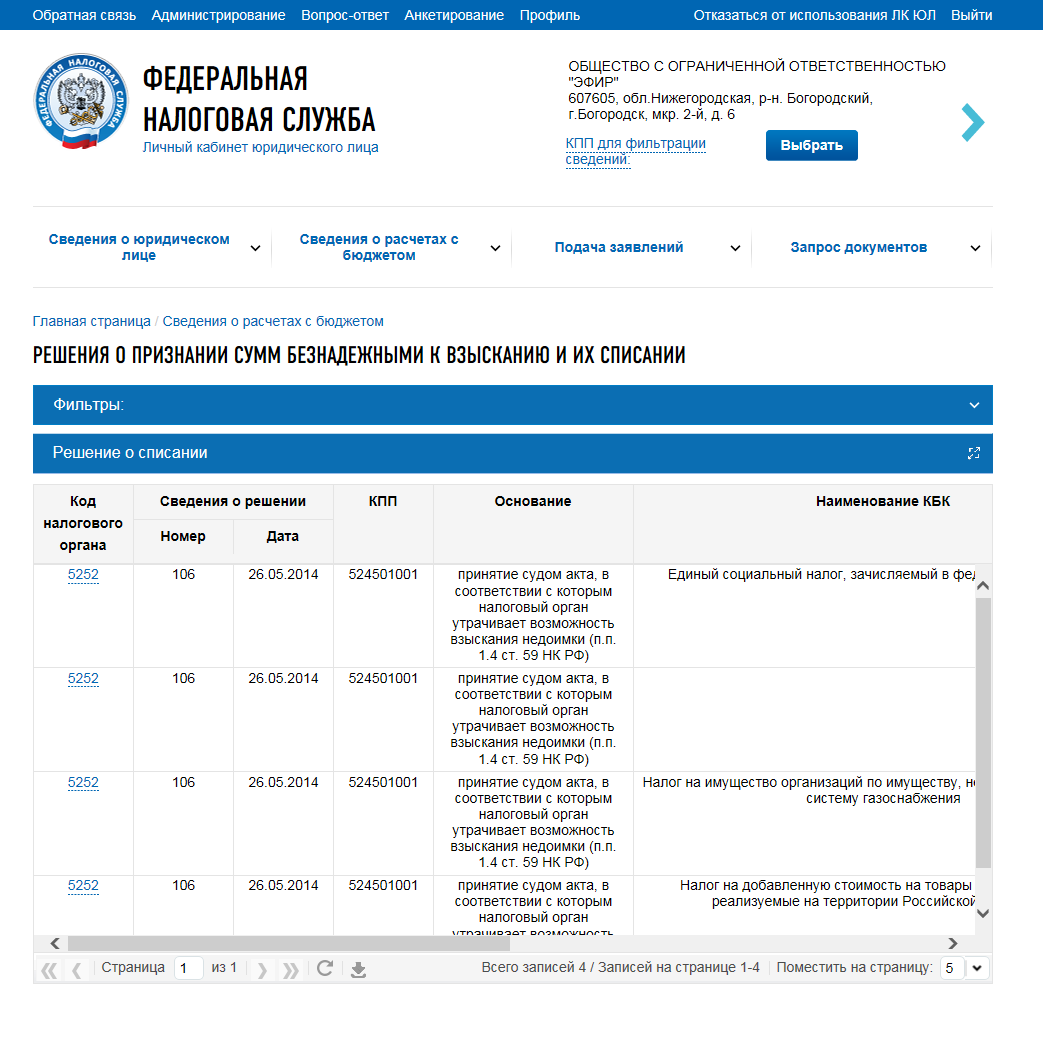
Страница содержит блок фильтров, позволяющий фильтровать выводимые в таблице записи по одному или нескольким условиям:
- Налоговый орган; КБК; Основание принятия решения.
Для просмотра данных по заданным условиям нужно нажать на кнопку «Применить».
Сброс фильтров осуществляется при помощи кнопки «Сбросить».
Таблица «Решения о списании» содержит следующие данные:
- Код налогового органа; Сведения о решении:
- Номер; Дата;
Кнопка  , расположенная в нижней части таблицы, осуществляет выгрузку данных текущей таблицы в файл формата *.csv (этот файл открывается с помощью MS Excel).
Электронный документооборот
Перейти к просмотру соответствующей информации можно по ссылке «Электронный документооборот» на главной странице, либо выбрав в меню «Подача заявлений» или «Запрос документов» раздел «Информация о документах, направленных в налоговый орган». Откроется страница, содержащая информацию о документах (заявления, запросы, сообщения), направленных с портала на оказание услуги налоговым органом (Рис. 78):
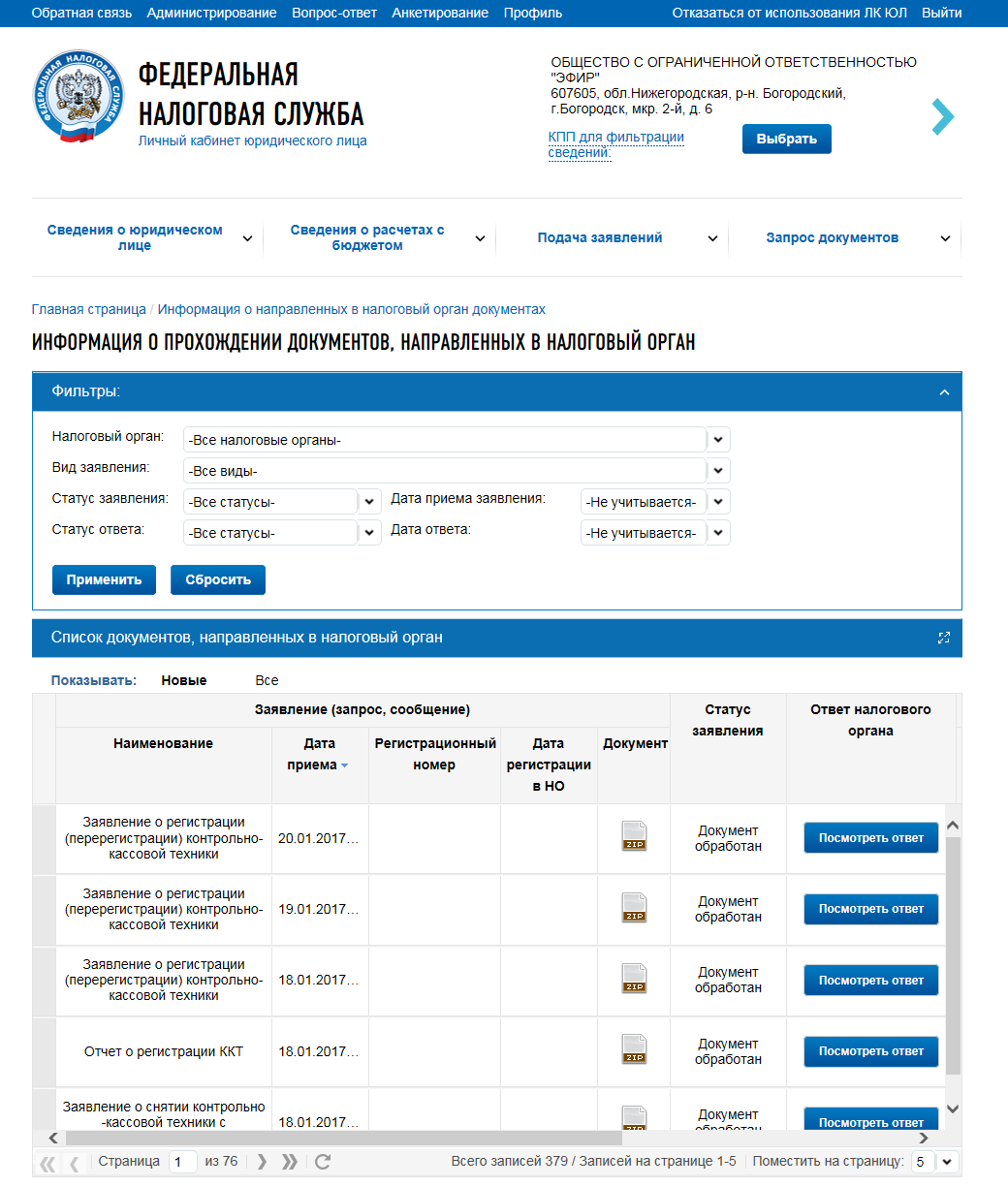
Информация о документах может быть отображена в двух режимах, определяемых с помощью переключателя «Показывать»:
- Режим «Новые»; Режим «Все».
В режиме «Новые» отображаются заявления, по которым отсутствует ответ налогового органа, а также заявления, по которым ответ от налогового органа получен, но не скачан пользователем (Рис. 74)
В режиме «Все» отображаются все заявления (Рис. 79):
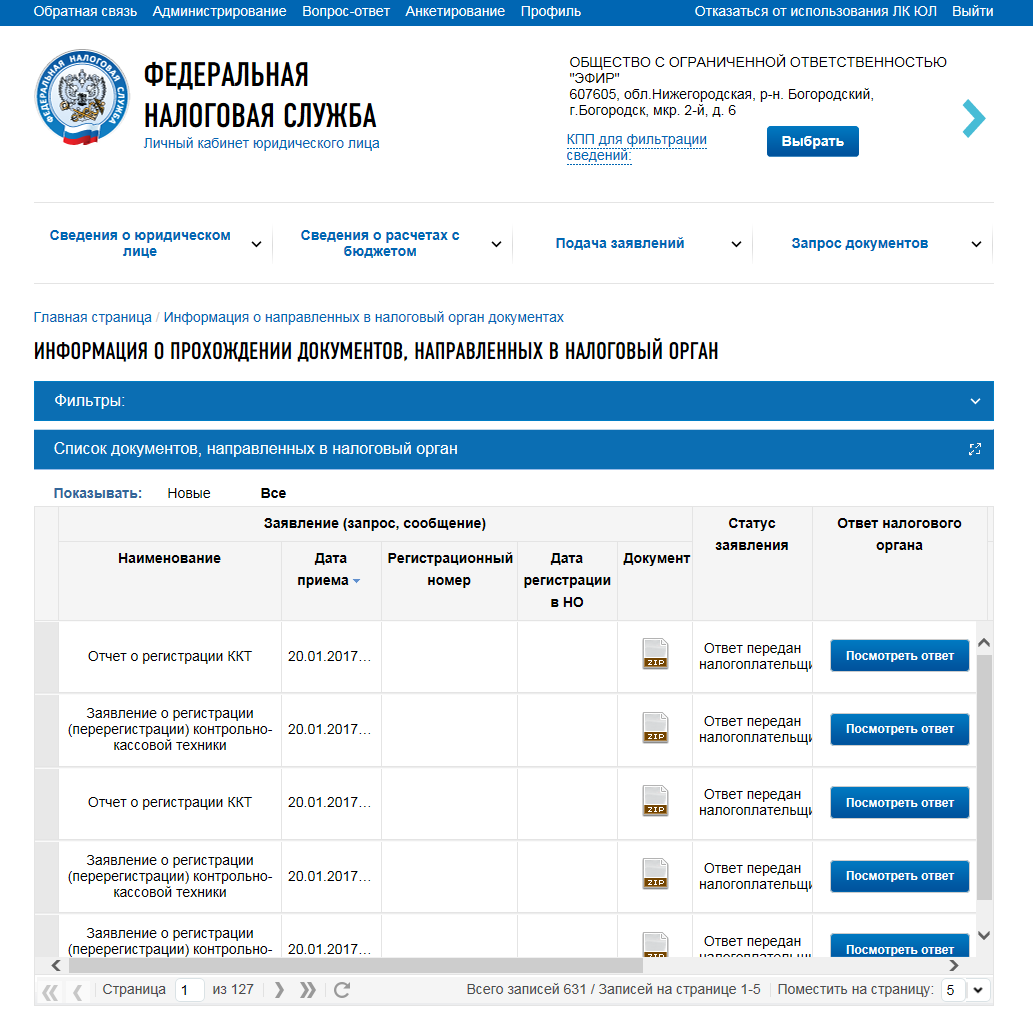
В обоих режимах информация о документах имеет одинаковый состав реквизитов:

|
Из за большого объема этот материал размещен на нескольких страницах:
1 2 3 4 5 6 7 8 9 10 11 12 13 14 15 16 17 18 19 20 21 22 23 24 25 26 27 |
