


Партнерка на США и Канаду по недвижимости, выплаты в крипто
- 30% recurring commission
- Выплаты в USDT
- Вывод каждую неделю
- Комиссия до 5 лет за каждого referral
Страница содержит блок «Фильтры», позволяющий фильтровать выводимые в таблице записи по заданному условию. Для просмотра данных по налоговому органу нужно выбрать его наименование из выпадающего списка «Налоговый орган» в блоке фильтров (список налоговых органов содержит перечень налоговых органов, в которых у налогоплательщика по состоянию на текущую дату имеются решения о приостановлении операций по счетам), затем нажать на кнопку «Применить».
Сброс фильтров осуществляется при помощи кнопки «Сбросить».
Под блоком фильтров располагается таблица «Решения о приостановлении операций по счетам», которая содержит следующие реквизиты:
- Код налогового органа, принявшего решение; Сведения решения:
- Номер; Дата;
Кнопка  , расположенная под таблицей, осуществляет выгрузку данных текущей таблицы в файл формата *.csv (этот файл открывается с помощью MS Excel).
Для формирования заявления на проведение совместной сверки расчётов с бюджетом нужно выбрать в меню «Подача заявлений» раздела «Заявление об инициировании процедуры проведения совместной сверки расчётов с бюджетом». Также на страницу формирования заявления можно перейти, выбрав в меню «Сведения о расчётах с бюджетом» раздел «Сведения о совместной сверке расчётов с бюджетом» и нажав на кнопку «Сформировать заявление об инициировании сверки».
Откроется форма, представленная на Рис. 66:

Чтобы сформировать заявление на проведение совместной сверки расчётов с бюджетом, необходимо в блоке «Укажите параметры сверки» указать значения для следующих реквизитов:
- Дата заявления – заполняется автоматически на текущую дату; Выберите раздел сверки:
- I раздел; II раздел; I и II раздел;
- Лично; Почтой;
После заполнения поля «Выберите налоговый орган» становится активной кнопка «Далее». При нажатии на неё открывается следующая страница (Рис. 67):
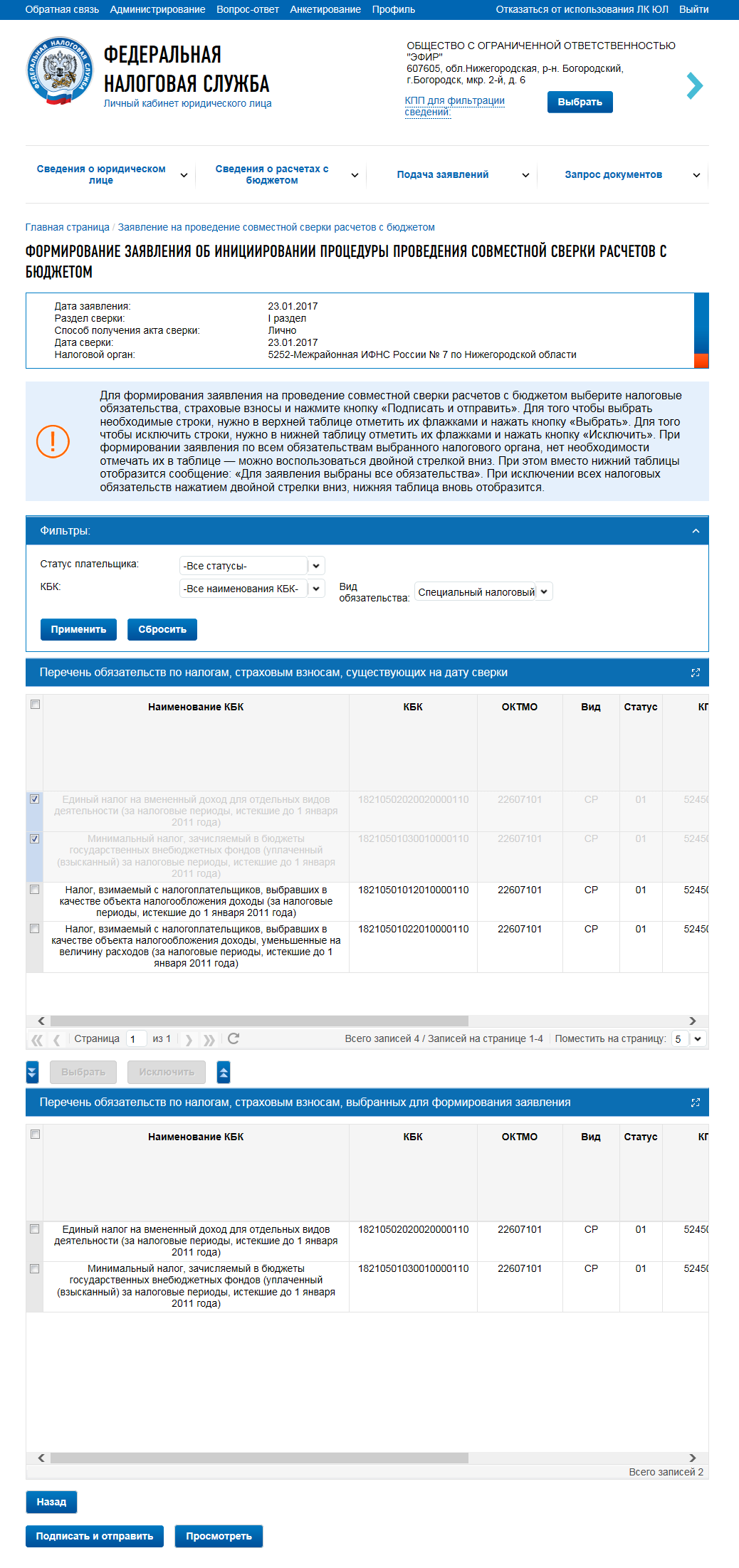
Страница содержит блок фильтров, позволяющий фильтровать выводимые в блоке «Перечень обязательств по налогам, взносам, существующих на дату сверки» записи по одному или нескольким условиям:
- Статус плательщика; КБК; Вид обязательства.
Для просмотра данных по заданным условиям нужно нажать на кнопку «Применить».
Сброс фильтров осуществляется при помощи кнопки «Сбросить».
Страница содержит две таблицы: «Перечень обязательств по налогам, страховым взносам, существующих на дату сверки» и «Перечень обязательств по налогам, страховым взносам, выбранных для формирования заявления».
Таблицы имеют одинаковый состав реквизитов:
- Наименование КБК; КБК; ОКТМО; Вид налога; Статус (код статуса плательщика; наименование отображается в качестве всплывающей подсказки при наведении курсора мыши на значение в столбце); КПП (обособленное подразделение, организация-предшественник, объект собственности); Дата состояния расчётов; Дата открытия; Сведения о последнем составленном в ЛК заявлении:
- Дата заявления; Начало сверяемого периода; Конец сверяемого периода.
Для формирования заявления необходимо выбрать обязательства из первой таблицы. Для этого нужно отметить флажками нужные обязательства и нажать на кнопку «Выбрать». После этого выбранные обязательства будут отображены во второй таблице.
Чтобы исключить выбранные обязательства из запроса, необходимо отметить их флажками во второй таблице и нажать на кнопку «Исключить».
Чтобы выбрать все обязательства, можно воспользоваться кнопкой  .
.
Чтобы исключить все обязательства, можно воспользоваться кнопкой  .
.
Отметив необходимые пункты, нужно нажать на кнопку «Подписать и отправить». При этом формируется файл заявления в формате *.xml и отправляется в налоговый орган. Заявление подписывается автоматически с использованием того КСКПЭП, с которым осуществлён вход в Личный кабинет.
При нажатии на кнопку «Просмотреть» можно просмотреть печатную форму заявления.
Наблюдать за ходом рассмотрения заявления можно на странице «Информация о направленных в налоговый орган документах».
Сведения о совместной сверке расчётов с бюджетомДля просмотра информации о проведённых совместных сверках расчётов с бюджетом нужно выбрать в меню «Сведения о расчётах с бюджетом» раздел «Сведения о совместной сверке расчётов с бюджетом».
Откроется страница выбранного раздела (Рис. 68):
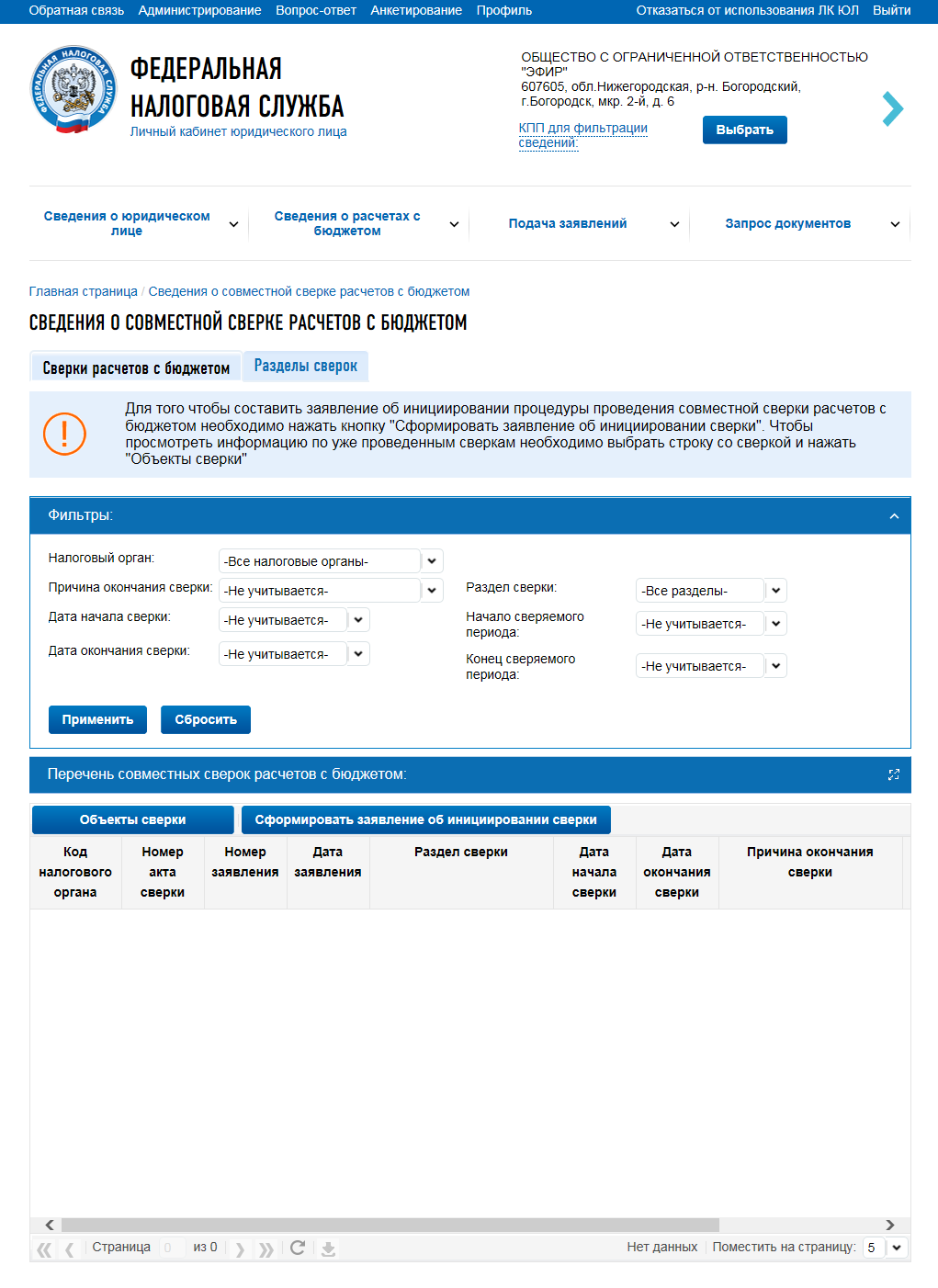
Открывшаяся страница состоит из двух вкладок:
- Сверки расчётов с бюджетом; Разделы сверок.
Страница с выбранной вкладкой «Сверки расчётов с бюджетом» представлена на Рис. 68.
Страница содержит блок фильтров, позволяющий фильтровать выводимые в таблице записи по одному или нескольким условиям:
- Налоговый орган; Причина окончания сверки; Дата начала сверки: Дата окончания сверки; Раздел сверки; Начало сверяемого периода; Конец сверяемого периода.
Для просмотра данных по заданным условиям нужно нажать на кнопку «Применить».
Сброс фильтров осуществляется при помощи кнопки «Сбросить».
Чтобы перейти к формированию заявления на проведение совместной сверки расчётов с бюджетом (подробнее см. п. 5.6.21), нужно нажать на кнопку «Сформировать заявление об инициировании сверки».
Таблица «Перечень совместных сверок расчётов с бюджетом» содержит следующие данные:
- Код налогового органа; Номер акта сверки; Номер заявления; Дата заявления; Раздел сверки; Дата начала сверки; Дата окончания сверки; Причина окончания сверки; Дата начала сверяемого периода; Дата конца сверяемого периода.
При выделении в таблице строки с совместной сверкой становится активной кнопка «Объекты сверки», при нажатии на которую происходит переход на страницу «Объекты совместной сверки расчётов с бюджетом» (Рис. 69):
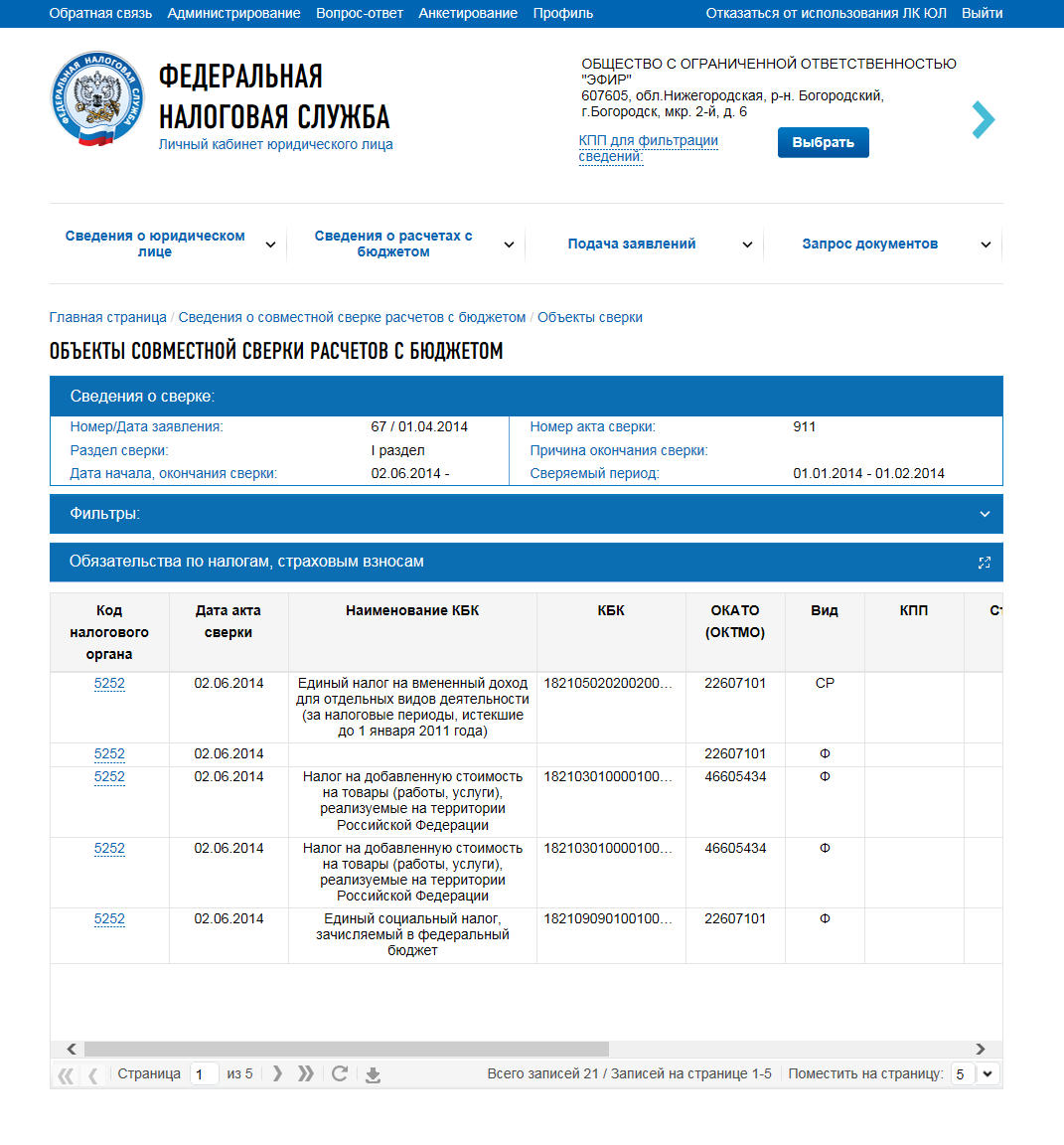
Страница содержит блок фильтров, позволяющий фильтровать выводимые в таблице записи по одному или нескольким условиям:
- Статус плательщика; КБК; Вид обязательства.
Для просмотра данных по заданным условиям нужно нажать на кнопку «Применить».
Сброс фильтров осуществляется при помощи кнопки «Сбросить».
Таблица «Объекты совместной сверки расчётов с бюджетом» содержит следующие реквизиты:
- Код налогового органа; Дата акта сверки; Наименование КБК; КБК; ОКАТО (ОКТМО); Вид; КПП; Статус; Раздел сверки; Причина окончания сверки; Дата начала сверяемого периода; Дата конца сверяемого периода.
Кнопка  , расположенная под таблицей, осуществляет выгрузку данных текущей таблицы в файл формата *.csv (этот файл открывается с помощью MS Excel).
Страница с выбранной вкладкой «Разделы сверок по налоговым обязательствам» представлена на Рис. 70:

Страница содержит блок фильтров, позволяющий фильтровать выводимые в таблице записи по одному или нескольким условиям:
- Налоговый орган; Статус плательщика; КБК; Раздел сверки; Причина окончания сверки; Вид обязательства; Начало сверяемого периода; Конец сверяемого периода.
Для просмотра данных по заданным условиям нужно нажать на кнопку «Применить».
Сброс фильтров осуществляется при помощи кнопки «Сбросить».
Таблица «Разделы сверок по налоговым обязательствам» содержит следующие реквизиты:
- Код налогового органа; Номер акта сверки; Дата акта сверки; Наименование КБК; КБК; ОКАТО (ОКТМО); Вид; КПП; Статус; Раздел сверки; Причина окончания сверки; Дата начала сверяемого периода; Дата конца сверяемого периода.
Кнопка  , расположенная под таблицей, осуществляет выгрузку данных текущей таблицы в файл формата *.csv (этот файл открывается с помощью MS Excel).
Чтобы сформировать запрос на оказание информационных услуг по предоставлению документов, необходимо выбрать в меню «Запрос документов» раздел «Запрос на информационную услугу».
Откроется страница выбранного раздела (Рис. 71):

Страница содержит список услуг:
- Справка о состоянии расчётов по налогам, сборам, пеням, штрафам, процентам; Акт сверки по налогам, сборам, пеням штрафам, процентам (I раздел, II раздел, I+II раздел); Справка об исполнении налогоплательщиком (плательщиком сборов, налоговым агентом) обязанностей по уплате налогов, сборов, пеней, штрафов, процентов; Выписка операций по расчёту с бюджетом; Перечень бухгалтерской и налоговой отчётности, представленной в отчётном году.
На первом шаге осуществляется выбор информационной услуги. Для этого необходимо поставить флажок напротив интересующей информационной услуги.

|
Из за большого объема этот материал размещен на нескольких страницах:
1 2 3 4 5 6 7 8 9 10 11 12 13 14 15 16 17 18 19 20 21 22 23 24 25 26 27 |
