


Партнерка на США и Канаду по недвижимости, выплаты в крипто
- 30% recurring commission
- Выплаты в USDT
- Вывод каждую неделю
- Комиссия до 5 лет за каждого referral
- Заявление (запрос, сообщение):
- Наименование; Дата приёма; Регистрационный номер; Дата регистрации в налоговом органе; Документ (файл документа-ответа);
- Документ (файл документа-ответа); Наименование; Дата получения;
- Код; Наименование.
Файл документа-заявления (запроса, сообщения), при его наличии, можно скачать на рабочее место путем нажатия на ссылку  либо
либо  в столбце «Документ». Файл документа-ответа можно скачать при нажатии кнопки «Просмотреть ответ» в колонке «Ответ налогового органа». Заявление, для которого документ-ответ скачан на рабочее место, будет отображаться в представлении «Все».
Страница содержит блок фильтров, позволяющий фильтровать выводимые в таблице записи по одному или нескольким условиям:
- Налоговый орган; Вид заявления; Статус заявления; Дата приёма заявления налогового органа; Дата ответа налогового органа; Статус ответа.
Для просмотра данных по заданным условиям нужно нажать на кнопку «Применить».
Сброс фильтров осуществляется при помощи кнопки «Сбросить».
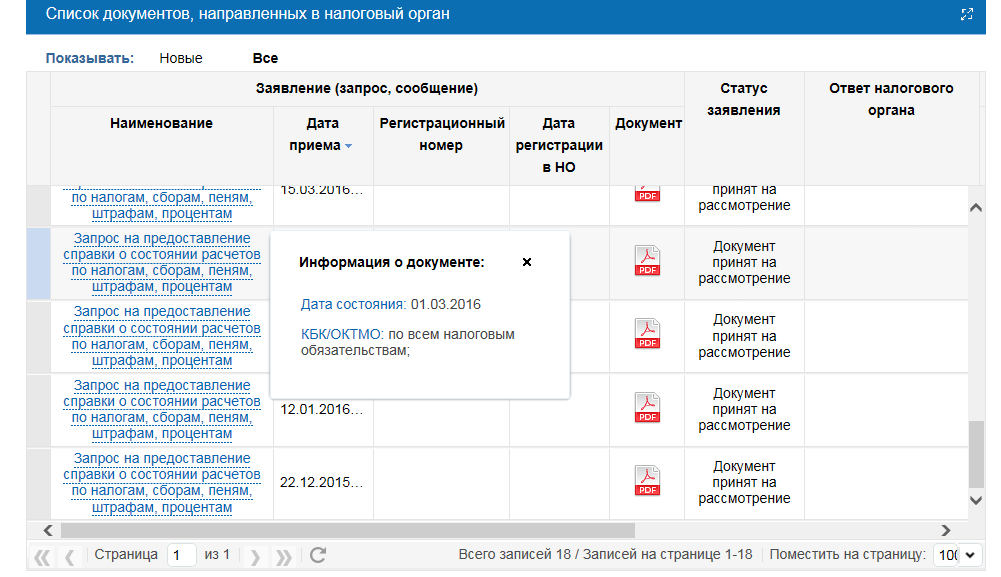
При щелчке мышью по наименованию заявления (запроса, сообщения) в первом столбце таблицы, подчеркнутому пунктирной линией, отображается всплывающее окно-подсказка, содержащая реквизиты по выбранному документу–заявлению (запросу). При нажатии на кнопку  всплывающее окно закрывается (Рис. 80):
Блок «Сервисы» Онлайн запись на прием в налоговый орган
При нажатии на кнопку «Онлайн запись на прием в налоговый орган», расположенную на главной странице в блоке «Сервисы», отображается страница с регистрационной информацией и формой записи на прием в налоговый орган, Рис. 81.
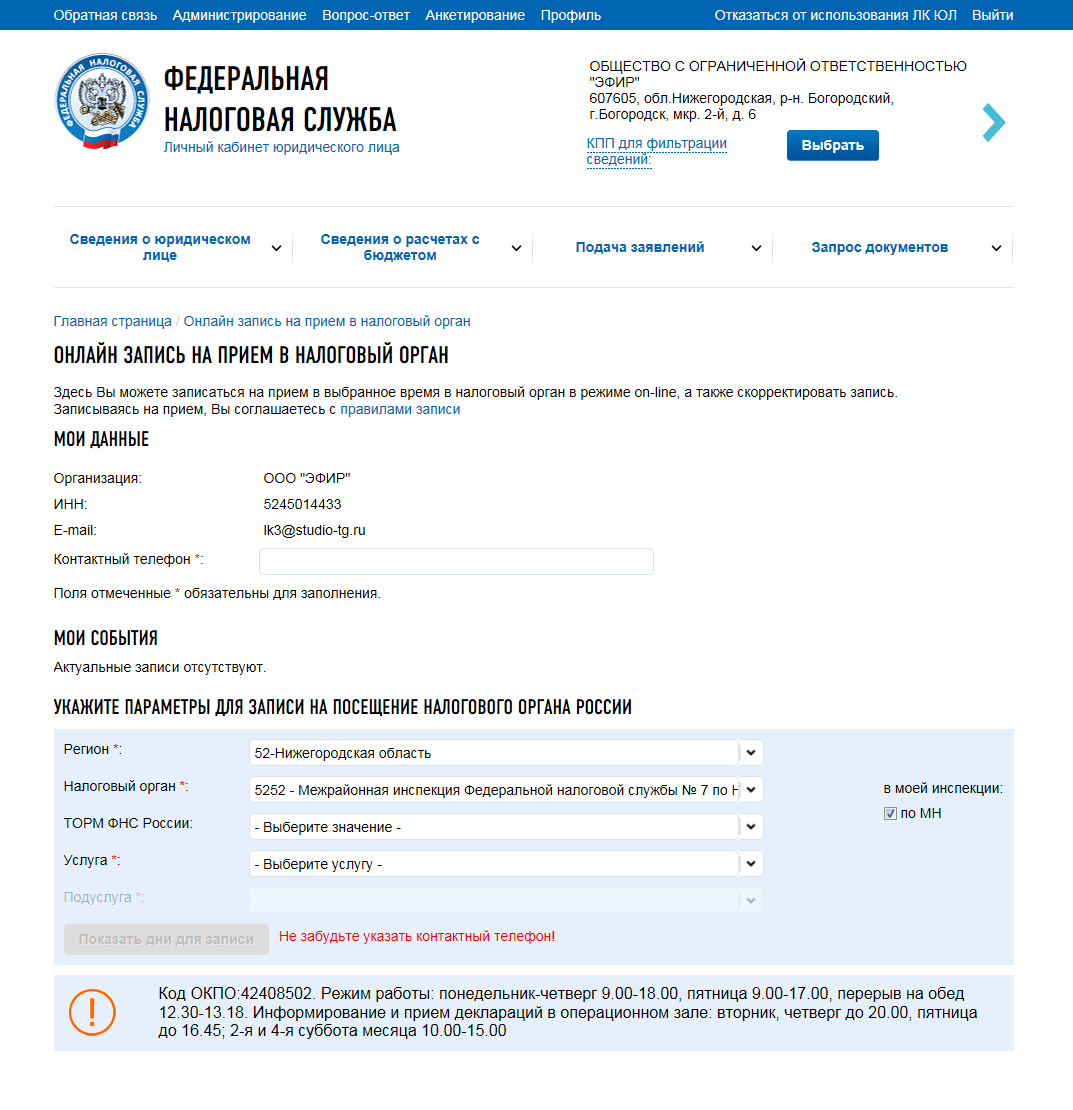
Автоматически в форму подставляются данные налогоплательщика, авторизованного в Личном кабинете. Обязательными для заполнения являются поля отмеченные значком  .
.
После заполнения формы онлайн записи и выбора даты и времени необходимо подтвердить выбранные параметры, после чего запись отобразится на этой же странице в блоке «Мои события». Можно распечатать информацию об онлайн записи на прием в налоговый орган. Подтверждение онлайн записи на прием будет направлено на указанный в сервисе адрес электронной почты.
Информационные стендыПри нажатии на кнопку «Информационные стенды», расположенную на главной странице в блоке «Сервисы», отображается страница с формой для выбора необходимых стендов, Рис. 82.
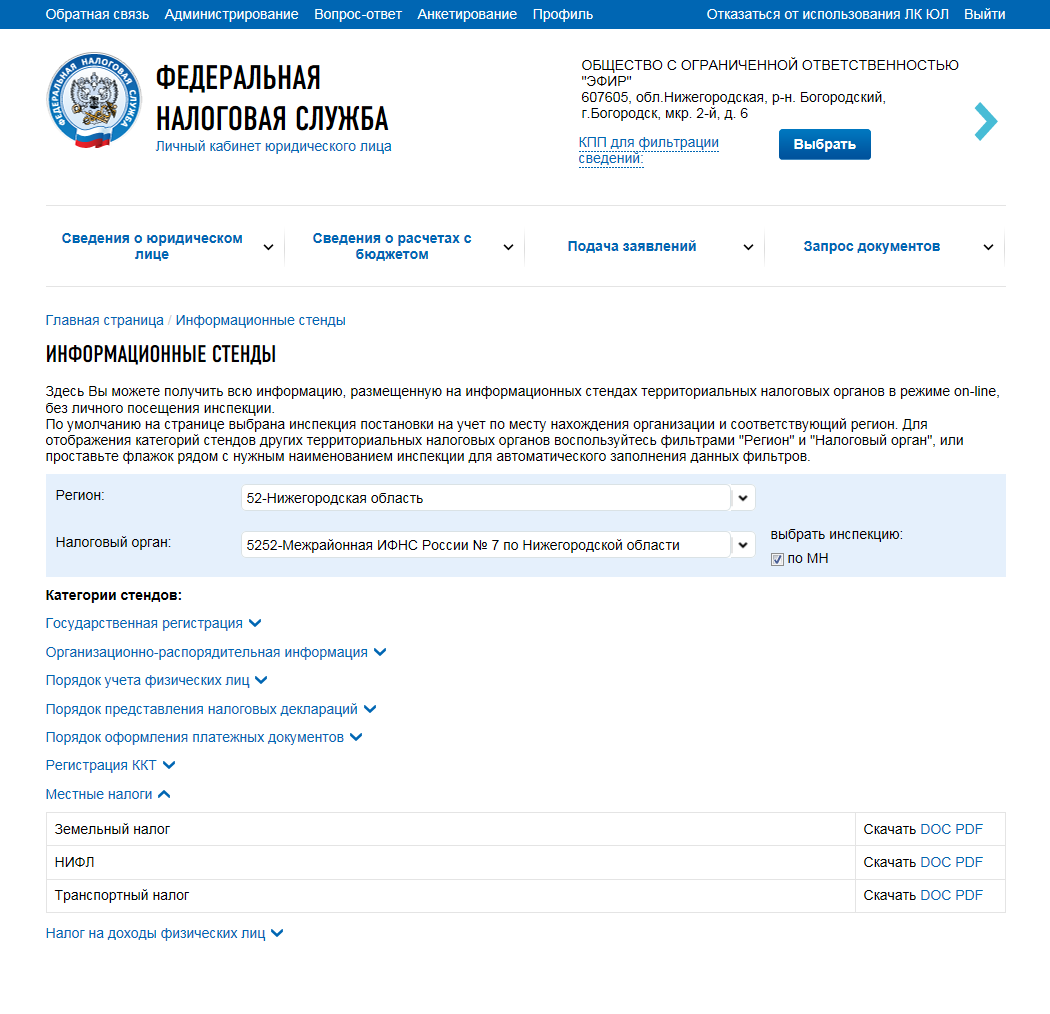
Автоматически в форму подставляются данные налогоплательщика, авторизованного в Личном кабинете. По выбранным фильтрам отображаются доступные категории стендов и информация, размещённая в данной категории, доступная для скачивания.
Письма ФНС России, направленные в адрес территориальных налоговых органовПри нажатии на кнопку «Письма ФНС России, направленные в адрес территориальных налоговых органов», расположенную на главной странице в блоке «Сервисы», отображается страница с формой для выбора необходимых писем, Рис. 83.
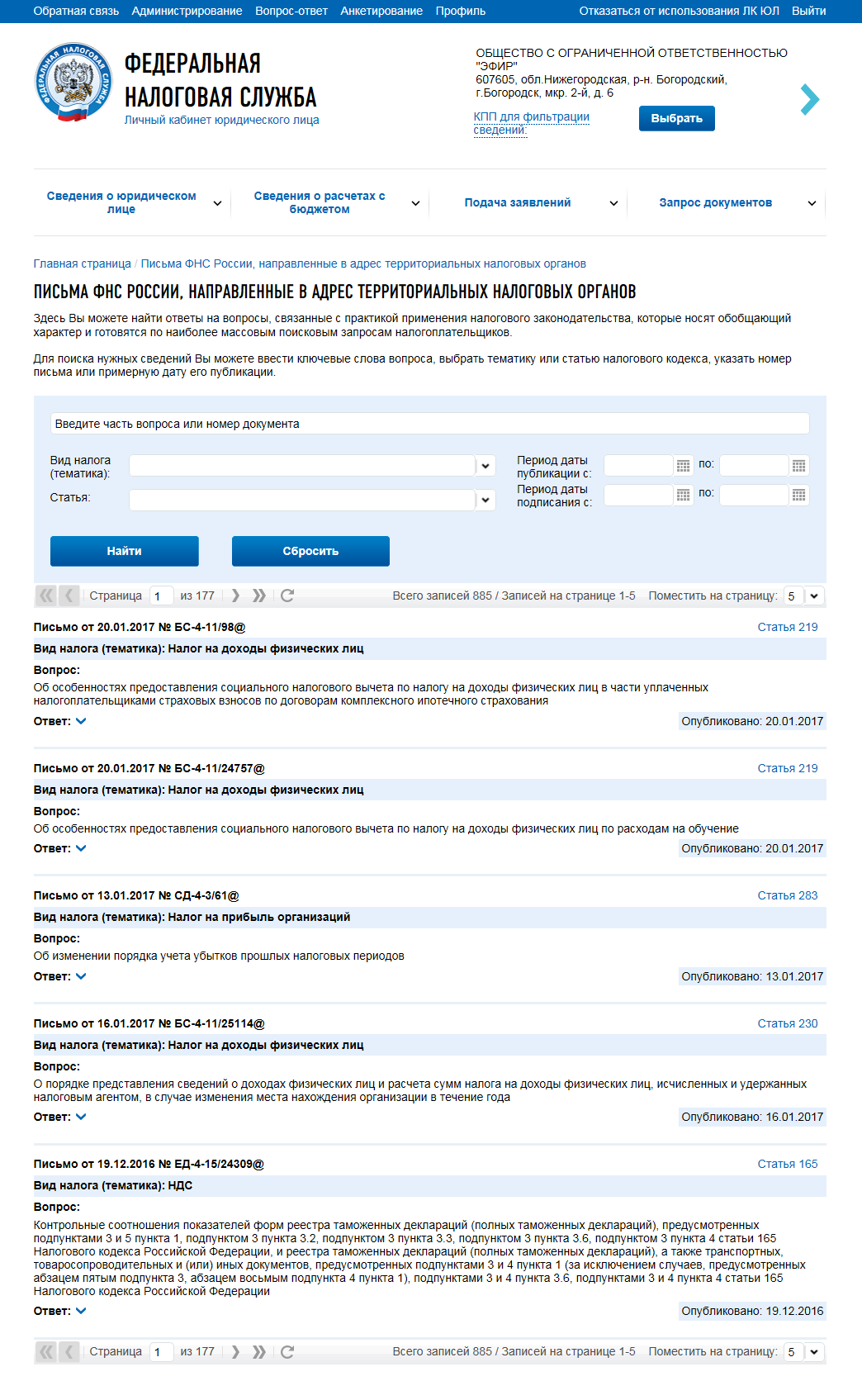
Страница «Письма ФНС России, направленные в адрес территориальных налоговых органов»
На данной странице можно воспользоваться строкой поиска документа, либо различными фильтрами.
Для быстрой навигации между формами подачи заявлений/уведомлений раздела контрольно-кассовой техники можно воспользоваться пунктом пеню «Подача заявлений», разделом «Контрольно-кассовая техника».
Учет контрольно-кассовой техникиДля перехода на страницу регистрации контрольно-кассовой техники необходимо на главной странице выбрать раздел «Контрольно-кассовая техника». Страница «Учет контрольно-кассовой техники» отобразится в виде:

Страница содержит:
- Ссылка «Реестр экземпляров ККТ и ФН» - ссылка на реестр произведенных экземпляров ККТ и ФН. Доступна только для изготовителей. (см. п.6.2) блок фильтров, позволяющий фильтровать выводимые в таблице записи по одному или нескольким условиям; таблица регистрационных сведений о моделях контрольно-кассовой техники; кнопка «Зарегистрировать ККТ» - ссылка-переход на страницу формирования заявления о регистрации ККТ вручную (см. п.6.1.1) или Пакетной подачи заявлений на регистрацию ККТ (см. п.6.1.2.).
По умолчанию содержимое блока «Фильтры» скрыто. Для отображения всей полей, доступных для фильтрации, необходимо нажать на синюю строку «Фильтры». После чего блок «Фильтры» отобразится в виде, показанном на Рис. 84. Чтобы применить фильтр для просмотра данных по следующим реквизитам:
- Налоговый орган – выбор из выпадающего списка; Дата регистрации в налоговом органе; РН ККТ (регистрационный номер модели ККТ) – текстовый фильтр. Вводите несколько начальных символов наименования для отображения всех данных по моделям ККТ, которые содержат указанные комбинации в регистрационном номере; Срок окончания действия ФН; Состояние – выбор из выпадающего списка; Дата изменения состояния; Заводской номер ККТ – текстовый фильтр. Вводите заводской номер модели ККТ целиком для отображения всех сведений по моделям ККТ с данным номером; Адрес места установки ККТ; Модель ФН – выбор из выпадающего списка; Заводской номер ФН.
нужно выбрать значения и нажать на кнопку «Применить». Вернуться к просмотру информации в целом по налогоплательщику можно нажав на кнопку «Сбросить».
Под блоком фильтров располагается таблица с регистрационными сведениями о моделях контрольно-кассовой техники. Таблица имеет следующий состав реквизитов:
- Колонка с цветовым индикатором – при наведении курсора на цветовой индикатор отображается состояние регистрируемой ККТ; КПП – по умолчанию колонка не отображается в таблице. Для того, чтобы добавить её необходимо нажать кнопку
 , появляющуюся при наведении курсора на столбец таблицы, и отметить соответствующее наименование столбца флажком; Дата регистрации в налоговом органе; Код налогового органа – по умолчанию колонка не отображается в таблице. Для того, чтобы добавить её необходимо нажать кнопку
  , появляющуюся при наведении курсора на столбец таблицы, и отметить соответствующее наименование столбца флажком; Адрес места установки; РН ККТ - Регистрационный номер модели ККТ; Модель Срок окончания действия ФН; Заводской номер модели – по умолчанию колонка не отображается в таблице. Для того, чтобы добавить её необходимо нажать кнопку
  , появляющуюся при наведении курсора на столбец таблицы, и отметить соответствующее наименование столбца флажком; Состояние; Колонка со ссылкой «История заявлений» - при клике на иконку
  отобразится окно истории направленных заявлений и ответов налогового органа по данной ККТ.
 При клике левой кнопкой мыши по регистрационному номеру модели (колонка РН ККТ) в строке модели контрольно-кассовой техники, отображается детализация сведений в составе реквизитов:
- КПП; Дата регистрации в налоговом органе; Налоговый орган; Статус обработки заявления; Адрес установки(применения) контрольно-кассовой техники; Наименование места установки ККТ; Оператор фискальных данных (ОФД); Модель контрольно-кассовой техники; Заводской номер контрольно-кассовой техники; Регистрационный номер ККТ; Модель фискального накопителя; Заводской номер фискального накопителя; Сведения об использовании контрольно-кассовой техники, заявленной на регистрацию (перерегистрацию) в налоговом органе – при наличии; Кнопка «Подать повторное заявление» - отображается только в статусе обработки заявления «Отказ по отчету ФН». При нажатии на кнопку на ранее поданное Заявление о регистрации ККТ будет сформирован Отказ налогового органа, после чего Вы сможете повторно подать новое Заявление о регистрации ККТ без присвоения нового регистрационного номера (РН ККТ) для данной ККТ. При этом Вы не сможете изменить заводские номера ККТ и ФН. Кнопка «Завершить регистрацию» - отображается при незавершенной регистрации ККТ. При нажатии на кнопку осуществляется заполнение формы Отчета о регистрации, либо Отчета о закрытии ФН, либо Отчета об изменении параметров в зависимости от текущего состояния регистрации ККТ. (п. п. 6.1.1.1., 6.1.3.1., 6.1.4.1.) Кнопка «Перерегистрировать» - при наличии технической возможности перерегистрации ККТ отображается ссылка-переход на страницу формирования заявления на перерегистрацию модели контрольно-кассовой техники (см. п.6.1.3); Кнопка «Снять с регистрации» - при наличии технической возможности перерегистрации ККТ отображается ссылка-переход на страницу формирования заявления на снятие с регистрационного учета модели контрольно-кассовой техники (см. п.6.1.4); Скачать регистрационную карточку – при наличии регистрационной карточки по модели ссылка на её скачивание в формате *.pdf.
Формирование заявления о регистрации контрольно-кассовой техники
Для перехода на страницу формирования заявления о регистрации контрольно-кассовой техники необходимо на странице «Учет контрольно-кассовой техники» (Рис. 84) нажать кнопку «Зарегистрировать ККТ», «Заполнить параметры заявления вручную». Либо в меню Подача заявлений, раздел Контрольно-кассовая техника ссылка «Заявление о регистрации (перерегистрации) ККТ». Страница формирования заявления о регистрации контрольно-кассовой техники отобразится в виде:

|
Из за большого объема этот материал размещен на нескольких страницах:
1 2 3 4 5 6 7 8 9 10 11 12 13 14 15 16 17 18 19 20 21 22 23 24 25 26 27 |
