


Партнерка на США и Канаду по недвижимости, выплаты в крипто
- 30% recurring commission
- Выплаты в USDT
- Вывод каждую неделю
- Комиссия до 5 лет за каждого referral
- Сведения об учёте организации в налоговом органе по месту нахождения:
- КПП; Дата постановки на учёт; Налоговый орган; Дата снятия с учёта в налоговом органе;
- Серия; Номер; Дата выдачи;
- КПП; Дата постановки на учёт; Налоговый орган;
- КПП; Дата постановки на учёт; Налоговый орган; Дата выдачи уведомления о постановке на учёт.
- Наименование обособленного подразделения; Адрес (место нахождения) обособленного подразделения.
Ссылка на страницу «Заявление о постановке на учёт организации в качестве налогоплательщика единого налога на вменённый доход для отдельных видов деятельности» доступна в разделе Сведения о юридическом лице пункта меню «Подача заявлений» на главной странице портала.
Страница раздела выглядит следующим образом (Рис. 24):

Рис. 24 Страница направления заявления о постановке на учёт организации в качестве налогоплательщика единого налога на вменённый доход для отдельных видов деятельности
Здесь содержатся два поля для прикрепления файла.
В первом поле нужно указать путь к файлу c расширением *.xml «Заявление о постановке на учёт организации в качестве налогоплательщика единого налога на вменённый доход для отдельных видов деятельности по форме № ЕНВД-1». Рядом с полем имеется соответствующая надпись.
Во втором поле в случае необходимости нужно указать путь к файлу c расширением *.xml «Запрос организации или физического лица, в том числе индивидуального предпринимателя, о направлении свидетельства о постановке на учёт в налоговом органе и (или) уведомления о постановке на учёт в налоговом органе (уведомления о снятии с учёта в налоговом органе) в электронном виде) по форме ёт». Рядом с полем также имеется соответствующая надпись.
Для пользователей, которые осуществляют вход по доверенности с полными полномочиями, есть возможность прикрепить «Информационное сообщение о представительстве в отношениях, регулируемых законодательством о налогах и сборах". При нажатии кнопки «Прикрепить сообщение о представительстве» отобразится поле, где нужно указать путь к файлу с расширением *.xml. Файл информационного сообщения о представительстве предварительно формируется с помощью стороннего программного обеспечения (например, ПО «Налогоплательщик ЮЛ»).
Файлы заявления и запроса предварительно формируются с помощью стороннего программного обеспечения (например, ПО «Налогоплательщик ЮЛ»). Для того чтобы кнопка «Подписать и отправить» стала доступна, на форме необходимо прикрепить файл «Заявление о постановке на учёт организации в качестве налогоплательщика единого налога на вменённый доход для отдельных видов деятельности по форме № ЕНВД-1(.xml)». Все остальные файлы являются необязательными. С помощью кнопки «Подписать и отправить» прикреплённые документы подписываются с использованием того КСКПЭП, с которым осуществлён вход в Личный кабинет, и направляются в налоговый орган по месту нахождения организации.
В случае успешной отправки документов существует возможность отслеживать статус их обработки, а также скачать электронные документы ответа регистрирующего органа. Это можно сделать в меню «Подача заявлений» в разделе «Информация о направленных в налоговый орган документах».
Направление заявления о снятии с учёта организации в качестве налогоплательщика единого налога на вменённый доход для отдельных видов деятельности (по форме № ЕНВД-3)Ссылка на страницу «Направление заявления о снятии с учёта организации в качестве налогоплательщика единого налога на вменённый доход для отдельных видов деятельности» доступна в разделе Сведения о юридическом лице пункта меню «Подача заявлений» на главной странице портала.
Страница раздела выглядит следующим образом (Рис. 25):
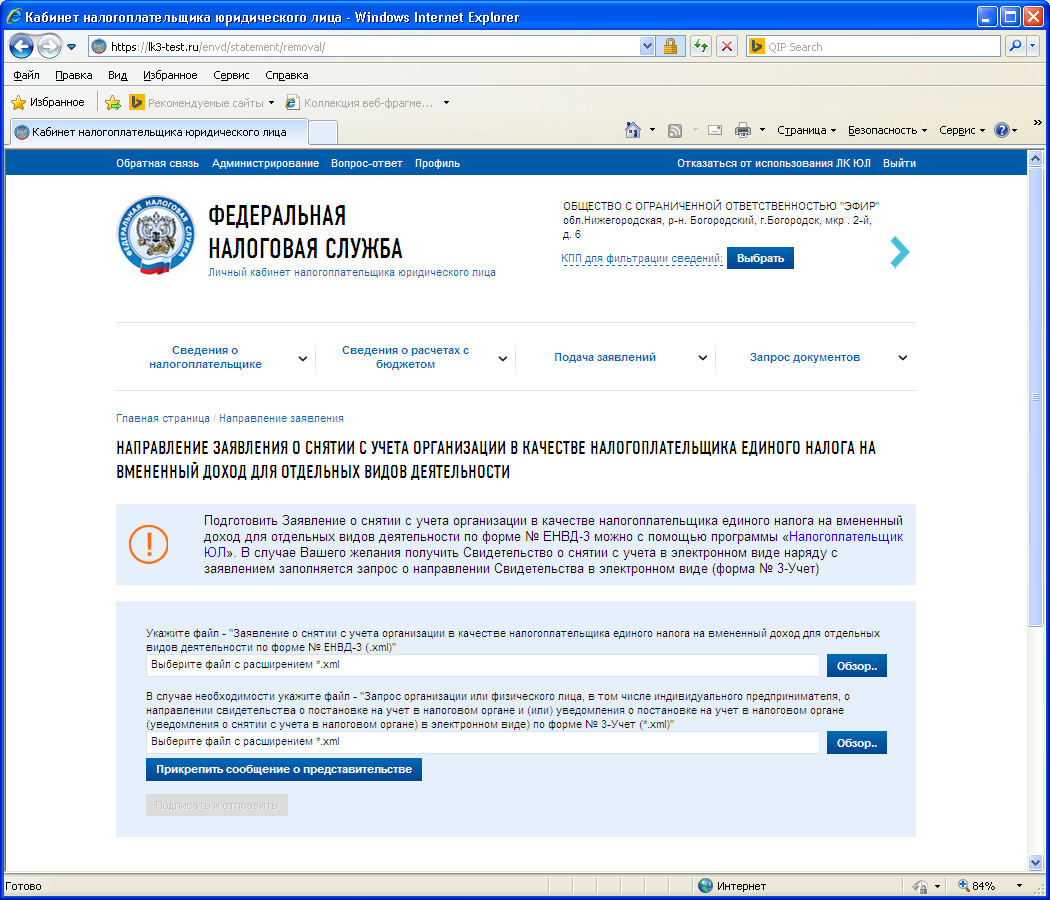
Рис. 25 Страница направления заявления о снятии с учёта организации в качестве налогоплательщика единого налога на вменённый доход для отдельных видов деятельности
Здесь содержатся два поля для прикрепления файла.
В первом поле нужно указать путь к файлу c расширением *.xml «Заявление о снятии с учёта организации в качестве налогоплательщика единого налога на вменённый доход для отдельных видов деятельности по форме № ЕНВД-3». Рядом с полем имеется соответствующая надпись.
Во втором поле в случае необходимости нужно указать путь к файлу c расширением *.xml «Запрос организации или физического лица, в том числе индивидуального предпринимателя, о направлении свидетельства о постановке на учёт в налоговом органе и (или) уведомления о постановке на учёт в налоговом органе (уведомления о снятии с учёта в налоговом органе) в электронном виде) по форме ёт». Рядом с полем также имеется соответствующая надпись.
Для пользователей, которые осуществляют вход по доверенности с полными полномочиями, есть возможность прикрепить «Информационное сообщение о представительстве в отношениях, регулируемых законодательством о налогах и сборах". При нажатии кнопки «Прикрепить сообщение о представительстве» отобразится поле, где нужно указать путь к файлу с расширением *.xml. Файл информационного сообщения о представительстве предварительно формируется с помощью стороннего программного обеспечения (например, ПО «Налогоплательщик ЮЛ»).
Файлы заявления и запроса предварительно формируются с помощью стороннего программного обеспечения (например, ПО «Налогоплательщик ЮЛ»). Для того чтобы кнопка «Подписать и отправить» стала доступна, на форме необходимо прикрепить файл «Заявление о снятии с учёта организации в качестве налогоплательщика единого налога на вменённый доход для отдельных видов деятельности по форме № ЕНВД-3(.xml)». Все остальные файлы являются необязательными. С помощью кнопки «Подписать и отправить» прикреплённые документы подписываются с использованием того КСКПЭП, с которым осуществлён вход в Личный кабинет, и направляются в налоговый орган по месту нахождения организации.
В случае успешной отправки документов существует возможность отслеживать статус их обработки, а также скачать электронные документы ответа регистрирующего органа. Это можно сделать в меню «Подача заявлений» в разделе «Информация о направленных в налоговый орган документах».
Направление сообщения о создании на территории Российской Федерации обособленных подразделений (за исключением филиалов и представительств) российской организации и об изменениях в ранее сообщённые сведения о таких обособленных подразделенияхСсылка на страницу «Направление сообщения о создании на территории Российской Федерации обособленных подразделений (за исключением филиалов и представительств) российской организации и об изменениях в ранее сообщённые сведения о таких обособленных подразделениях» доступна в разделе Сведения о юридическом лице пункта меню «Подача заявлений» на главной странице портала.
Страница раздела выглядит следующим образом (Рис. 26):

Рис. 26 Страница направления сообщения о создании на территории Российской Федерации обособленных подразделений (за исключением филиалов и представительств) российской организации и об изменениях в ранее сообщённые сведения о таких обособленных подразделениях
Сообщение, направляемое налогоплательщиком-организацией в целях постановки на учёт обособленных подразделений российских организаций, представляет собой набор xml-файлов, в состав которого включены: файл по форме № С-09-3-1 и (или) файл по форме № 1-6-Учёт, в случае необходимости также может быть включен файл по форме ёт. Для каждого из вышеперечисленных документов необходимо на данной странице указать путь к соответствующему файлу c расширением *.xml. Предварительно файлы сообщения формируются с помощью стороннего программного обеспечения (например, ПО «Налогоплательщик ЮЛ»).
Для пользователей, которые осуществляют вход по доверенности с полными полномочиями, есть возможность прикрепить «Информационное сообщение о представительстве в отношениях, регулируемых законодательством о налогах и сборах". При нажатии кнопки «Прикрепить сообщение о представительстве» отобразится поле, где нужно указать путь к файлу с расширением *.xml. Файл информационного сообщения о представительстве предварительно формируется с помощью стороннего программного обеспечения (например, ПО «Налогоплательщик ЮЛ»).
Для того чтобы кнопка «Подписать и отправить» стала доступна, на форме необходимо прикрепить файл «Сообщение о создании на территории Российской Федерации обособленных подразделений (за исключением филиалов и представительств) российской организации и об изменениях в ранее сообщенные сведения о таких обособленных подразделениях по форме № С-09-3-1(.xml)». Все остальные файлы являются необязательными. С помощью кнопки «Подписать и отправить» прикреплённые документы подписываются с использованием того КСКПЭП, с которым осуществлён вход в Личный кабинет, и направляются в налоговый орган по месту нахождения организации.
В случае успешной отправки документов существует возможность отслеживать статус их обработки, а также скачать электронные документы ответа регистрирующего органа. Это можно сделать в меню «Подача заявлений» в разделе «Информация о направленных в налоговый орган документах».
Направление сообщения об обособленных подразделениях российской организации на территории Российской Федерации, через которые прекращается деятельность российской организации (которые закрываются организацией)Ссылка на страницу «Направление сообщения об обособленных подразделениях российской организации на территории Российской Федерации, через которые прекращается деятельность российской организации (которые закрываются организацией)» доступна в разделе Сведения о юридическом лице пункта меню «Подача заявлений» на главной странице портала.

|
Из за большого объема этот материал размещен на нескольких страницах:
1 2 3 4 5 6 7 8 9 10 11 12 13 14 15 16 17 18 19 20 21 22 23 24 25 26 27 |
