


Партнерка на США и Канаду по недвижимости, выплаты в крипто
- 30% recurring commission
- Выплаты в USDT
- Вывод каждую неделю
- Комиссия до 5 лет за каждого referral
Ссылка «Маркировка товаров» позволяет осуществить переход на страницу авторизации в сервисе Маркировки товаров, расположенном по адресу в сети интернет http://markirovka. nalog. ru/ .
Ссылка «Субъекты малого предпринимательства» позволяет осуществить переход на страницу авторизации в сервисе «Единый реестр субъектов малого и среднего предпринимательства», расположенном по адресу в сети интернет https://rmsp. nalog. ru/ .
Страницы основных модулей Личного кабинета также доступны из меню, расположенного на горизонтальной панели вверху страницы.
Основное меню содержит следующие закладки:
- «Сведения о юридическом лице»; «Сведения о расчётах с бюджетом»; «Подача заявлений»; «Запрос документов».
Заголовок каждой из закладок представляет собой выпадающий список, который открывается при щелчке мышью и содержит перечень соответствующих разделов:

Рис. 7 Сведения о расчетах с бюджетом
Закладки основного меню содержат следующие разделы:
- Закладка «Сведения о юридическом лице» (отображается для пользователей, у которых назначены права доступа к соответствующим сведениям разделов):
- Сведения из ЕГРЮЛ о ЮЛ; Сведения из ЕГРН о постановке и снятии с учёта в налоговых органах.
- Общие показатели расчётов с бюджетом; Обязательства по налогам, страховым взносам; Невыясненные платежи; Информация об исполненных решениях о зачёте/возврате; Информация о принятых решениях об уточнении; Неисполненные требования на уплату налога и других обязательных платежей; Решения о взыскании задолженности за счёт денежных средств; Решения о взыскании задолженности за счёт имущества; Решения о приостановлении операции по счетам; Сведения о совместной сверке расчётов с бюджетом; Решения о списании.
Расчеты с бюджетом:
- Заявление о зачёте/возврате; Заявление на уточнение платежа; Заявление на уточнение невыясненного платежа; Заявление об инициировании процедуры проведения совместной сверки расчётов с бюджетом;
Сведения о юридическом лице:
- Комплект документов на государственную регистрацию; Направление сообщения об участии в российских организациях; Сообщение российской организации - плательщика страховых взносов о наделении обособленного подразделения (включая филиал, представительство) полномочиями (о лишении полномочий) по начислению выплат и вознаграждений в пользу физических лиц; Согласие налогоплательщика (плательщика страховых взносов) на признание сведений, составляющих налоговую тайну, общедоступными; Заявление о постановке на учёт организации в качестве налогоплательщика единого налога на вменённый доход для отдельных видов деятельности; Заявление о снятии с учёта организации в качестве налогоплательщика единого налога на вменённый доход для отдельных видов деятельности; Сообщение о создании на территории Российской Федерации обособленных подразделений (за исключением филиалов и представительств) российской организации и об изменениях в ранее сообщённые сведения о таких обособленных подразделениях; Сообщение об обособленных подразделениях российской организации на территории Российской Федерации, через которые прекращается деятельность российской организации (которые закрываются организацией); Запрос на проверку ИНН, ФИО, СНИЛС работающих лиц в электронной форме.
Контрольно-кассовая техника:
- Заявление о регистрации (перерегистрации) контрольно-кассовой техники Пакетная подача заявлений о регистрации (перерегистрации) ККТ Результат обработки пакетов заявлений на регистрацию ККТ Пакетная подача отчетов о регистрации ККТ Результат обработки отчетов о регистрации Заявление о соответствии модели контрольно-кассовой техники требованиям законодательства РФ о применении ККТ Заявление о соответствии модели фискального накопителя требованиям законодательства РФ о применении ККТ Заявление о включении организации в реестр экспертных организаций Уведомление об изготовленных экземплярах модели контрольно-кассовой техники Уведомление об изготовленных экземплярах модели фискального накопителя Заявление об исключении экземпляра модели контрольно-кассовой техники из реестра контрольно-кассовой техники Заявление об исключении экземпляра модели фискального накопителя из реестра фискальных накопителей Заявление соискателя разрешения на обработку фискальных данных Уведомление оператора фискальных данных об изменении сведений, указанных в заявлении соискателя разрешения на обработку фискальных данных
Прочее:
- Информация о документах, направленных в налоговый орган.
- Запрос выписки ЕГРЮЛ; Запрос на информационную услугу; Запрос выписки ЕГРН; Информация о документах, направленных в налоговый орган.
Также главная страница содержит сведения о количестве поданных заявлений (Рис. 8), список событий (Рис. 9) и сведения об основных показателях (Рис. 12), таких как недоимка, переплата и невыясненные платежи:
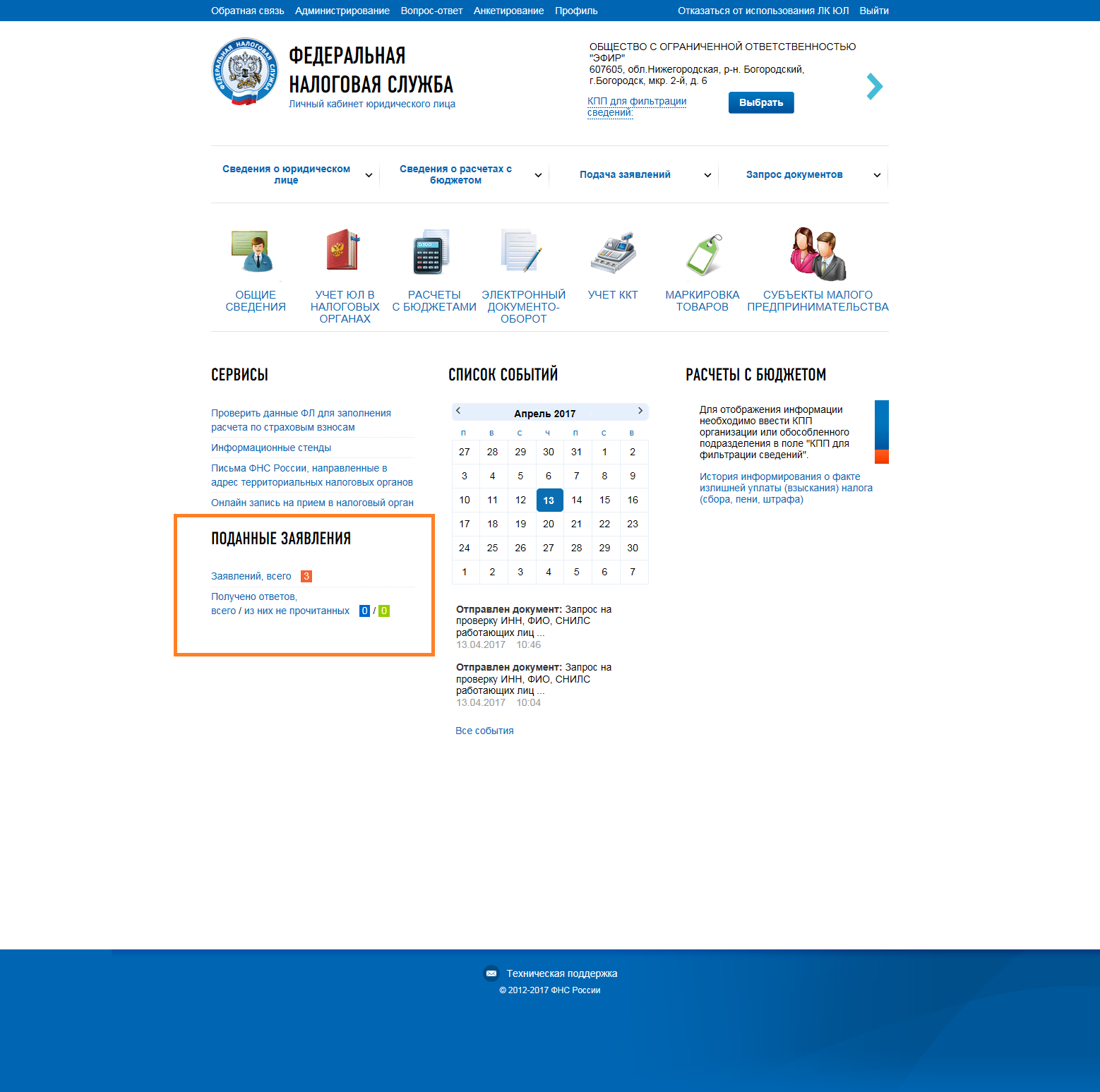
Рис. 8 Поданные заявления
Количество в поле «Заявлений, всего» содержит общее количество заявлений (запросов), направленных в налоговый орган с портала.
Количество в поле «Получено ответов, всего/ из них прочитанных» содержит общее количество полученных документов от налогового органа, как прочитанных, так и не прочитанных налогоплательщиком. Через символ «/» указано количество прочитанных налогоплательщиком ответов. Ответы налогового органа считаются прочитанными, когда файл документа-ответа скачан адресатом на рабочее место.
В списке событий в хронологическом порядке отражается перечень отправленных с портала и полученных от налогового органа документов, а также календарь событий:
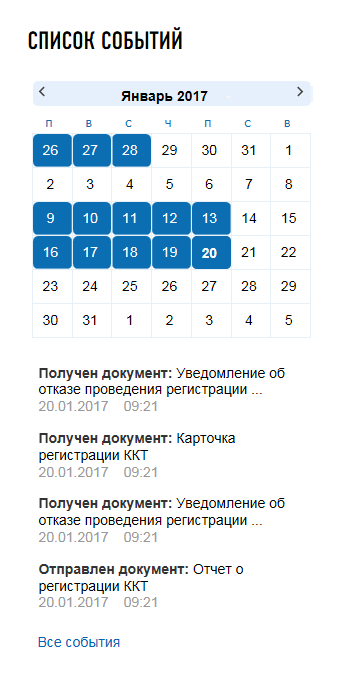
Рис. 9 Список событий
По умолчанию календарь событий отображает текущий месяц текущего года. С помощью стрелок осуществляется переключение на следующие и предыдущие месяца.
Рядом с календарём событий отображается список из первых четырёх событий, произошедших в данном месяце и отсортированных по дате в порядке убывания (Рис. 9). Полный список событий месяца доступен по ссылке «Все события».
При выборе в календаре другого месяца список событий обновляется в соответствии с выбранным месяцем. Если в выбранном месяце событий нет, вместо них отображается текст «Нет событий».
В календаре визуально выделяются даты, к которым относится какое-либо событие. При выборе выделенной даты в списке событий отображаются события данной даты.
Полный список событий, доступный по ссылке «Все события», выглядит следующим образом (Рис. 10):
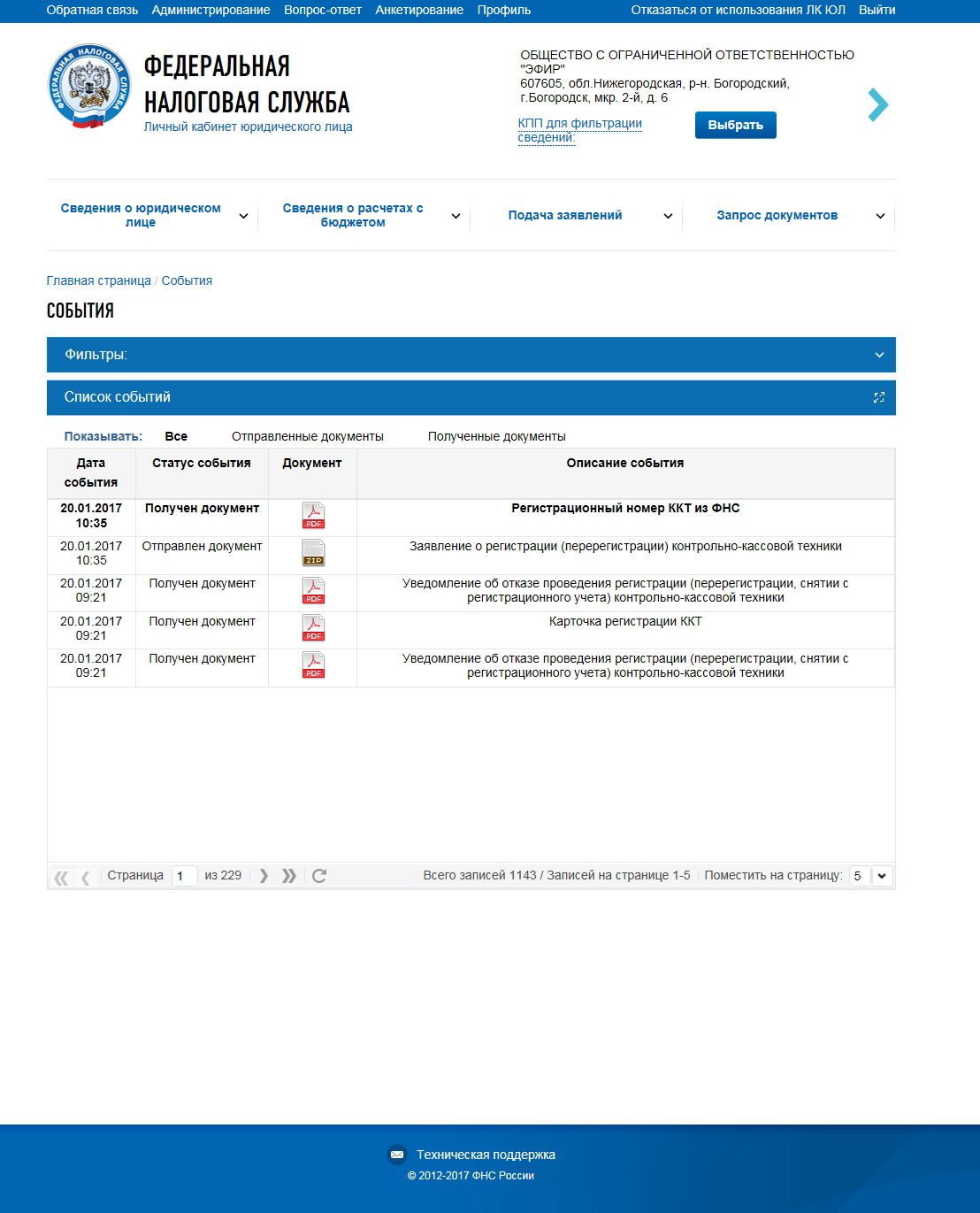
Рис. 10 События
Список отсортирован по дате в порядке убывания с разбиением информации на страницы.
Страница также содержит блок фильтров, позволяющий фильтровать выводимые в таблице записи по одному или нескольким условиям.
В поле фильтра «Вид документа» содержатся все существующие в базе виды документов.
Фильтр «Дата события» может принимать следующие значения:
- Не учитывается; На этой неделе; Сегодня; Соответствует (=); Больше (>=); Меньше (<=); В периоде.
В случае выбора значений «Соответствует (=)», «Больше (>=)», «Меньше (<=)», «В периоде» появится возможность выбора даты (Рис. 11):

Рис. 11 Фильтр «Дата события»
Кнопка «Применить» формирует список событий с заданными значениями фильтрации. Кнопка «Сбросить» очищает все поля фильтра.
Переключатель «Показывать» имеет следующие режимы:
- Все; Отправленные документы; Полученные документы.
В соответствии с выбранным режимом изменяется содержание поля фильтра «Вид документа». В случае если выбрано значение «Отправленные документы», то поле «Вид документа» содержит виды заявлений. В случае если выбрано значение «Полученные документы», то поле «Вид документа» содержит виды ответов налогового органа.
Полная информация по документам предоставляется на странице «Информация о прохождении документов, направленных в налоговый орган» (подробно см. п.5.7. «Электронный документооборот»).
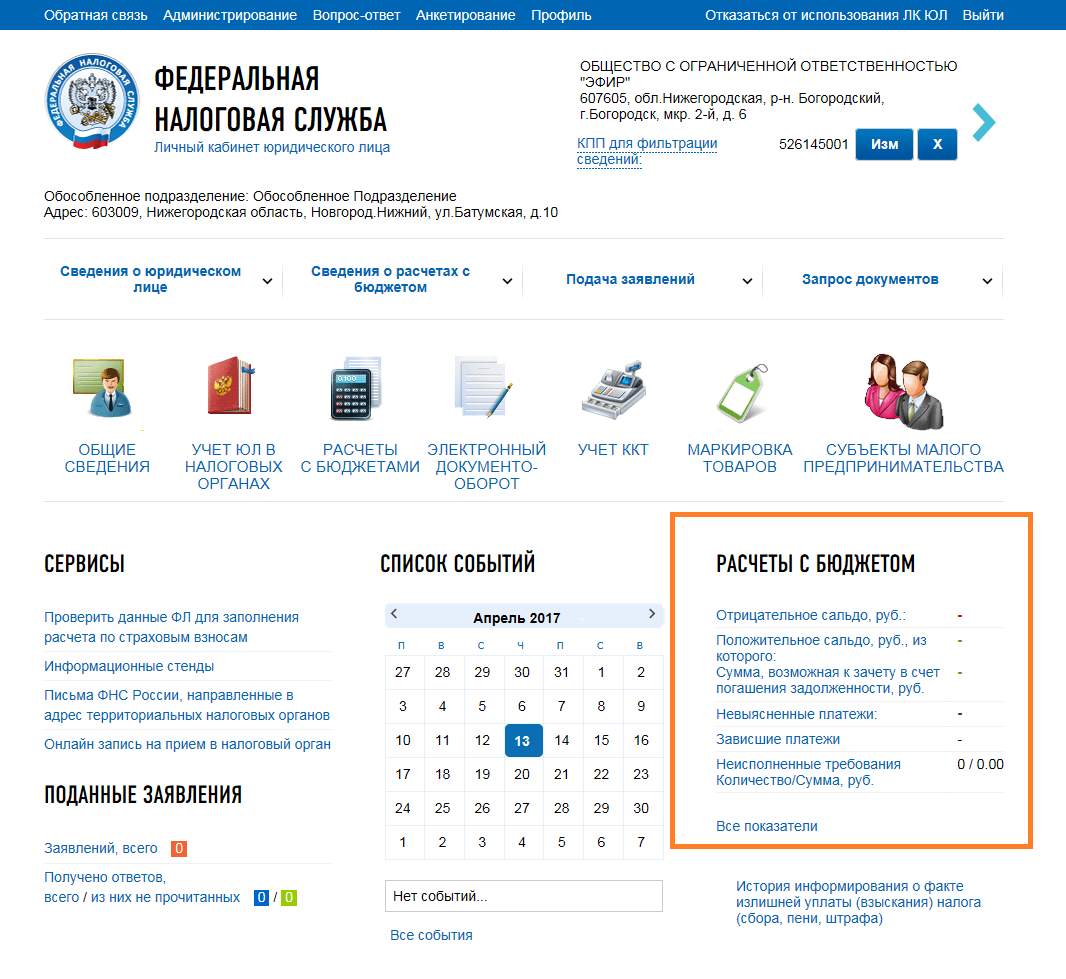
Рис. 12 Расчёты с бюджетом
Переход к полному перечню основных показателей осуществляется по ссылке «Все показатели».
По ссылке в виде эмблемы федеральной налоговой службы осуществляется переход на главную страницу портала ФНС.
Сервис администрированияСервис администрирования позволяет настроить доступ к Личному кабинету представителям ЮЛ, которые не являются руководителем, а также формировать список пользователей и управлять их полномочиями. Сервис администрирования позволяет предоставить доступ для филиала, представительства или иного обособленного подразделения. Также есть возможность настроить доступ одного обособленного подразделения к данным другого обособленного подразделения (данные будут доступны только на чтение). (Более подробно см. п.2.5 «Рекомендаций для налогоплательщика по работе с «Личным кабинетом юридического лица».) Доступ к сервису администрирования первоначально предоставляется руководителю ЮЛ, либо лицу, имеющему право действовать без доверенности в отношении организации по ЕГРЮЛ, либо лицу, имеющему доверенность с полными полномочиями. Доступ к сервису администрирования, также, может быть предоставлен другим пользователям организации при помощи назначения им соответствующих прав. Добавление пользователя осуществляется с привязкой к его КСКПЭП.

|
Из за большого объема этот материал размещен на нескольких страницах:
1 2 3 4 5 6 7 8 9 10 11 12 13 14 15 16 17 18 19 20 21 22 23 24 25 26 27 |
