


Партнерка на США и Канаду по недвижимости, выплаты в крипто
- 30% recurring commission
- Выплаты в USDT
- Вывод каждую неделю
- Комиссия до 5 лет за каждого referral
<СвРаб СНИЛС="000 000 000 01" ДатаРожд="01.01.1969" ИННФЛ="100000000000">
<ФИО Фамилия="Дмитриев" Имя="Дмитрий" Отчество="Дмитриевич" />
</СвРаб>
<СвРаб СНИЛС="000 000 000 10" ДатаРожд="01.01.1985">
<ФИО Фамилия="Антонов" Имя="Антон" Отчество="Антонович" />
<УдЛичнФЛ КодВыдДок="100-001" КодВидДок="21" ВыдДок=" Павловскому району Нижегородской области" ДатаДок="29.01.2000" СерНомДок="22 22 222221" />
</СвРаб>
<СвРаб СНИЛС="000 000 001 00" ДатаРожд="01.01.1974">
<ФИО Фамилия="Марьина" Имя="Мария" />
<УдЛичнФЛ КодВыдДок="100-001" КодВидДок="21" ВыдДок=" Павловскому району Нижегородской области" ДатаДок="29.03.2000" СерНомДок="22 22 222223" />
</СвРаб>
</Файл>
- Формирование запроса вручную:
В наименовании «Выберите способ загрузки сведений запроса» необходимо выбрать «Вручную». 1 шаг отобразится в виде:

Необходимо заполнить блок Сведения о работающих лицах хотя бы один раз, то есть хотя бы для 1 лица. В одном документе можно запросить проверку сведений не более чем о 200 лицах. Для добавления сведений о работающем лице необходимо нажать кнопку «Добавить».
Состав сведений о работающих лицах:
- ИНН – поле для заполнения. Обязательно для заполнения, если не заполнены сведения о документе, удостоверяющем личность; СНИЛС – обязательное для заполнения поле; Фамилия, Имя – поля, обязательные для заполнения; Отчество – заполняется при наличии. Не обязательное поле; Дата рождения – поле, обязательное для заполнения; Документ, удостоверяющий личность – заполняются соответствующие сведения в зависимости от выбранного типа документа. Обязательно для заполнения в случае, когда не заполнено поле «ИНН».
Согласие налогоплательщика (плательщика страховых взносов) на признание сведений, составляющих налоговую тайну, общедоступными
Перейти к странице формирования документа можно из меню «Подача заявлений», «Сведения о юридическом лице» по ссылке «Согласие налогоплательщика (плательщика страховых взносов) на признание сведений, составляющих налоговую тайну, общедоступными». Страница отобразится в виде:

Страница представлена в виде пошаговой инструкции.
1 шаг – Подготовка – заполнение сведений для формирования Согласия налогоплательщика (плательщика страховых взносов) на признание сведений, составляющих налоговую тайну, общедоступными;
2 шаг – Отправка. Содержит кнопку «Подписать и отправить», которая станет активной после заполнения всех обязательных полей на 1 шаге. Перед отправкой согласия в налоговый орган необходимо убедиться в корректности информации, заполненной на шаге 1. При нажатии кнопки «Подписать и отправить» – Согласие налогоплательщика (плательщика страховых взносов) на признание сведений, составляющих налоговую тайну, общедоступными в электронной форме в формате *.xml будет сформирован, подписан электронной подписью и направлен в налоговый орган, отобразится сообщение об успешной отправке;
3 шаг – Получение ответа от налогового органа. После отправки документа в налоговый орган происходит его обработка. Ответ из налогового органа отобразится в разделе «Информация об электронном документообороте с налоговыми органами».
На этапе подготовки документа предусмотрена возможность загрузить файл Согласия в формате xml, или сформировать Согласие вручную, заполнив обязательные поля.
- Загрузка файла в формате .xml:
Вы можете направить в налоговый орган форму Согласия налогоплательщика (плательщика страховых взносов) на признание сведений, составляющих налоговую тайну, общедоступными, заполненную в стороннем ПО (например, «Налогоплательщик ЮЛ»).
Для выбора файла с расширением. xml необходимо нажать кнопку «Обзор».
- Формирование запроса вручную:
В наименовании «Выберите способ подготовки формы» необходимо выбрать «Вручную». 1 шаг отобразится в виде:

На экране отобразятся реквизиты:
- Дата формирования документа – по умолчанию проставляется текущая календарная дата. Код налогового органа – по умолчанию проставляется код налогового органа по месту нахождения организации. Согласие на признание сведений, составляющих в соответствии со статьей 102 Налогового кодекса Российской Федерации, налоговую тайну, общедоступными – поле выбора «Все сведения» или «Часть сведений». При выборе пункта «Часть сведений» отобразится список сведений, среди которых необходимо выбрать сведения, составляющие налоговую тайну, признаваемые общедоступными. Период, за который сведения, составляющие налоговую тайну, признаются общедоступными: Дата начала периода – обязательна для заполнения. Дата окончания периода – не обязательна для заполнения.
Модуль «Расчёты с бюджетом» Общие показатели расчётов с бюджетом
Просмотр общих показателей расчётов с бюджетом по юридическому лицу доступен в меню «Сведения о расчётах с бюджетом» в разделе «Общие показатели расчётов с бюджетом».
Страница раздела выглядит следующим образом (Рис. 34):
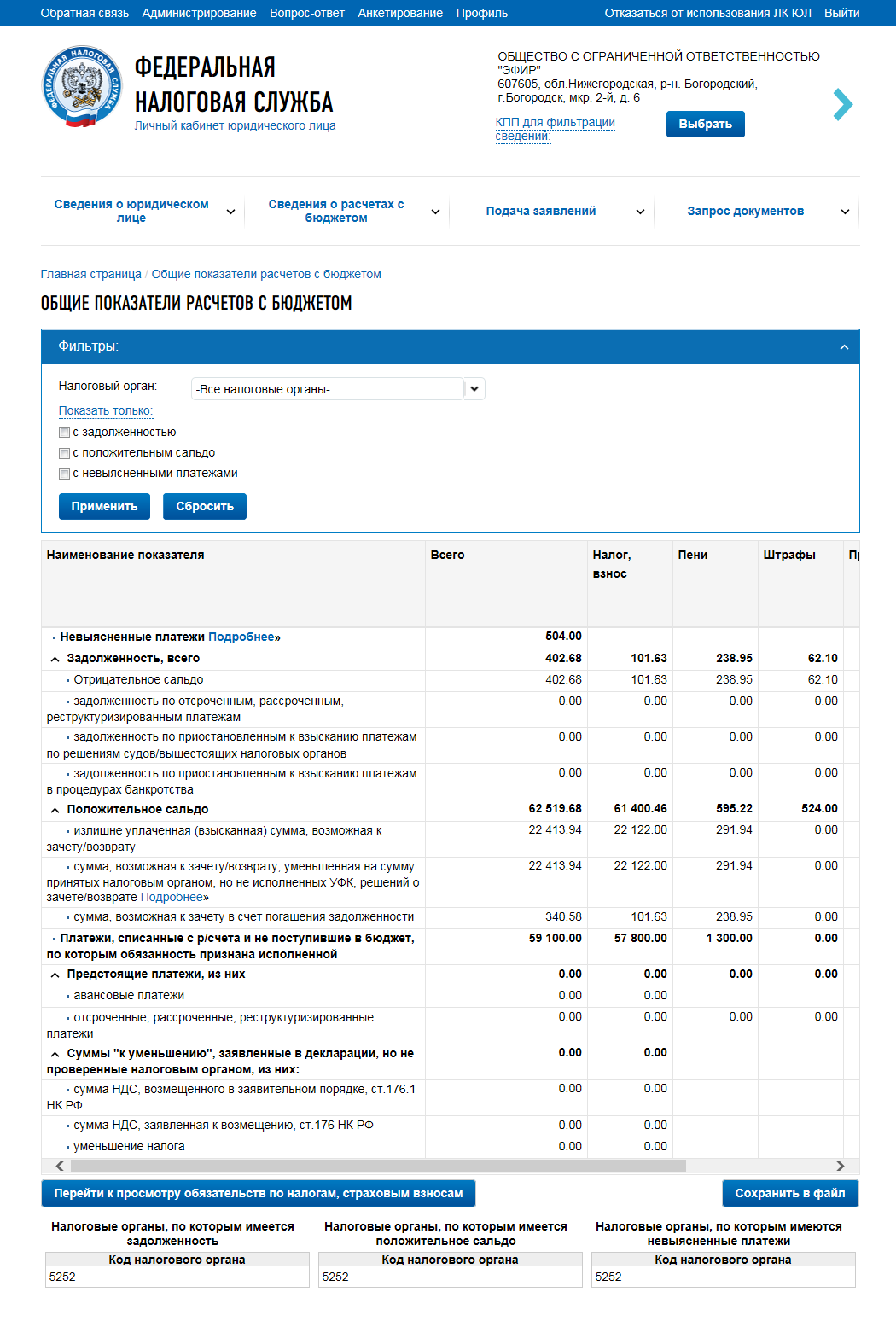
Страница содержит блок фильтров, позволяющий фильтровать выводимые в таблице записи по Налоговому органу, выбранному из списка. В списке содержится перечень налоговых органов, где у налогоплательщика открыты обязательства по налогам, взносам по состоянию на текущую дату. Также, в блоке фильтров предусмотрена возможность фильтровать выводимые в таблице сведения общих показателей расчетов с бюджетом только по налоговым органам с указанным признаком:
- С задолженностью.
Для выбора данного признака необходимо проставить флажок рядом с указанным наименованием и нажать кнопку «Применить». После чего, на странице отобразятся общие показатели расчетов с бюджетом по налоговым органам, по которым имеется задолженность. Также в блоке фильтров отобразится список только тех налоговых органов, по которым имеется задолженность;
- С положительным сальдо.
Для выбора данного признака необходимо проставить флажок рядом с указанным наименованием и нажать кнопку «Применить». После чего, на странице отобразятся общие показатели расчетов с бюджетом по налоговым органам, по которым имеется положительное сальдо. Также в блоке фильтров отобразится список только тех налоговых органов, по которым имеется положительное сальдо;
- С невыясненными платежами.
Для выбора данного признака необходимо проставить флажок рядом с указанным наименованием и нажать кнопку «Применить». После чего, на странице отобразятся общие показатели расчетов с бюджетом по налоговым органам, по которым имеются невыясненные платежи. Также в блоке фильтров отобразится список только тех налоговых органов, по которым имеются невыясненные платежи;
Чтобы вернуться к просмотру информации по налогоплательщику в целом, нужно нажать на кнопку «Сбросить».
Под таблицей отображаются списки кодов налоговых органов, по которым:
- Имеется задолженность; Имеется положительное сальдо; Имеются невыясненные платежи;
Для отображения списка кодов налоговых органов полностью нажмите «Показать все».
Страница содержит значения следующих показателей:
- Невыясненные платежи; Задолженность, всего:
- Отрицательное сальдо; Задолженность по отсроченным, рассроченным, реструктуризированным платежам; Задолженность по приостановленным к взысканию платежам по решениям судов/вышестоящих налоговых органов; Задолженность по приостановленным к взысканию платежам в процедурах банкротства;
- Излишне уплаченная (взысканная) сумма, возможная к зачёту/возврату; Сумма, возможная к зачёту/возврату, уменьшенная на сумму принятых налоговым органом, но не исполненных УФК, решений о зачёте/возврате; Сумма, возможная к зачёту в счёт погашения задолженности;
- Авансовые платежи; Отсроченные, рассроченные, реструктуризированные платежи;
- Сумма НДС, возмещённого в заявительном порядке, ст.176.1 НК РФ; Сумма НДС, заявленная к возмещению, ст.176 НК РФ; Уменьшение налога.
По ссылке «Подробнее» рядом с показателем «Невыясненные платежи» осуществляется переход на страницу с перечнем невыясненных платёжных документов (подробно см. п.5.6.8. «Перечень невыясненных платежей»).
По ссылке «Подробнее» рядом с показателем «Сумма, возможная к зачёту/возврату, уменьшенная на сумму принятых налоговым органом, но не исполненных УФК, решений о зачёте/возврате» осуществляется переход на страницу с перечнем переплат (подробно см. п.5.6.13 «Сведения о переплате, доступной к включению в заявление о зачёте/возврате»).
По ссылке, расположенной в нижней части таблицы показателей, осуществляется переход к просмотру налоговых обязательств в разрезе налогов» (подробно см. п.5.6.2. «Обязательства по налогам, страховым взносам»).
Кнопка «Сохранить в файл», расположенная в нижней части таблицы, осуществляет выгрузку данных текущей таблицы в файл формата *.csv (файл открывается с помощью MS Excel).
Обязательства по налогам, страховым взносамПри выборе в меню «Сведения о расчётах с бюджетом» раздела «Обязательства по налогам, страховым взносам» отобразится список перечня обязательств по налогам, страховым взносам (Рис. 35):

|
Из за большого объема этот материал размещен на нескольких страницах:
1 2 3 4 5 6 7 8 9 10 11 12 13 14 15 16 17 18 19 20 21 22 23 24 25 26 27 |
