


Партнерка на США и Канаду по недвижимости, выплаты в крипто
- 30% recurring commission
- Выплаты в USDT
- Вывод каждую неделю
- Комиссия до 5 лет за каждого referral
Страница раздела выглядит следующим образом (Рис. 27):

Рис. 27 Страница направления сообщения об обособленных подразделениях российской организации на территории Российской Федерации, через которые прекращается деятельность российской организации (которые закрываются организацией)
Сообщение, направляемое налогоплательщиком-организацией в целях снятия с учёта обособленных подразделений российских организаций, представляет собой набор xml-файлов, в состав которого входит файл по форме № С-09-3-2 и в случае необходимости также может быть включен файл по форме ёт. Для каждого из вышеперечисленных документов нужно указать на данной странице путь к соответствующему файлу c расширением *.xml. Предварительно файлы сообщения и запроса формируются с помощью стороннего программного обеспечения (например, ПО «Налогоплательщик ЮЛ»).
Для пользователей, которые осуществляют вход по доверенности с полными полномочиями, есть возможность прикрепить «Информационное сообщение о представительстве в отношениях, регулируемых законодательством о налогах и сборах". При нажатии кнопки «Прикрепить сообщение о представительстве» отобразится поле, где нужно указать путь к файлу с расширением *.xml. Файл информационного сообщения о представительстве предварительно формируется с помощью стороннего программного обеспечения (например, ПО «Налогоплательщик ЮЛ»).
Для того чтобы кнопка «Подписать и отправить» стала доступна, на форме необходимо прикрепить файл «Сообщение об обособленных подразделениях российской организации на территории Российской Федерации, через которые прекращается деятельность российской организации (которые закрываются организацией) по форме № С-09-3-2 (.xml)». Все остальные файлы являются необязательными. С помощью кнопки «Подписать и отправить» прикреплённые документы подписываются с использованием того КСКПЭП, с которым осуществлён вход в Личный кабинет, и направляются в налоговый орган по месту нахождения организации.
В случае успешной отправки документов существует возможность отслеживать статус их обработки, а также скачать электронные документы ответа регистрирующего органа. Это можно сделать в меню «Подача заявлений» в разделе «Информация о направленных в налоговый орган документах».
Запрос выписки из ЕГРНФормирование запроса на получение выписки из ЕГРН аналогично формированию запроса, описанному в п.5.4.1 Формирование запроса выписки из ЕГРЮЛ.
Направление сообщения об участии в российских организацияхСсылка на страницу «Направление сообщения об участии в российских организациях» доступна в разделе Сведения о юридическом лице пункта меню «Подача заявлений» на главной странице портала.
Страница раздела выглядит следующим образом (Рис. 28):
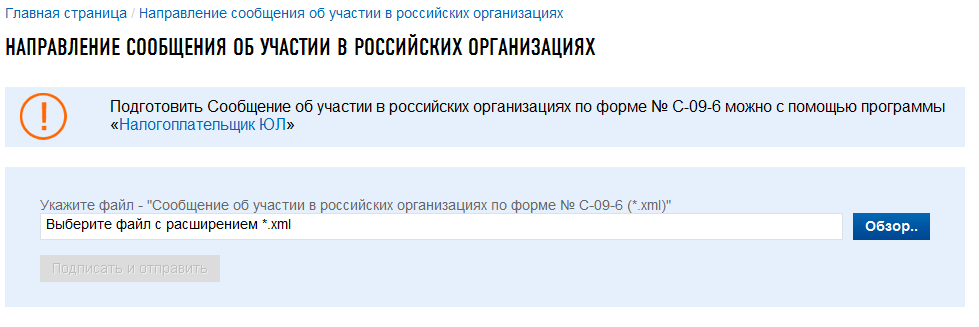
Рис. 28 Направление сообщения об участии в российских и иностранных организациях
Далее необходимо указать путь к файлу сообщения c расширением *.xml. Предварительно сообщение формируется с помощью стороннего программного обеспечения (например, ПО «Налогоплательщик ЮЛ»).
Для пользователей, которые осуществляют вход по доверенности с полными полномочиями, есть возможность прикрепить «Информационное сообщение о представительстве в отношениях, регулируемых законодательством о налогах и сборах". При нажатии кнопки «Прикрепить сообщение о представительстве» отобразится поле, где нужно указать путь к файлу с расширением *.xml. Файл информационного сообщения о представительстве предварительно формируется с помощью стороннего программного обеспечения (например, ПО «Налогоплательщик ЮЛ»).
Для того чтобы кнопка «Подписать и отправить» стала доступна, на форме необходимо прикрепить файл «Сообщение об участии в российских орагнизациях по форме № С-09-6 (*.xml)». Файл информационного сообщения о представительстве – не обязателен. С помощью кнопки «Подписать и отправить» прикреплённые документы подписываются с использованием того КСКПЭП, с которым осуществлён вход в Личный кабинет, и направляются в налоговый орган по месту нахождения организации.
В случае успешной отправки документов существует возможность отслеживать статус их обработки, а также скачать электронные документы ответа регистрирующего органа. Это можно сделать в меню «Подача заявлений» в разделе «Информация о направленных в налоговый орган документах».
Направление Сообщения российской организации - плательщика страховых взносов о наделении обособленного подразделения (включая филиал, представительство) полномочиями (о лишении полномочий) по начислению выплат и вознаграждений в пользу физических лиц
Перейти к просмотру соответствующей информации можно по ссылке «Сообщение российской организации - плательщика страховых взносов о наделении обособленного подразделения (включая филиал, представительство) полномочиями (о лишении полномочий) по начислению выплат и вознаграждений в пользу физических лиц», выбрав в меню «Подача заявлений», «Сведения о юридическом лице». Откроется страница
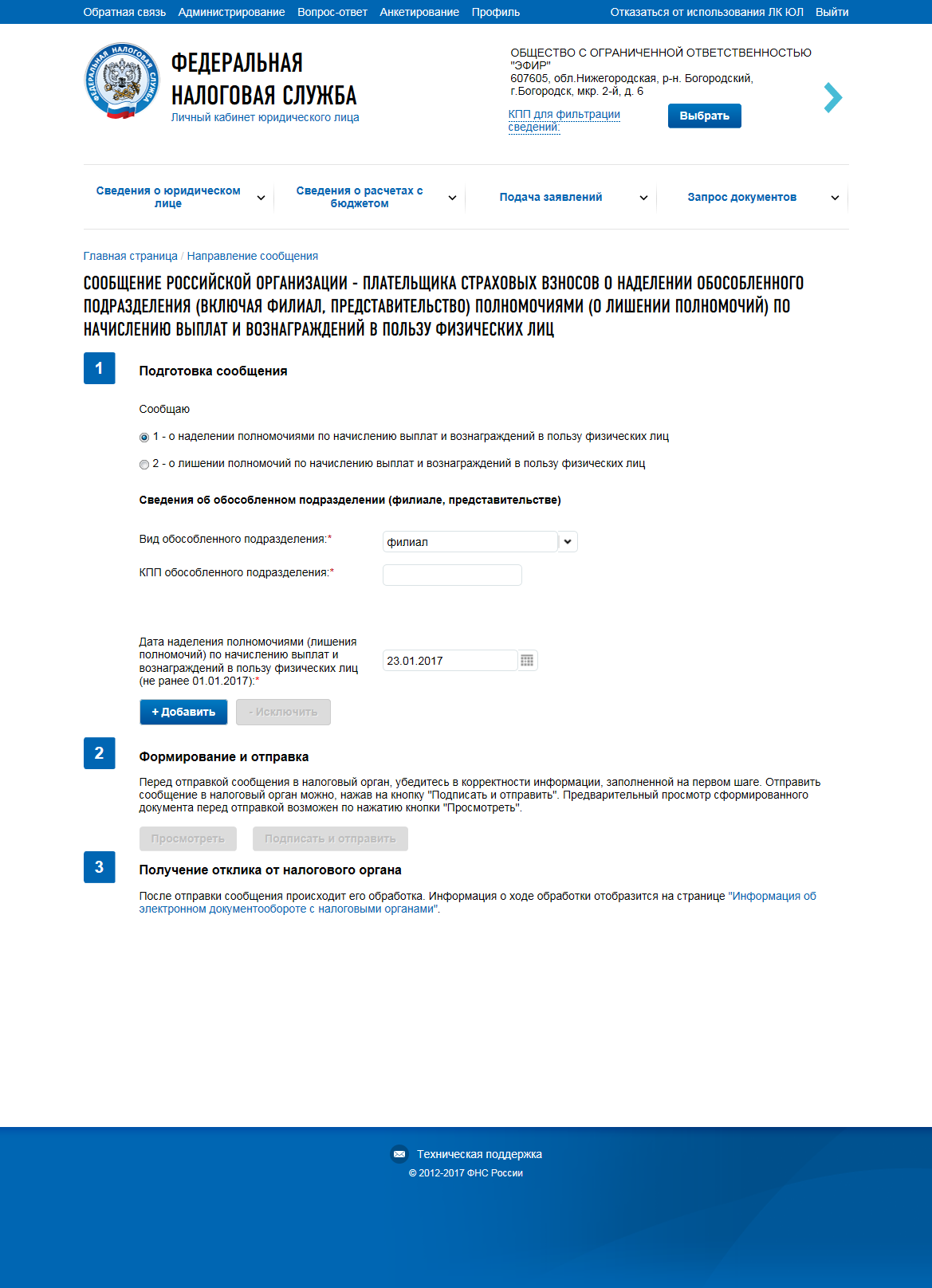
Рис. 29 Сообщение российской организации - плательщика страховых взносов о наделении обособленного подразделения (включая филиал, представительство) полномочиями (о лишении полномочий) по начислению выплат и вознаграждений в пользу физических лиц
Страница представлена в виде пошаговой инструкции.
1 шаг – Подготовка сообщения – заполнение сведений для формирования сообщения;
2 шаг – Формирование и отправка сообщения содержит кнопки «Просмотреть» и «Подписать и отправить», которые станут активными после заполнения всех обязательных полей на 1 шаге. Перед отправкой сообщения в налоговый орган необходимо убедиться в корректности информации, заполненной на шаге 1. После заполнения всех обязательных полей на 1 шаге, при нажатии кнопки «Просмотреть» доступен просмотр/скачивание печатной формы Сообщения российской организации - плательщика страховых взносов о наделении обособленного подразделения (включая филиал, представительство) полномочиями (о лишении полномочий) по начислению выплат и вознаграждений в пользу физических лиц. При нажатии кнопки «Подписать и отправить» документ «Сообщение российской организации - плательщика страховых взносов о наделении обособленного подразделения (включая филиал, представительство) полномочиями (о лишении полномочий) по начислению выплат и вознаграждений в пользу физических лиц» в электронном виде в формате *.xml будет сформирован, подписан электронной подписью и направлен в налоговый орган, на странице отобразится сообщение об успешной отправке документа;
3 шаг – Получение отклика от налогового органа. После отправки сообщения в налоговый орган происходит его обработка. Ответ из налогового органа отобразится в разделе «Информация об электронном документообороте с налоговыми органами».
Сообщение содержит следующие реквизиты:
- Признак сообщения:
- 1 - о наделении полномочиями по начислению выплат и вознаграждений в пользу физических лиц; 2 - о лишении полномочий по начислению выплат и вознаграждений в пользу физических лиц.
- Сведения об обособленном подразделении (филиале, представительстве):
- Вид обособленного подразделения – выбор из списка; КПП обособленного подразделения – ввод вручную с проверкой на введенные значения; Дата наделения полномочиями (лишения полномочий) по начислению выплат и вознаграждений в пользу физических лиц (не ранее 01.01.2017);
- Кнопка «Добавить» - добавляет поля для заполнения сведений об обособленном подразделении (филиале, представительстве); Кнопка «Исключить» - удаляет добавленные поля для заполнения сведений об обособленном подразделении (филиале, представительстве).
Запрос на проверку ИНН, ФИО, СНИЛС работающих лиц в электронной форме
Перейти к странице формирования запроса можно из меню «Подача заявлений», «Сведения о юридическом лице» по ссылке «Запрос на проверку ИНН, ФИО, СНИЛС работающих лиц в электронной форме». Переход также возможен с главной страницы из блока «Сервисы» по ссылке «Проверить данные ФЛ для заполнения расчета по страховым взносам». Страница отобразится в виде:

Страница представлена в виде пошаговой инструкции.
1 шаг – Подготовка запроса – заполнение сведений для формирования заявления;
2 шаг – Отправка запроса. Содержит кнопку «Подписать и отправить», которая станет активной после заполнения всех обязательных полей на 1 шаге. Перед отправкой заявления в налоговый орган необходимо убедиться в корректности информации, заполненной на шаге 1. При нажатии кнопки «Подписать и отправить» – Запрос на проверку ИНН, ФИО, СНИЛС работающих лиц в электронной форме в формате *.xml будет сформирован, подписан электронной подписью и направлен в налоговый орган, отобразится сообщение об успешной отправке запроса;
3 шаг – Получение ответа от налогового органа. После отправки запроса в налоговый орган происходит его обработка. Ответ из налогового органа отобразится в разделе «Информация об электронном документообороте с налоговыми органами».
На этапе подготовки запроса предусмотрена возможность добавить запрос в виде файла в формате xml, или сформировать заявление вручную, заполнив обязательные поля.
- Загрузка запрос файлом. xml:
Для выбора файла с расширением. xml необходимо нажать кнопку «Обзор». Файл запроса на проверку ИНН, ФИО, СНИЛС работающих лиц должен соответствовать формату XML. Кодировка файла UTF-8.
Файл XML должен быть сформирован по схеме VO_ZAPRRAB_2_213_10_04_01_01.rar
В файле по каждому физическому лицу обязательно должно быть заполнено одно значение из двух: "ИННФЛ" или "УдЛичнФЛ". Значение "Отчество" заполняется при наличии. Остальные атрибуты - обязательны для заполнения.
Пример файла XML:
<Файл ТипИнф="ЗАПР_ПРОВ_РАБ" ВерсПрог="1.01" ИдФайл="VO_ZAPRRAB_0000_0000000380000001001_20170630_64e47983-fd44-470c-ba3a-ab7090b198bf" ВерсФорм="4.01">

|
Из за большого объема этот материал размещен на нескольких страницах:
1 2 3 4 5 6 7 8 9 10 11 12 13 14 15 16 17 18 19 20 21 22 23 24 25 26 27 |
