


Партнерка на США и Канаду по недвижимости, выплаты в крипто
- 30% recurring commission
- Выплаты в USDT
- Вывод каждую неделю
- Комиссия до 5 лет за каждого referral
Ссылка «Администрирование» располагается в верхней части окна портала и ведёт на страницу «Перечень подключенных пользователей личного кабинета» (Рис. 13):
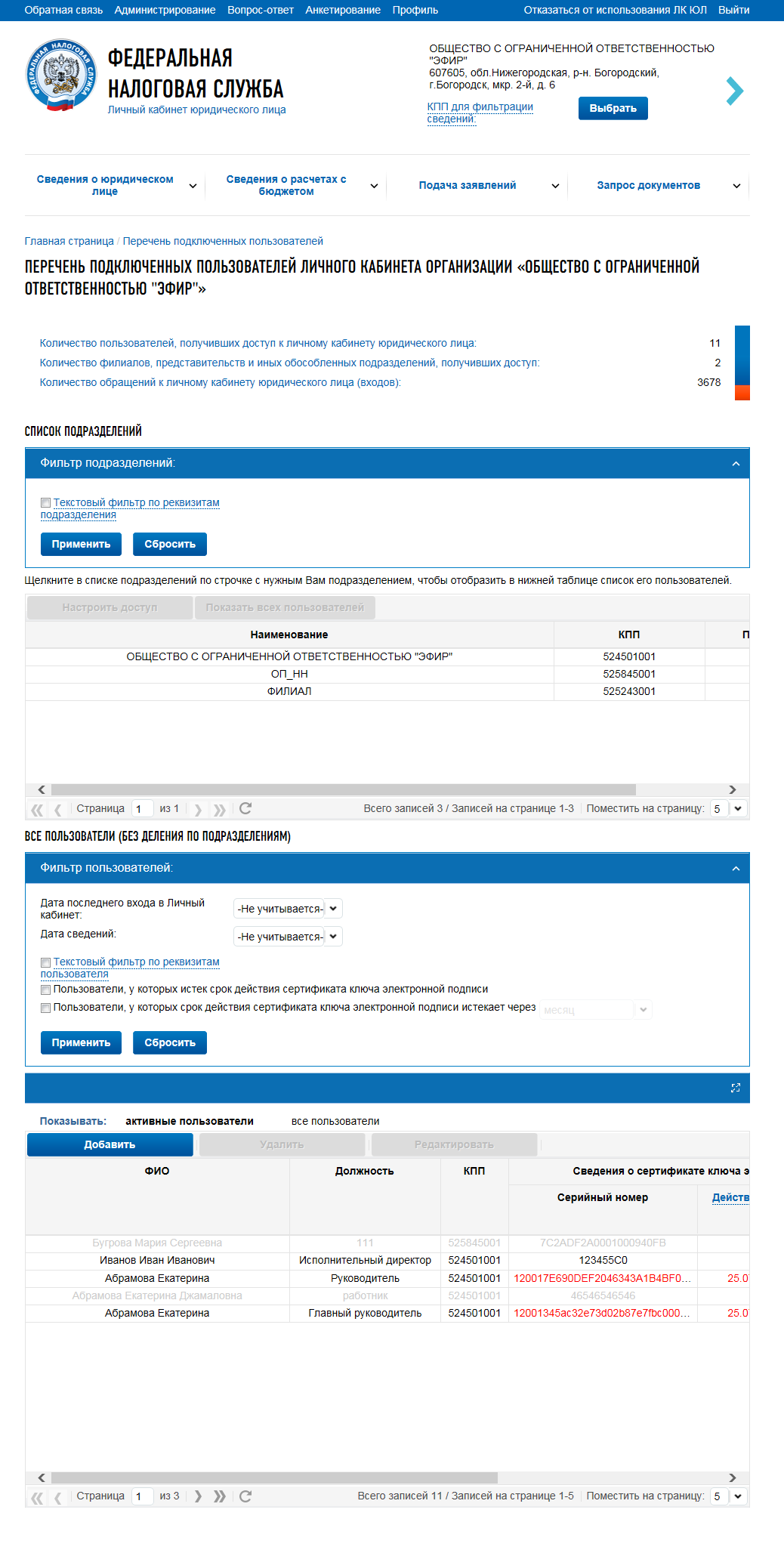
Рис. 13 Сервис администрирования
На странице разделено отображение организаций и их пользователей. При входе в Личный кабинет пользователей головной организации с соответствующим правом доступа в таблице «Список подразделений» отображается головная организация и подключенные обособленные подразделения (филиалы). В таблице пользователей по умолчанию отображаются все подключенные пользователи организации. При входе в Личный кабинет пользователей обособленных подразделений с соответствующим правом доступа в таблице «Список подразделений» отображается данное обособленное подразделение и подразделения, к данным которых настроен доступ. В таблице пользователей по умолчанию отображаются все пользователи.
Ролевая система отображается в виде двух таблиц:
• Список подразделений;
• Список пользователей.
Чтобы просмотреть пользователей конкретного подразделения, необходимо в таблице «Список подразделений» левой кнопкой мыши кликнуть по наименованию подразделения. Для того чтобы снова отобразить всех пользователей, необходимо нажать кнопку «Показать всех пользователей» (только для пользователей головной организации с соответствующим правом доступа).
Для добавления пользователя нужно кликнуть кнопку «Добавить» в таблице пользователей.
Таблица «Список подразделений» содержит следующие столбцы:
- Наименование; КПП; Пользователи - количество пользователей, имеющих доступ.
Таблица со списком пользователей содержит следующие столбцы:
- ФИО; Должность; КПП; Сведения о сертификате ключа электронной подписи:
- Серийный номер; Действителен с; Действителен по;
На странице содержатся количественные сведения:
- Количество пользователей, получивших доступ к личному кабинету юридического лица: Количество филиалов, представительств и иных обособленных подразделений, получивших доступ: Количество обращений к личному кабинету юридического лица (входов): Количество поданных документов на получение услуг; Количество ответов налоговых органов; Количество ответов, просмотренных пользователями.
При выделении конкретной записи о пользователе (в таблице пользователей) становятся активными кнопки «Удалить» и «Редактировать» (в случае записи о руководителе – только редактирование информации). Кнопка «Редактировать» открывает страницу «Администрирование прав доступа к Личному кабинету» (Рис. 14) с формой, в которой содержатся поля с реквизитами, заполненные исходными значениями:
- Серийный номер сертификата ключа подписи; КПП обособленного подразделения (данное поле недоступно в режиме редактирования информации о руководителе); Фамилия; Имя; Отчество; Должность; E-mail.
Под формой располагается список доступных для данного пользователя полномочий.
По завершении редактирования необходимо нажать на кнопку «Сохранить» для сохранения изменений, либо на кнопку «Отмена», чтобы отменить редактирование. Для записи о руководителе ЮЛ доступно редактирование данных только в поле «E-mail». При изменении электронного адреса на новый указанный e-mail пользователя направляется письмо со ссылкой для подтверждения.
Если у пользователя изменяется сертификат, директор обновляет сертификат через сервис «Администрирование», после чего пользователь может войти в систему с новым сертификатом. Если новый сертификат получает директор, то при входе в Личный кабинет сертификат обновляется автоматически.
На странице «Перечень подключенных пользователей» также доступна кнопка «Добавить». При добавлении нового пользователя, как и при редактировании, открывается форма «Администрирование прав доступа к Личному кабинету», содержащая поля для ввода данных с реквизитами и список доступных функций (Рис. 14):
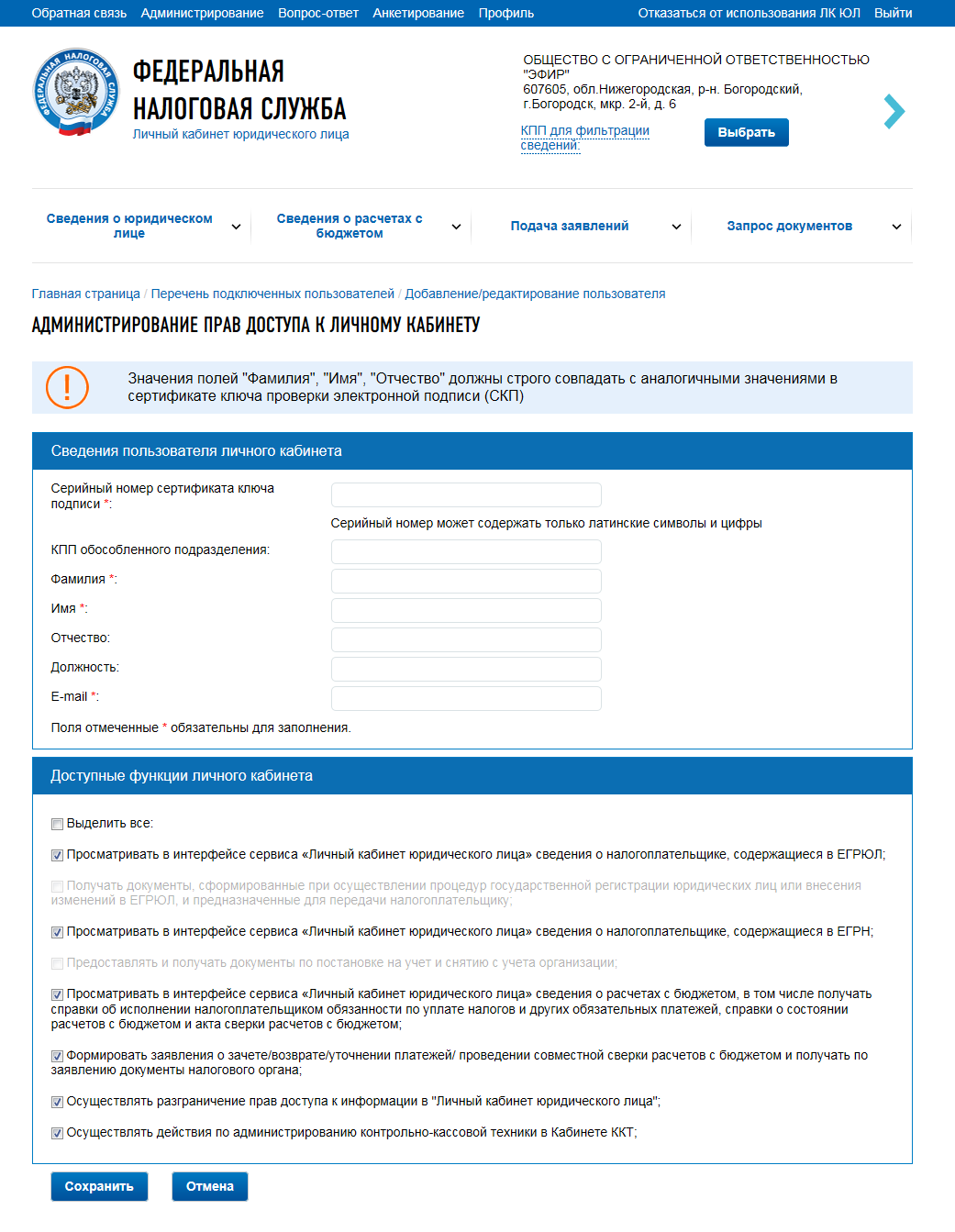
Рис. 14 Страница «Администрирование прав доступа к Личному кабинету»
Выбор доступной функции «Осуществлять разграничение прав доступа к информации в "Личном кабинете юридического лица"» для добавленного пользователя позволит ему управлять правами доступа к подсистеме «Личный кабинет юридического лица» в отношении других сотрудников организации посредством сервиса администрирования.
Для того чтобы настроить доступ одного филиала к другому, необходимо в списке подразделений выбрать обособленное подразделение, для которого будет осуществляться настройка, и нажать на кнопку «Настроить доступ». На открывшейся странице нужно нажать кнопку «Добавить» и выбрать КПП другого обособленного подразделения, к данным которого настраивается доступ (либо внести данные вручную) и нажать кнопку «Сохранить». При заполнении формы предоставления доступа к системе филиалу, представительству, или иному обособленному подразделению необходимо заполнить поле «КПП обособленного подразделения». При этом данному пользователю автоматически запрещается доступ к следующим функциям Личного кабинета:
- Получать документы, сформированные при осуществлении процедур государственной регистрации юридических лиц или внесения изменений в ЕГРЮЛ, и предназначенные для передачи налогоплательщику; Предоставлять и получать документы по постановке на учёт и снятию с учёта организации.
Просмотр информации в рамках остальных функций для пользователя обособленного подразделения также ограничен. Ему остаётся доступна информация о постановке на учёт, о расчётах с бюджетом, о направленных и полученных документах по конкретному обособленному подразделению с кодом причины постановки на учёт, заданным для авторизованного в Личном кабинете пользователя.
Модуль «Регистрация ЮЛ в ЕГРЮЛ»Функции модуля «Регистрация ЮЛ в ЕГРЮЛ» доступны только для представителя головной организации. Для обособленного подразделения данные функции отключены.
Сведения из ЕГРЮЛ о себеЮридическое лицо имеет возможность просматривать сведения о себе из ЕГРЮЛ. Для этого необходимо перейти по ссылке «Общие сведения», расположенной на главной странице, либо выбрать в меню «Сведения о юридическом лице» раздел «Сведения из ЕГРЮЛ о ЮЛ».
Откроется страница, содержащая информацию о данных ЕГРЮЛ в объеме краткой выписки (Рис. 15):

Рис. 15 Сведения из ЕГРЮЛ о юридическом лице
На экранной форме налогоплательщику предоставляются открытые и общедоступные сведения из ЕГРЮЛ. Для просмотра сведений нужно щёлкнуть мышью по заголовку соответствующего раздела:
Сведения о ЮЛ:
- Сведения об организационно-правовой форме и наименовании юридического лица:
- Организационно-правовая форма; Полное наименование юридического лица на русском языке; Сокращённое наименование юридического лица; Фирменное наименование юридического лица;
- статус юридического лица; наименование регистрирующего (налогового) органа, в котором находится регистрационное дело;
- Способ образования; Дата регистрации; Государственный регистрационный номер записи, на основании которой внесены сведения в ЕГРЮЛ; Наименование органа, зарегистрировавшего создание юридического лица;
- Наименование вида капитала; Размер в рублях;
- Основной государственный регистрационный номер (ОГРН) юридического лица – учредителя (участника); ИНН юридического лица – учредителя (участника); Полное наименование на русском языке юридического лица учредителя (участника); Доля в уставном капитале (складочном капитале, уставном фонде, паевом фонде):
- номинальная стоимость в рублях; признак нахождения доли в залоге или о нахождении в ином обременении; размер доли в процентах;
- Сведения о физических лицах, имеющих право действовать без доверенности от имени юридического лица или управляющем – индивидуальном предпринимателе:
- Вид должностного лица; Наименование должности; ИНН физического лица; Основной государственный регистрационный номер индивидуального предпринимателя – управляющего юридическим лицом; Контактный телефон; Фамилия, имя, отчество; Сведения о дисквалификации;
- ИНН юридического лица; КПП юридического лица; Дата постановки на учёт в налоговом органе; Наименование налогового органа;
- Регистрационный номер; Дата регистрации юридического лица в качестве страхователя; Наименование территориального органа Пенсионного фонда Российской Федерации; Сведения о регистрации юридического лица в качестве страхователя в исполнительном органе Фонда социального страхования Российской Федерации.
Чтобы перейти к формированию запроса на получение полной выписки, нужно выбрать в меню «Запрос документов» раздел «Запрос выписки из ЕГРЮЛ» (Рис. 16):

|
Из за большого объема этот материал размещен на нескольких страницах:
1 2 3 4 5 6 7 8 9 10 11 12 13 14 15 16 17 18 19 20 21 22 23 24 25 26 27 |
