


Партнерка на США и Канаду по недвижимости, выплаты в крипто
- 30% recurring commission
- Выплаты в USDT
- Вывод каждую неделю
- Комиссия до 5 лет за каждого referral
• Дезинтегрирующие (холодные) цвета успокаивают, вызывают сонливое состояние (в том же порядке: фиолетовый, синий, голубой, сине-зеленый, зеленый).
• Нейтральные цвета: светло-розовый, желто-зеленый, коричневый.
• Сочетание двух цветов — цвета знака и цвета фона — существенно влияет на зрительный комфорт, причем некоторые пары цветов не только утомляют зрение, но и могут вызвать стресс (например: зеленые символы на красном фоне).
• Лучшее сочетание цветов шрифта и фона: белый на темно-синем, черный на белом, желтый на синем, оранжевый на черном.
• Цветовая схема должна быть одинаковой для всех слайдов.
• Любой рисунок фона повышает утомляемость глаз и снижает эффективность восприятия информации.
• Четкие, яркие рисунки, которые меняются, легко «охватывают» подсознание, и они лучше запоминаются.
• Любой второстепенный объект, что движется (анимированный), снижает качество восприятия материала, отвлекает внимание, нарушает ее динамику.
• Показ слайдов с фоновым сопровождением нежелательных звуков (песен, мелодий) вызывает быструю утомляемость, способствует рассеиванию внимания и снижает производительность обучения.
Помните!
Человек может одновременно запоминать не более трех фактов, выводов, определений.
• Каждый слайд должен отражать одну мысль.
• Текст должен состоять из коротких слов и простых предложений.
• Строка должна содержать 6-8 слов.
• Всего на слайде должно быть 6-8 строк.
• Общее количество слов не должно превышать 50.
• Глаголы должны быть в одной временной форме.
• Заголовки должны привлекать внимание аудитории и обобщать основные положения слайда.
• В заголовках должны быть и большие, и малые буквы.
• Слайды должны быть не слишком яркими — лишние украшения лишь создают барьер на пути эффективной передачи информации.
• Количество блоков информации во время отображения статистических данных на одном слайде должно быть не более четырех.
• Подписи к иллюстрации размещаются под ней, а не над ней.
• Все слайды презентации должны быть выдержаны в одном стиле.
Общие правила использования шрифтов
1.Каждый шрифт (гарнитура + написание) имеет одну смысловую нагрузку. Для устойчивой гарнитуры традиционными, по меньшей мере, с XIX в. есть такие:
•полужирный шрифт названия структур документа,
• курсив — логическое ударение, в частности, на формулировании основных положений, определений и т. д.,
• “прямой” обычный — основной массив информации.
2. Тексты презентаций, которые используют в психологически напряженной нестандартной ситуации, надо подать гарнитурой с упрощенным алгоритмом распознавания, например, шрифтом Arial. Это целесообразно во время работы с инструкциями правил безопасности, нормативными актами, соглашениями с правовыми или имущественными последствиями, условиями олимпиадных заданий и т. п.
3. Избегайте использования более трех различных шрифтов на одном слайде. Иначе читатель преждевременно устанет, постоянно пытаясь выбрать алгоритм распознавания шрифта. Исключение составляет инструкция по использованию шрифтов.
4. Математические формулы представляются гарнитурой, близкой к стандартной (Times New Roman), причем все переменные — курсив, остальные — скобки, знаки математических действий, устоявшиеся названия функций (sin, cos и т. д.) — обычным “прямым” шрифтом.
Инструкции по работе в программе MS Power Point
Инструкция
Добавление переходов между слайдами
Переходы между слайдами — это эффекты анимации, вставляемые во время показа при смене слайдов. При этом, скорость эффекта перехода между слайдами можно контролировать и, наряду с этим, можно добавлять звук при смене слайдов.
Создание переходов между слайдами
Создать переходы между слайдами можно в группе Переход к этому слайду, которая расположена на вкладке Анимация.
В PowerPoint 2007 предусмотрено множество различных типов переходов между слайдами. Ниже перечислены некоторые из них:
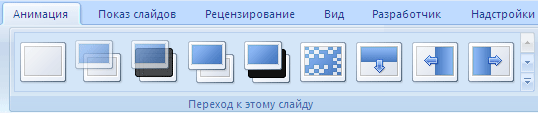
Но это далеко не все эффекты, которые можно применить при переходе слайдов. Чтобы посмотреть другие эффекты смены слайдов, необходимо в списке экспресс-стилей нажать на кнопку Дополнительные параметры
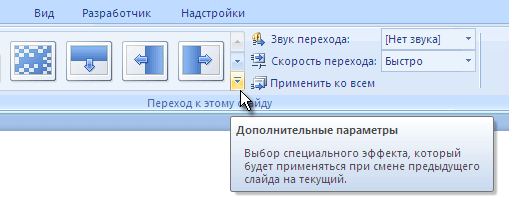
Чтобы применить к выбранному вами слайду анимированный переход, достаточно перейти на нужный вам слайд и выбрать подходящий эффект перехода. Выбранный вами эффект перехода будет вам тут же продемонстрирован.
Настройка переходов между слайдами
При смене слайдов можно настроить следующие параметры:
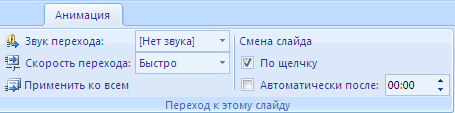
Все эти параметры настраиваются в группе Переход к этому слайду, которая расположена на вкладке Анимация:
Настройка звука при смене слайда
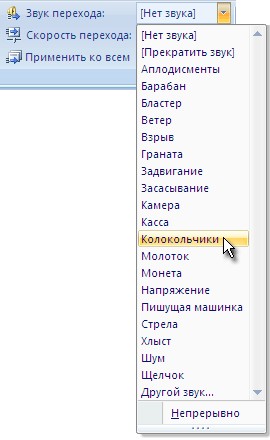
Если вы решили, что вам при смене слайдов нужен звук, то настроить его можно в выпадающем меню, расположенном рядом с текстом Звук перехода.
В этом меню можно выбрать один из встроенных в PowerPoint звуков, а можно выбрать любой другой звук, который вам нужен (в этом случае вам необходимо нажать на пункт Другой звук… и указать месторасположение нужного вам файла).
Если вы хотите, чтобы выбранный вами звук проигрывался непрерывно во время показа слайда, то, после того, как вы выбрали нужный вам звук, снова откройте это выпадающее меню и щелкните на пункте Непрерывно.
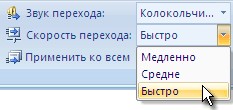
PowerPoint автоматически поставит около этого пункта галочку, и, при показе слайдов, будет проигрывать выбранную вами мелодию, непрерывно. (Я думаю, что вы уже догадались, что если вам надо отменить непрерывное проигрывание, то необходимо в выпадающем меню Звук перехода снять ранее установленную галочку.)
Настройка скорости перехода
Для настройки скорости перехода во время смены слайдов нажмите на выпадающее меню Скорость перехода и выберите один из предложенных вам вариантов.
Настройка смены слайдов
Переходить между слайдами в PowerPoint можно по щелчку мыши (этот параметр настроен по умолчанию), а можно автоматически.
Если вам по каким-то причинам необходимо отключить переход между слайдами по щелчку, то достаточно снять галочку По щелчку в разделе Смена слайдов:
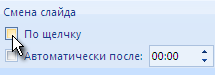
После того, как галочка снята, перемещаться между слайдами вы сможете либо настроив время смены слайдов, либо пользуясь специальными кнопками для перехода (об этом мы поговорим в уроке, посвященном созданию гиперссылок).
Итак, вы решили настроить смену слайдов по истечению какого-то определенного периода времени. Что вам для этого надо сделать?
Вариант первый - установить галочку в поле Автоматически после и указать время, через которое произойдет смена слайдов (нужное значение можно набрать на клавиатуре или установив его с помощью стрелок):
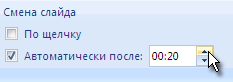
В этом варианте есть один минус - вы должны знать, сколько понадобится времени на ознакомление с материалами каждого конкретного слайда. Поэтому иногда лучше всего воспользоваться вторым вариантом.
Вариант второй - можно заранее проиграть показ своей презентации (то есть провести небольшую репетицию ее показа) и записать время, которое ушло на демонстрацию того или иного слайда.
Сделать это можно следующим образом:
Переходим на вкладку Показ слайдов и в группе Настройка нажимаем на кнопку Настройка времени: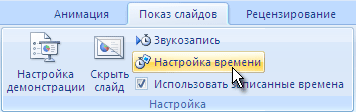
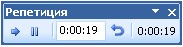
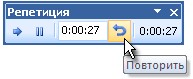
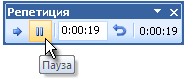
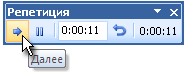
Чтобы продолжить запись времени после остановки, необходимо повторно нажать на кнопку Пауза.

Обратите внимание |
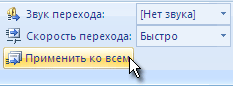
Если вы хотите применить настроенные вами параметры ко всем слайдам своей презентации, то вам необходимо нажать на кнопку Применить ко всем, которая расположена в группе Переход к этому слайду, которая расположена на вкладке Анимация:
|
Инструкция
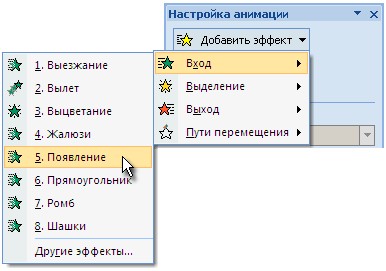
Анимация объектов, расположенных на слайде
Создание и настройка анимации

|
Из за большого объема этот материал размещен на нескольких страницах:
1 2 3 4 5 6 7 8 9 10 11 12 13 14 15 16 |
