


Партнерка на США и Канаду по недвижимости, выплаты в крипто
- 30% recurring commission
- Выплаты в USDT
- Вывод каждую неделю
- Комиссия до 5 лет за каждого referral
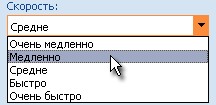
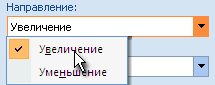
Обратите внимание |
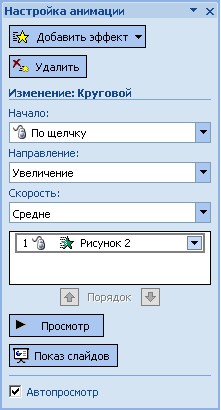
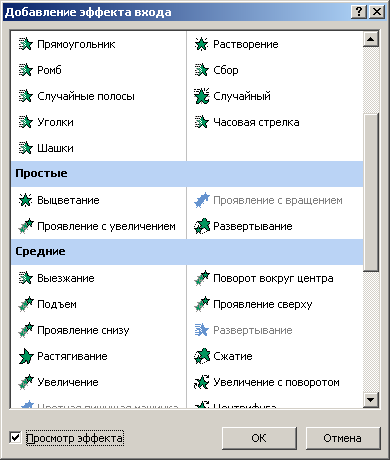
Название выпадающих меню и их значения, а так же возможность настроить тот или иной параметр напрямую зависит от того эффекта, который вы выбрали. |
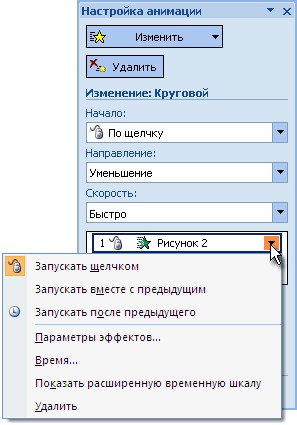
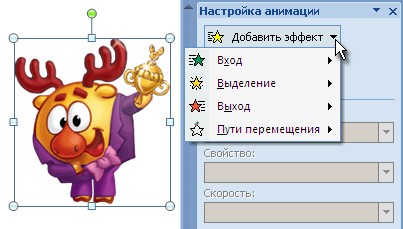
Наряду со стандартными настройками примененных эффектов анимации, есть еще и дополнительные. Доступ к ним можно получить, если вы нажмете на стрелку справа от выбранного эффекта анимации  :
:
Как вы уже увидели, нажатие на эту стрелку открывает выпадающее меню, в котором мы можем настроить параметры эффектов, время, или просто удалить выделенный нами эффект. (При удалении эффекта анимации, объект анимации остается неизменным.)
Внешний вид диалогового окна, количество вкладок и возможные варианты настроек, которые с его помощью можно сделать, каждый раз будут разными в зависимости от того, какой эффект анимации вы выбрали.
Однако есть и общие возможности. Например:
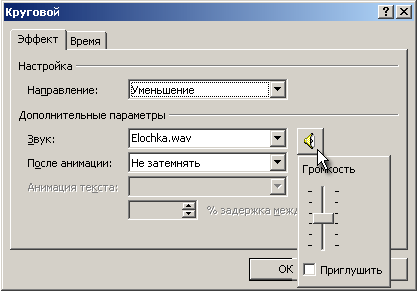
- На вкладке Эффект можно настроить использование звука при воспроизведении выбранного эффекта анимации (то есть выбрать из числа предлагаемых, или выбрать свой звук, воспользовавшись пунктом меню Другой звук).
Как только звук будет выбран, станет доступной кнопка его настройки - можно настроить громкость его воспроизведения и плавное затихание по окончанию проигрывания:
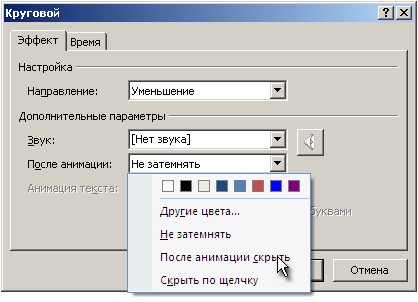
Выпадающее меню После анимации позволяет вам решить - что будет происходить с объектом, к которому был применен эффект анимации, после завершения действия анимации.
Если вы оставите установленное по умолчанию значение Не затемнять, то с объектом ничего происходить не будет. Но если вы выберете один из предложенных вариантов, то объект можно после анимации скрыть, скрыть по щелчку или перекрасить в любой другой цвет.
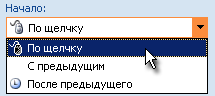
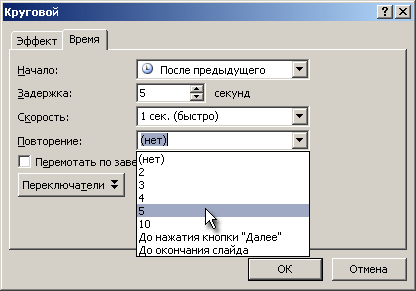
- На вкладке Время можно изменить начало воспроизведения анимации, установить временную задержку начала эффекта, настроить скорость показа анимации и определить - будет ли анимационный эффект повторяться.
С использованием переключателей можно получить очень интересные эффекты, но про них мы поговорим в уроке «Гиперссылки в презентациях».
Пути перемещения
Настройку путей перемещения лучше всего рассматривать на конкретном примере, что я сейчас и сделаю. Если вы, изучая материал, проделаете все то же самое, то в дальнейшем вы спокойно сможете применять этот анимационный эффект и в своих презентациях.
Итак, сначала идея. Я хочу, чтобы у меня на слайде происходило следующее:
На поляне, на которой растет дерево, окруженное цветами, должен выйти ежик, подойти к цветку, задержаться у ближайшего цветка и пойти дальше.
Для начала хватит. Приступаем к работе.
Сначала займемся подготовительными работами - оформим место наших будущих действий. То есть зальем фон слайда готовой градиентной заливкой, нарисуем траву, вставим из библиотеки клипартов дерево, цветы; нарисуем солнце, тучки и ежика Теперь разместим наши объекты согласно тем позициям, которые они должны занимать. Так, например, если наш ежик должен откуда-то выйти, перед тем, как подойти к цветку, то мы и размещаем его за пределами слайда: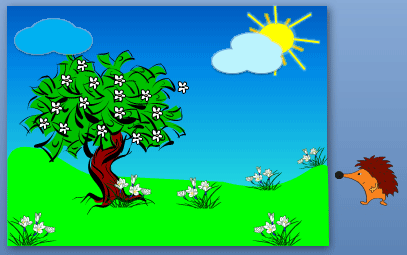
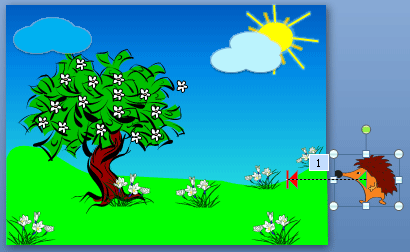
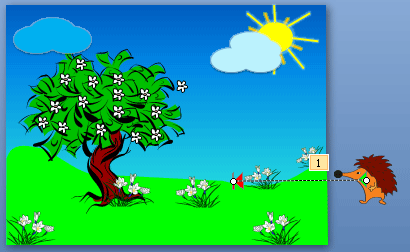
 ) и в нем на вкладке Эффект убираем галочку плавное начало, а на вкладке Время устанавливаем медленную скорость перемещения
 Теперь можно посмотреть, что у нас получилось (слайд 1).
Если немного усложнить задачу, то ежика можно заставить, немного постояв, пойти дальше, уходя за левый нижний угол экрана.
Для этого:
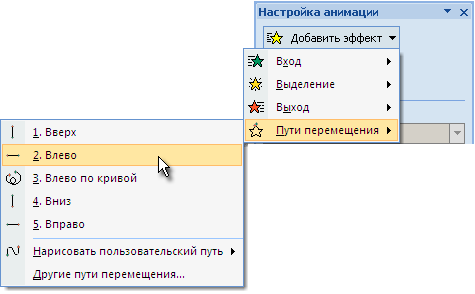
Мы вновь выделяем нашего ежика и добавляем к нему новый путь передвижения. В этот раз я решила нарисовать путь перемещения ежика самостоятельно (Добавить эффект → Пути перемещения → Нарисовать пользовательский путь → Рисованная кривая). Рисовать я начинаю путь с того самого места, где в первый раз ежик остановился: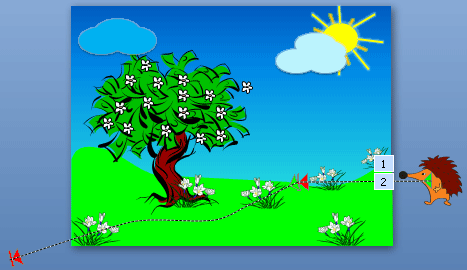
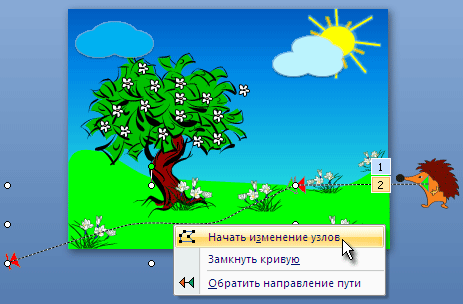
Вот что у меня получилось (слайд 2)
А если проявить немного фантазии, то можно сделать следующее - смотри 3 слайд.
Инструкция
Создание текстовых гиперссылок на отдельный слайд презентации
Для того чтобы создать тестовую гиперссылку, необходимо:
На ленте перейти на вкладку Вставка: На слайде выделить фрагмент текста, который будет гиперссылкой. На вкладке Вставка в группе Связи нажать на кнопку Гиперссылка - (или нажать комбинацию клавиш {Ctrl+K} на клавиатуре, или вызвать контекстное меню к выделенному фрагменту текста и в нем выбрать пункт Гиперссылка):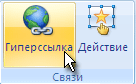 или
или 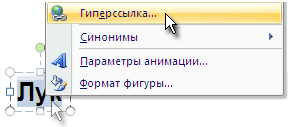
Обратите внимание |
Если на слайде есть заголовки, то в диалоговом окне Вставка гиперссылки в поле Выберите место в документе будут указаны названия слайдов. Если же на слайде заголовков нет, то будут указаны номера слайдов. Вот тут-то вам и пригодиться ваша блок-схема! |
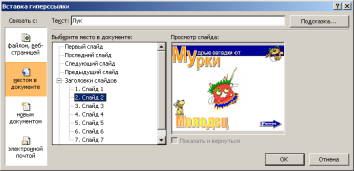

|
Из за большого объема этот материал размещен на нескольких страницах:
1 2 3 4 5 6 7 8 9 10 11 12 13 14 15 16 |
