


Партнерка на США и Канаду по недвижимости, выплаты в крипто
- 30% recurring commission
- Выплаты в USDT
- Вывод каждую неделю
- Комиссия до 5 лет за каждого referral
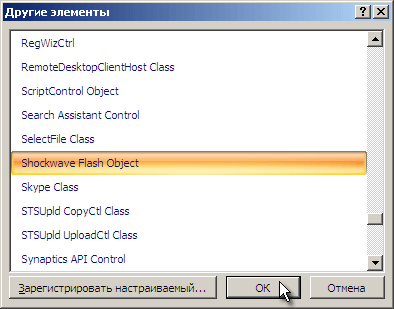
 , который появляется каждый раз, если мы выбираем любой инструмент рисования в PowerPoint. Вот и сейчас нам предстоит нарисовать область (зарезервировать место), в которой в дальнейшем будет размещаться наш фильм: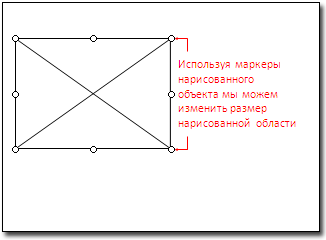
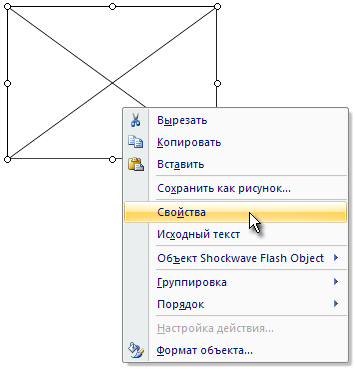
- В поле Movie (Фильм) прописываем путь к нашему флеш-ролику:
- если он располагается в той же папке3, что и презентация, достаточно будет написать название файла; например - Horse. swf если он располагается в папке, которая расположена в той же папке, что и презентация, то необходимо указать имя папки, а потом название файла; например - example\Horse. swf

- В поле Loop (Циклический повтор) устанавливаем значение False (Ложь), если вам не надо, чтобы ролик проигрывался постоянно и True, чтобы ролик постоянно повторялся:

- Если вы не хотите, чтобы показ фильма запускался автоматически, то в поле Playing (Воспроизведение) необходимо поставить значение False (Ложь):

- Чтобы внедрить файл с флеш-роликом с учетом возможности распространения презентации на другие компьютеры, в поле EmbedMovie (Внедрить ролик) необходимо поставить значение Истина (True).
Однако для запуска флеш-ролика на других компьютерах, на них должен быть зарегистрирован объект Shockwave Flash Object.
Вот и все! Теперь можно посмотреть, что у нас получилось. Лично я предлагаю вам посмотреть презентацию Поющие лошадки.
ИНСТРУКЦИЯ
ВСТРОЙКА ВИДЕО С YOUTUBE
Когда нет интернета
Шаг 1. Устанавливаем дополнения к своему браузеру, которые позволяют скачивать ролики с сайта (напоминаю, что сейчас я веду речь про YouTube).
Шаг 2. Скачать понравившийся ролик.
Шаг 3. Конвертировать ролик в нужный вам формат (mpeg, mp3, avi).
Шаг 4. Вставить ролик в презентацию.
Вот так, по шагам, я и предлагаю разобраться с этим вопросом.
Шаг 1. Устанавливаем дополнения
Так уж повелось, что из всех браузеров, которые сейчас существуют, я полюбила работать в Firefox, хотя мой сын обожает Opera… А ребята на работе перешли в Chrome и очень им довольны…
Вы, соответственно, тоже привыкли работать в определенном браузере. Но в рамках данного урока я буду рассматривать работу в Firefox, а со своими браузерами вам придется разбираться самостоятельно…
Хотя некоторые ссылки я таки дам:
| Эта ссылка поможет вам установить русский Firefox, если у вас есть такое желание. Дополнение к Firefox для скачивания FLV, High-Quality MP4 (iPod), HD (High Definition) и 3GP. |
| Дополнения для Оперы (работает, начиная с 10 версии) |
| Дополнение для Internet Explorer |


После установки дополнения вам необходимо будет перезапустить браузер, ну да компьютер вам сам про это напомнит…
Шаг 2. Скачиваем ролик
После того, как вы установили дополнение к своему браузеру, то у вас появится возможность скачать любой ролик, который размещен на YouTube (кстати, это распространяется и на те сайты, которые у себя используют ролики, хранящиеся на YouTube).
Пример:
Вот как выглядит фрагмент странички с моего любимого Ежиного портала, на которой размещены ролики, хранящиеся на YouTube:
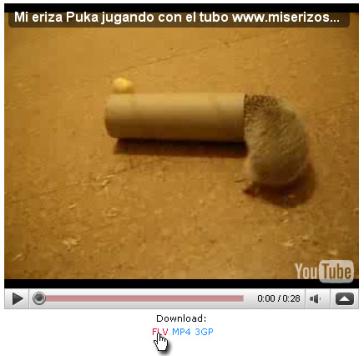
Видите, появилась возможность скачать ролик!
А вот так это будет выглядеть на самом YouTube:
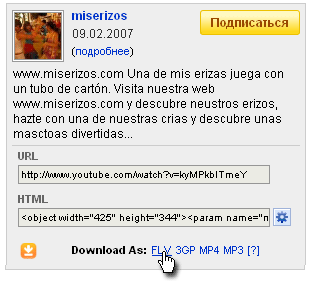
Ну что ж, скачиваем ролик (в формате flv).
Шаг 3. Конвертируем ролик
Теперь настала пора конвертировать ролик в нужный вам формат.
Для этого вам понадобится специальная программа. Скачать ее можно с сайта производителя (программа бесплатная), или непосредственно из материалов к данному уроку.
После скачивания устанавливаем ее (устанавливается она в течение минуты и никаких сложностей с ее установкой не возникает) и… приступаем к конвертированию.
Запускаем программу. Если при запуске программа выдает вот такое окно: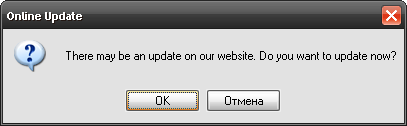
то смело жмем на Отмену (просто она спрашивает вас, а не хотите ли вы проверить наличие новой версии в Интернете).
Перед тем, как приступить к конвертации файла, произведем некоторые установки: Нажмем на кнопку Settings (Установки):
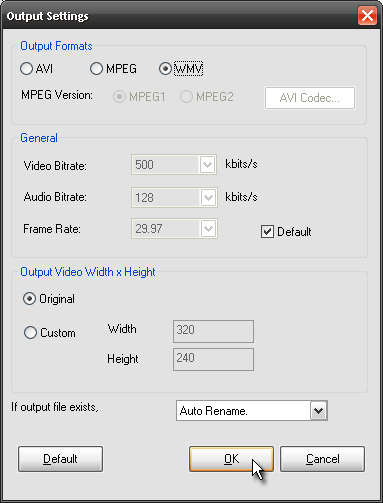
И в открывшемся диалоговом окне Output Settings (Установки для конечного продукта):
- Выберем формат, в который мы хотим конвертировать наш ролик (Output Formats) — нам доступно три исходящих формата AVI, MPEG и WMV. Для работы с презентациями я выбираю последний, то есть WMV. Зададим значения Video Bitrate, Audio Bitrate, Frame Rate. Лично я всегда оставляю их без изменения. Если надо, изменим размеры конечного видео (для этого включим переключатель Custom (Свои размеры) и укажем те размеры, которые нам надо), либо оставить их как у FLV оригинала. Я, обычно не экспериментирую с изменением размеров. И нажмем на кнопку ОК:


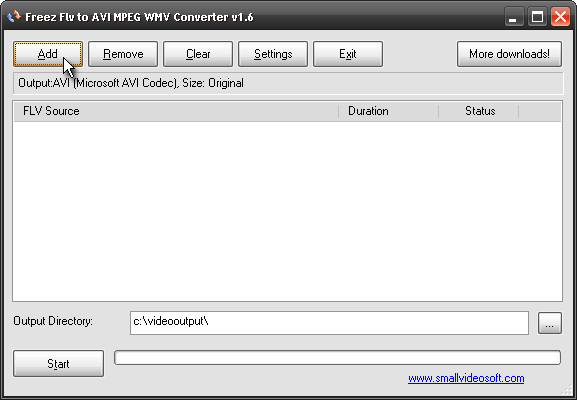
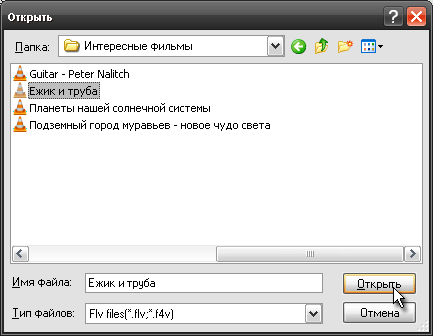
Справедливости ради, надо отметить, что одновременно вы можете открыть для конвертации сразу несколько файлов, для этого вы выделяете не один файл, а столько, сколько вам нужно, и нажимаете на кнопку открыть.
Путь к выбранному для конвертации файлу пропишется автоматически:
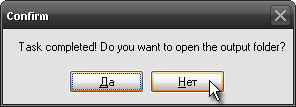
И спросит вас, хотите ли вы посмотреть то, что получилось. И это уже решать вам.
Шаг 4. Вставляем фильм в презентацию
Все, наш ролик готов к тому, чтобы мы его вставили в презентацию.
Для его вставки в презентацию вам необходимо:
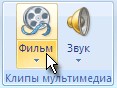
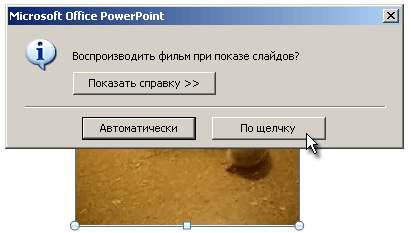
Тут выбирать надо вам - все зависит от того, с какой целью вы используете фильм и когда он должен начать проигрываться.
В любом случае, помните, что, при желании, вы всегда сможете изменить эти настройки.
Как только вы примете решение, фильм будет вставлен на слайд вашей презентации и автоматически откроется панель инструментов Работа с фильмами: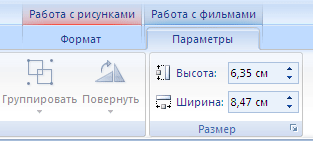
- Группа Воспроизвести - нажатие на кнопке Просмотр позволит вам посмотреть фильм прямо на слайде, не переходя в режим демонстрации презентации.


|
Из за большого объема этот материал размещен на нескольких страницах:
1 2 3 4 5 6 7 8 9 10 11 12 13 14 15 16 |
