


Партнерка на США и Канаду по недвижимости, выплаты в крипто
- 30% recurring commission
- Выплаты в USDT
- Вывод каждую неделю
- Комиссия до 5 лет за каждого referral
- Группа Параметры фильма
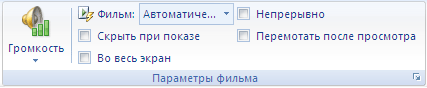
В данной группе можно:
- настроить громкость звука при показе фильма; изменить вариант воспроизведения фильма, который вы устанавливали при вставке фильма (то есть выбрать, как будет воспроизводиться фильм при показе - автоматически или по щелчку); скрыть фильм - если фильм не показывается, он будет скрыт; установить/снять галочку показа фильма во весь экран (рекомендуется, если фильм демонстрируется на большую аудиторию, но надо учитывать, что качество фильма при этом должно быть соответствующее); установить/снять галочку непрерывного показа фильма; установить/снять галочку перемотки фильма в самое начало после того, как он будет показан
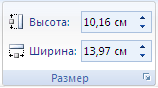
- Группа Размер - позволяет изменить размер области, в рамках которой будет демонстрироваться фильм. Советую делать это очень осторожно, так как при увеличении размера можно добиться ухудшение качества показываемого видеофильма.
Вот и все. Теперь можно посмотреть, что у нас получилось…
ИНСТРУКЦИЯ
ВСТРОЙКА ВИДЕО-РЕСУРСОВ YOUTUBE
Перед тем, как приступить к вставке ролика в свою презентацию, вам необходимо проверить:
подключены ли вы к Интернету, ибо в противном случае у нас с вами ничего не получится… и есть ли у вас на ленте вкладка Разработчик.Что делать в первом случая, я, надеюсь, вы знаете. А во втором случае отсутствующую вкладку надо просто напросто включить.
Делается это следующим образом:
Если вы нажмете на кнопку Microsoft Office в левом верхнем углу экрана — , то у вас появится возможность настроить параметры PowerPoint. Как вы уже догадались, чтобы изменить параметры PowerPoint необходимо нажать на кнопку Параметры PowerPoint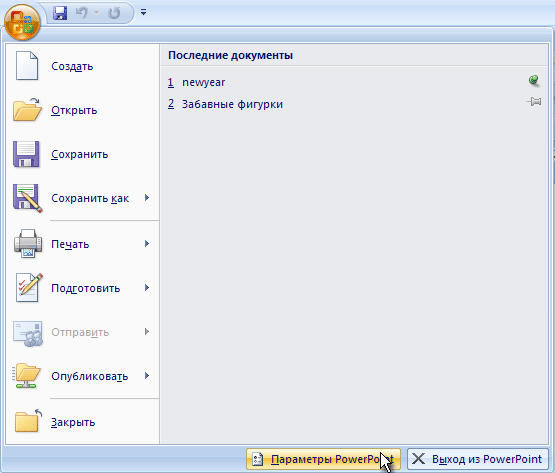
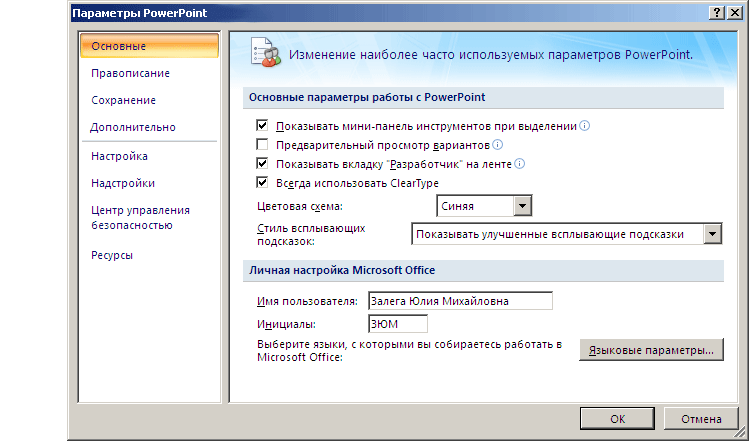
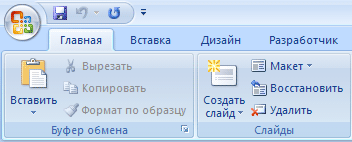
А теперь самое время разобраться, как же вставить фильм с YouTube в презентацию.
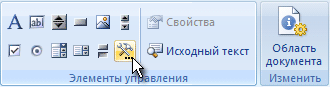
Активизируем тот слайд, на котором хотим разместить видеофильм из Интернета (в частности с YouTube). На ленте переходим на вкладку Разработчик и в группе Элементы управления нажимаем на кнопку Другие элементы управления - :
: 
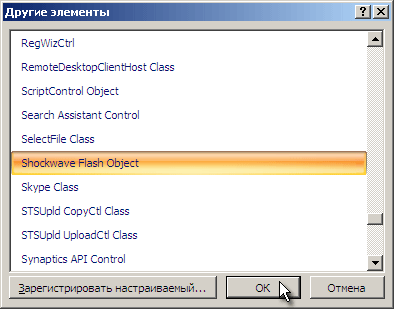
 превратился в крестик
  , который появляется каждый раз, если мы выбираем любой инструмент рисования в PowerPoint. Вот и сейчас нам предстоит нарисовать область (зарезервировать место), в которой в дальнейшем будет размещаться наш фильм: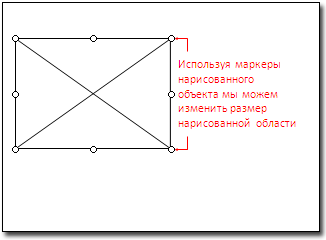
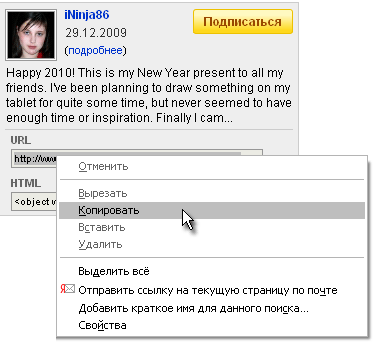
Итак, вы тоже нашли свой ролик, что дальше? Дальше нам нужен его URL (как правило, найти его можно в поле Подписаться).
Как только поле с URL найдено, мы просто выделяем его и копируем в буфер обмена (Ctrl+C) или с помощью контекстного меню: для этого щелкаем по выделенному тексту правой клавишей мыши и в появившемся контекстном меню выбираем пункт Копировать:
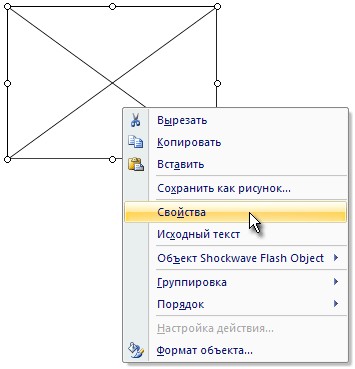
Сейчас мы щелкаем по области правой клавишей мыши и в появившемся контекстном меню выбираем пункт Свойства.
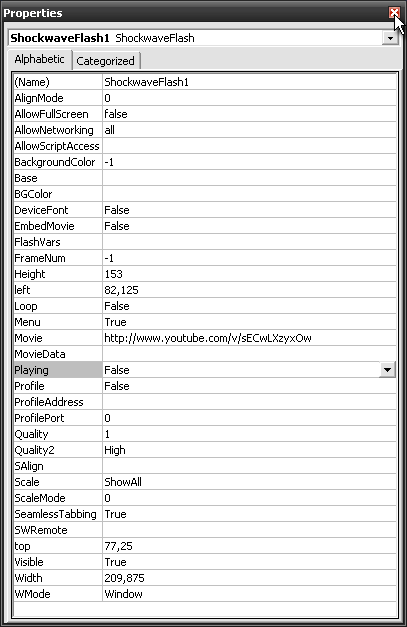
Как только мы нажмем на пункт меню Свойства, автоматически откроется окно настройки параметров вставляемого объекта. В этом окне на вкладке Alphabetic (По алфавиту):- В поле Movie (Фильм) из буфера обмена вставляем URL нашего ролика:
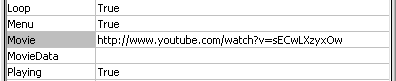
Далее необходимо:
— удалить текст watch?
— заменить = на /
Вот что получится:
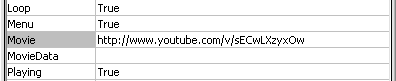
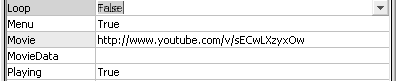
- В поле Loop (Циклический повтор) устанавливаем значение False (Ложь):
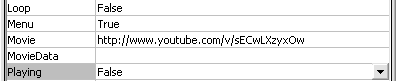
- Если вы не хотите, чтобы показ фильма запускался автоматически, то в поле Playing (Воспроизведение) необходимо поставить значение False (Ложь):
19 ошибок в создании презентаций в PowerPoint |
Многие пользователи активно используют программу PowerPoint для создания презентаций. Но мало кто знает, какие требования при этом должны выполняться, каких ошибок нужно избегать. Рассмотрим основные ошибки, которые совершает пользователь при создании презентации. |
Ошибки, связанные с оформлением слайдов
Решение: Лучше отказаться от стандартных шаблонов. В Интернете можно найти большое количество новых интересных шаблонов и фонов. Фоновый рисунок не должен содержать элементов, не согласующихся с содержанием презентации. Для фона лучше использовать пастельные или холодные цвета (фиолетовый, синий, голубой, сине-зеленый, зеленый), нужно избегать красного и белого цветов.
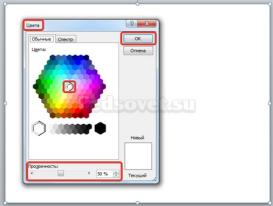
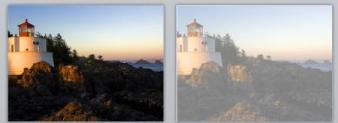
Решение: Если в качестве фона должен быть яркий рисунок, то лучше уменьшить его яркость. Для этого выбираем фигуру прямоугольник (Вставка — Фигуры — Прямоугольник), закрываем им весь слайд и выбираем для него белую заливку с прозрачностью 50% (можно и другой процент) и убрать границы (Формат — Заливка фигуры — Другие цвета заливки — белый цвет и прозрачность 50% — ОК, Контур фигуры — Нет контура).
Фоновый рисунок станет менее активным.
Или при вставке рисунка на слайд сразу установить прозрачность.
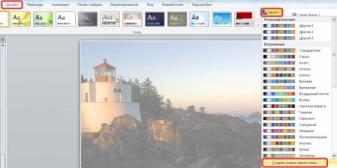
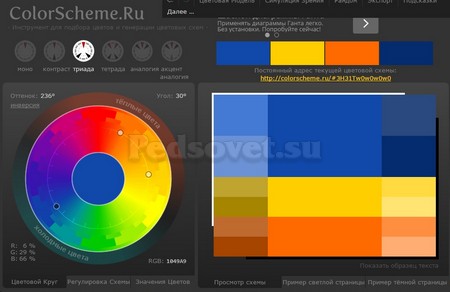
В данном примере в одной презентации на одном слайде используется крупный шрифт и выравнивание по левому краю, на другом — мелкий шрифт и выравнивание по ширине. Решение: При оформлении раздела или всей презентации нужно придерживаться одного стиля. Цветовая схема должна содержать не более трех основных цветов (конечно, возможны исключения): фон — заголовок — основной текст. Цвета темы оформления можно изменить так: Дизайн — Цвета — есть возможность выбрать схему из предложенного набора, а можно задать свои цвета: Создать новые цвета схемы.
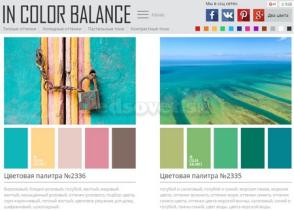
При подборе цветов для создания схемы рекомендуем специальные сервисы подбора цветов:
Ошибки, связанные с текстовым содержанием
Решение: Текст на слайде должен быть кратким и емким, он не должен дублировать выступление докладчика. На слайде нужно размещать тезисы.
Если презентация предназначена для использования другими людьми, то можно указать необходимую информацию в заметках к слайдам — эти заметки помогут пользователям презентации работать с ней.
Решение: оставляйте отступы от краев слайда до содержимого (текста и картинок). Старайтесь придерживаться правила, что 20% слайда должны быть пустыми.
Чтобы слайд принял законченный вид можно использовать в качестве фона — фон-рамку.
Здесь текст выезжает и за границы рамки — нужно было уменьшить область ввода текста, подвинув маркер изменения размера вправо.
Текст очень крупный, практически наезжает на рамку. Нужно уменьшить.
Решение: используйте традиционные варианты написания текста, как в родном языке: первая буква предложения — заглавная, остальные —строчные. В конце предложения ставится точка.
Решение: Если цель создаваемой презентации — не произвести «вау-эффект», а дать информацию, то используйте только традиционные, привычные всем нам шрифты. Для текста лучше использовать «рубленные» шрифты (без засечек) (Arial, Tahoma, Verdana и т. д.), Обратите внимание, что шрифты с засечками (семейства Times и другие) плохо читаются с дальнего расстояния.
Шрифт без засечек и шрифт с засечками. Шрифт с засечками плохо читается в презентациях, но хорошо подходит для документов Курсив желательно применять для небольшого фрагмента текста, который необходимо выделить, а лучше выделять отдельные слова и фразы полужирным начертанием. Подчеркивание лучше не использовать, так как подчеркнутый текст в презентациях воспринимается пользователем как гиперссылка, то есть это затрудняет управление презентацией. Для заголовков можно использовать декоративные шрифты, главное, чтобы текст был читаем. Шрифт основного текста должен быть меньше, чем размер шрифта заголовка. Размер шрифта основного текста должен быть минимум 28, заголовка - 32.
Решение:
Одна и та же презентация: разный размер шрифта. На одном слайде есть отступ красной строки, на другом — нет. Ошибки, связанные с использованием изображений в презентации
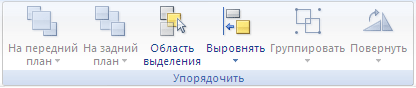
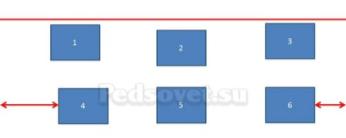
Объекты на слайде должны быть выровнены. На следующем слайде допущена ошибка: одинаковые прямоугольники имеют разные расстояния от краев слайда и друг от друга.
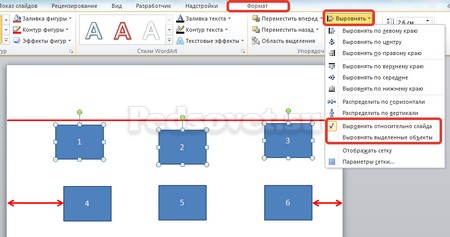
Решение: Чтобы исправить эту ошибку, необходимо использовать функцию выравнивания. Выделите нужные прямоугольники (зажатая клавиша CTRL) Формат — Выровнять — Выровнять относительно слайда (в этом случае фигуры будут выравниваться относительно границ и центра слайда) или Выровнять выделенные объекты (в этом случае объекты будут выравниваться друг относительно друга). После выбора вида выравнивания нужно установить его параметры (по левому, правому, верхнему или нижнему краю, по центру, распределить по горизонтали или вертикали).
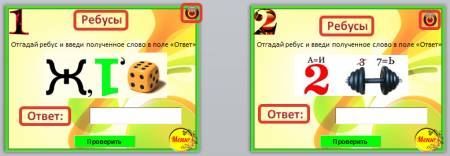
В следующем примере рассмотрены два слайда, на которых есть одинаковые элементы: кнопка завершения работы с презентацией, надпись «Ответ» и заголовок слайда. Можно заметить, что одинаковые элементы смещены и находятся на разных расстояниях от краев слайда. Этого быть не должно.
Решение: Чтобы избежать этой ошибки, нужно создать первый слайд, разместить на нем необходимые элементы. После этого можно:
Картина «сплющена».
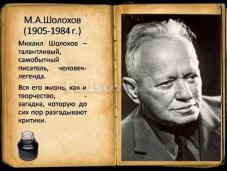
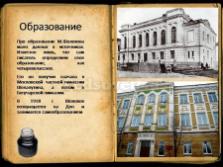
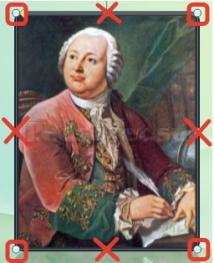
Изображения разной высоты. У правого изображение не удалена белая рамка (можно было выбрать в качестве фона презентации белый, тогда бы белую рамку у картинки было бы не видно). Решение: Изменять размеры изображения нужно, потянув за маркеры, расположенные в углах рисунка; нельзя менять размеры с помощью маркеров, находящихся на сторонах изображения.
Решение: читайте инструкцию Как удалить фон у картинки в графическом редакторе.
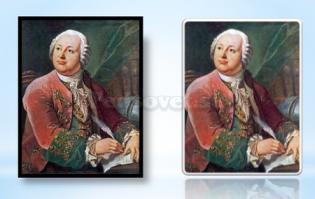
Решение: Небольшая рамка у изображения создает эффект аккуратности, изображение с рамкой имеет законченный вид. Но не стоит использовать «траурные» рамки, как в первом изображении на следующем примере слайда. Не стоит также использовать эффекты отражения изображения, которое мешает восприятию информации на слайде.
Решение: Не стоит располагать изображение на краю слайда или в углу. Сделайте отступ от краев слайда до изображения (как и при размещении текста). Если изображение нужно вставить в углу слайда, то лучше отступите одинаковые расстояния от вертикального и от горизонтального краев. Старайтесь также не размещать изображение в центре слайда, если на слайде есть текст. Если изображение — портрет человека, то его лучше расположить так, чтобы взгляд был направлен на текст, но не на край слайда. Это придаст слайду законченный вид.
Решение: если изображение является основным содержимым слайда, вставьте одну картинку на слайд. При необходимости использования нескольких картинок, создайте несколько слайдов. Или же вставьте несколько изображений на один слайд, но настройте триггеры таким образом, чтобы при клике на картинке открывалось изображение во весь экран. Другие ошибки в презентациях
Решение: В первом случае просто проверяйте все ссылки и все кнопки презентации. В особо ответственных случаях тестируйте работу презентации на других компьютерах. Для решения проблемы с перекрытием кнопки другими объектами, достаточно переместить мешающий объект на задний план. Для этого щелкните правой кнопкой мыши по изображению и в контекстном меню выберите Переместить назад. Теперь кнопка будет работать.
Решение: Более 80% авторов материалов на указывают источники информации некорректно и не знают об этом.
Решение: Не стоит выбирать мерцающую анимацию, а также быстрое вращение. Все это утомляет, раздражает и дает большую нагрузку на зрение и нервную систему. Лишняя анимация ни к чему. Смену слайдов лучше не сопровождать звуковыми эффектами и активной анимацией. Необходимо продумать, какие эффекты будут появляться автоматически, а какие по щелчку. Если вся анимация будет происходить по щелчку, на это будет потрачено много времени, такая презентация будет раздражать.
Решение: При создании интерактивной презентации, содержащей гиперссылки, триггеры, управляющие кнопки, нужно отключить переход между слайдами по щелчку мыши и с помощью клавиатуры. Многие просто выбирают Переходы — Смена слайдов и убирают флажок По щелчку. Такой способ позволяет избежать смены слайдов по щелчку, но возможность перелистывать слайды с помощью стрелок, пробела на клавиатуре и колесика мыши остается. Есть способ более надежный — Автоматический показ презентации. Но при его использовании нужно помнить, что на каждом слайде должна быть обязательно кнопка-гиперссылка для перехода на другой слайд. В противном случае просмотр слайда можно будет отключить только с помощью завершения показа презентации. |





Критерии оценивания презентаций студентов
Критерии Оценки Мультимедийной Презентации
Студенты______________________________ Дата______
СОЗДАНИЕ СЛАЙДОВ | Максимальное количество баллов | Оценка группы | Оценка учителя |
| 5 | ||
| 10 | ||
| 5 | ||
| 5 | ||
СОДЕРЖАНИЕ | |||
| 15 | ||
| 10 | ||
| 10 | ||
| 5 | ||
| 5 | ||
ОРГАНИЗАЦИЯ | |||
| 10 | ||
| 5 | ||
| 10 | ||
| 5 | ||
ОБЩИЕ БАЛЛЫОкончательная оценка: | 90-100- «5» 74-89 – «4» 60-73 – «3» |
Рассмотрено: ________________________________________
Список использованных источников
, Бельтюкова преподавания математики в начальных классах. / , – М.: «Просвещение» - 1984 г. Белошистая обучения математике в начальной школе. / – М. : Владос, 2005 , Попова вопросы методики преподавания математики в начальной школе.(Методические рекомендации для самостоятельной работы студентов) / , . – Белгород : «ПринтМастер» , 2010. – 107с. Истомина обучения математике в начальных классах. / – М. : Linka – Press, 1997 г. Программы средней общеобразовательной школы (начальные классы). Программы обучения по системе академика . , и др. Методика начального обучения математике. (Под общей редакцией и ). – Минск : «Высшая школа», - 1988 г. Школьные учебники: и др. Математика 1класс (1 и 2 часть) Чекин . 1 класс (1 и 2 часть) Аргинская 1 класс (1 часть) Истомина 1 класс.Правила при создании презентаций в MS PowerPoint. http://ccinet. info/pravila-pri-sozdanii-prezentacij-v-ms-powerpoint/- компьютерное обучение он-лайн 19 ошибок в создании презентаций в PowerPoint. - http:///power_point/5920 - педсовет
К сведению пользователей: с полным пакетом материалов, представленных авторами из опыта работы в областной банк данных, можно ознакомиться в центре методического сопровождения развития образования ОГАОУ ДПО «БелИРО».
1 Размер автоматически вставляемой управляющей кнопки 2,9 см на 2,9 см, но, при желании вы можете его изменить. Делается это точно так же, как если бы вы меняли размер нарисованного вами объекта в PowerPoint. Более точный размер управляющей кнопки вы можете задать на панели Средства рисования, на вкладке Формат в группе Размер.
2 Можно настраивать и по одному изображению, но это так долго…
3 Если файл располагается в другом месте, то лучше сейчас перенесите его в ту же папку, где у вас сохранена презентация. В противном случае при переносе презентации на другой компьютер, флеш-ролик проигрываться не будет.

|
Из за большого объема этот материал размещен на нескольких страницах:
1 2 3 4 5 6 7 8 9 10 11 12 13 14 15 16 |
