


Партнерка на США и Канаду по недвижимости, выплаты в крипто
- 30% recurring commission
- Выплаты в USDT
- Вывод каждую неделю
- Комиссия до 5 лет за каждого referral
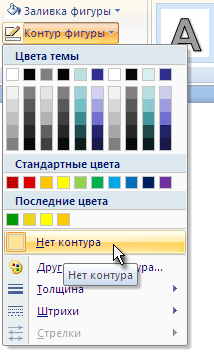
- Чтобы «спрятать контур» необходимо выделить объект (можно и все объекты одновременно) и на панели инструментов Средства рисования в выпадающем меню Контур фигуры указываем, что эти объекты не имеют контура.
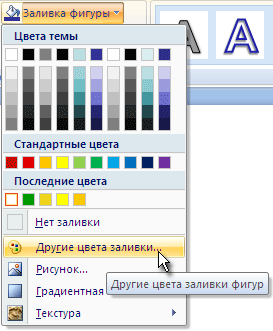
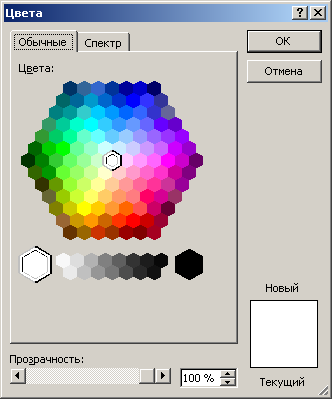
- Чтобы «спрятать заливку» необходимо также выделить нарисованный объект (или объекты) и на панели инструментов Средства рисования в выпадающем меню Заливка фигуры выбрать пункт Другие цвета заливки и в открывшемся окне Цвета устанавливаем прозрачность заливки 100%:
|
|
Можно посмотреть, что у нас получилось - смотрите 2 слайд.
Делаем всплывающую подсказку к отдельным частям векторного изображения
В этот раз мы подпишем разные части изображения пса Бобика, который уже фигурировал в наших примерах (помните самый первый пример, когда мы смотрели, как можно сделать подписи к целым изображениям). А вы, поняв основной принцип работы, сможете сделать это с любыми другими векторными изображениями.
Объект, к отдельным частям которого мы будем делать всплывающие подсказки, должен быть рисунком Microsoft Office. То есть должна быть возможность выделять различные объекты, из которых он состоит.
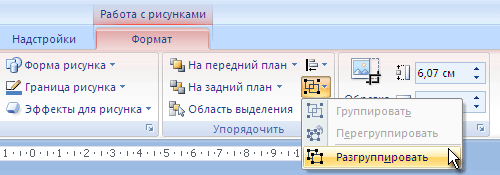
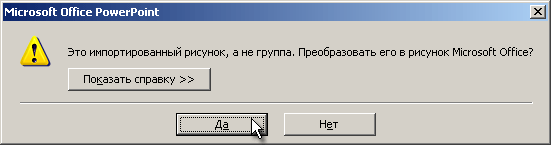
Если вы нарисовали рисунок в PowerPoint, то он изначально является рисунком Microsoft Office. Если же вы вставили в презентацию картинку из ClipArt, то перед тем, как приступить к созданию всплывающих подсказок, его надо преобразовать в рисунок Microsoft Office. Для этого необходимо выделить изображение и на панели Работа с рисунками на вкладке Формат в группе Упорядочить нажать на кнопку -  , открыв этим самым выпадающий список группировки/разгруппировки объектов. В выпадающем списке надо выбрать пункт Разгруппировать:
Если рисунок, с которым вы работает, не является рисунком Microsoft Office, PowerPoint тут же вам об этом сообщит и предложит преобразовать его в рисунок Microsoft Office. Вам, собственно говоря, только этого и надо, так что смело нажимайте кнопку Да.
Теперь нам необходимо выделить дочерний элемент группы. Чтобы выделить дочерний элемент, надо:
- выделить всю группу (щелкнуть по ней левой клавишей мыши); не снимая выделения, щелкнуть мышью по тому объекту, который нам нужен (например, я сейчас выделяю хвост у собаки). Этот объект окажется выделенным (он и является дочерним, то есть входит в состав группы):
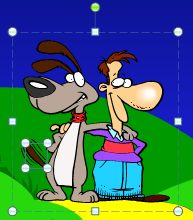
Делаем гиперссылку на выделенный нами объект (в рассматриваемом примере, на хвост). Для этого:
- на ленте, на вкладке Вставка в группе Связи нажимаем на кнопку Гиперссылка - (или нажимаем комбинацию клавиш {Ctrl+K} на клавиатуре, или вызываем контекстное меню к выделенному изображению и в нем выбираем пункт Гиперссылка); в открывшемся диалоговом окне Вставка гиперссылки в поле Связать с выбираем кнопку «местом в документе» и в прокручивающемся списке Выберите место в документе выбираем слайд, на котором размещается наше изображение (в этом случае, даже если кто-то и щелкнет по гиперссылке, все равно останется на этом же слайде):
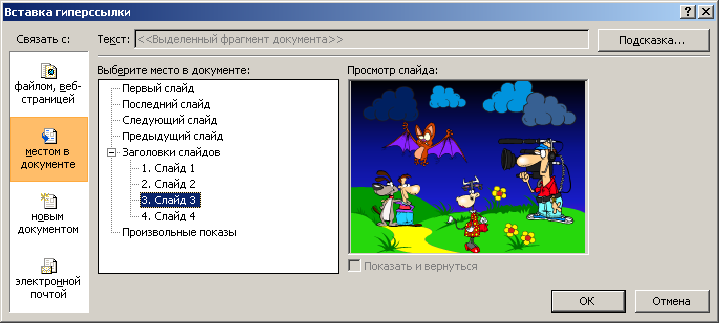
- На следующем шаге нам необходимо написать подсказку (именно она и будет появляться, когда мы подведем мышку к изображению).
Для этого нажимаем на кнопку Подсказка в диалоговом окне Вставка гиперссылки и пишем тот текст, который должен появиться, когда к выделенному нами изображению будет подведена мышка:
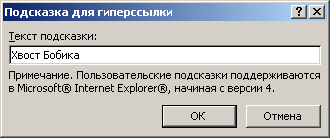
Выделяя поочередно другие составляющие нашего рисунка, мы можем сделать другие гиперссылки.
Сохраняем презентацию и смотрим, что у нас получилось.
Инструкция
Настройка управляющих кнопок
Управляющие кнопки (их еще называют кнопками действий) на самом деле представляют собой особый тип Автофигур в PowerPoint. Зачастую их размещают на слайдах презентации и используют для быстрого перехода между слайдами во время демонстрации презентации. Кроме того, управляющие кнопки можно использовать для запуска воспроизведения видеофильма, звуковых эффектов, открытия другой программы, завершения показа презентации.
Если присмотреться внимательно, то все действия, которые можно произвести по нажатию на управляющие кнопки, можно разделить на четыре категории:
Таблица 1. | |
| Переход на предыдущий слайд презентации |
| Переход на следующий слайд презентации |
| Переход на первый слайд презентации |
| Переход на последний слайд презентации |
| Переход на последний показанный слайд |
| Переход на первый слайд презентации |
| Настройка открытия приложения, установленного на вашем компьютере |
| Воспроизведение назначенного видео файла |
| Воспроизведение назначенного аудио файла |
| Настраиваемая кнопка |
| Настраиваемая кнопка |
| Настраиваемая кнопка |


Этот вариант действий чаще всего применяется при создании управляющих кнопок. Такая кнопка позволяет организовать переход к любому слайду текущей презентации (или к другой презентации PowerPoint, либо к любому другому документу, который есть у вас на компьютере). С помощью этих кнопок можно организовать и переход на веб-страницу, размещенную в Интернете.
По нажатие на кнопку, на которую настроено это действие, позволит нам открыть любую программу, установленную на нашем компьютере (например, мы можем открыть Microsoft Word для создания в нем текстового документа или графический редактор Paint, чтобы нарисовать в нем любой рисунок…)
Запуск макросаС помощью PowerPoint можно создавать макросы - программы, написанные на языке программирования Visual Basic for Application (VBA). Действие подобной кнопки будет заключаться в запуске указанного макроса, заранее созданного и сохраненного в этой презентации.
Воспроизведение файлов мультимедиаИспользование кнопок этого типа является одной из возможностей добавления аудио и видео в презентацию.
Создание управляющей кнопки
Для того чтобы добавить управляющую кнопку на слайды своей презентации необходимо:
На ленте, на вкладке Вставка в группе Иллюстрации выбрать кнопку Фигуры. И в открывшемся выпадающем окне в самом низу найти пункт Управляющие кнопки: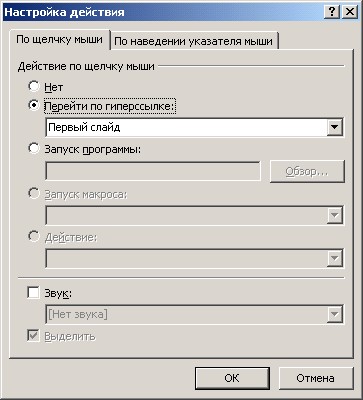
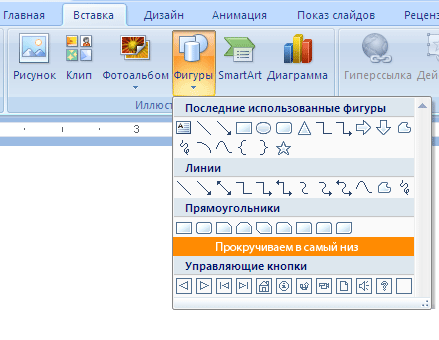
 ) В этом же диалоговом окне вы можете настроить способ выполнения действия - по щелчку мыши или по наведению указателя мыши. Если есть желание, то любое вставляемое действие можно сопроводить звуковым эффектом (только не переусердствуйте!).
 Совет |
Если вы хотите изменить цвет вставленной кнопки, или применить к ней какие-нибудь эффекты, то просто щелкните на ней два раза левой клавишей мыши - это приедет к автоматическому появлению панели инструментов Средства рисования - и начинайте свои эксперименты! |
Настройка действия на любые объекты в PowerPoint
В принципе настроить действие можно не только на управляющие кнопки, которые входят в состав PowerPoint. Действие можно настроить на любой объект PowerPoint (на текст, на изображение, на диаграмму, на таблицу и т. д.). Для этого достаточно:

|
Из за большого объема этот материал размещен на нескольких страницах:
1 2 3 4 5 6 7 8 9 10 11 12 13 14 15 16 |
