


Партнерка на США и Канаду по недвижимости, выплаты в крипто
- 30% recurring commission
- Выплаты в USDT
- Вывод каждую неделю
- Комиссия до 5 лет за каждого referral
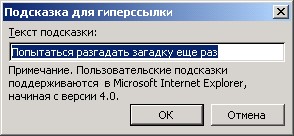
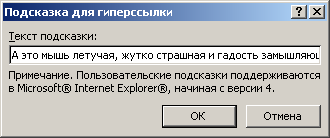
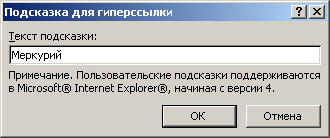
Нажмите на нее и вы увидите, что открылось дополнительное окно Подсказка для гиперссылки.
Впишите текст подсказки в текстовое окошко и нажми кнопку ОК.
Совет |
Обязательно пишите подсказку к гиперссылкам. Это поможет:
В качестве примеров предлагаю вам посмотреть презентацию, где были использованы подсказки и где не были использованы подсказки… (откройте презентации для просмотра и наведите мышку на список, который рассказывает о будущих похождениях Колобка…) Интересно, с какой презентацией было удобней работать? |
Обрати внимание |
Удобней всего проверять работу гиперссылки в режиме демонстрации. Напоминаю:
|
Создание графических гиперссылок
Вы хотите, чтобы гиперссылкой был не текст, а изображение? Нет проблем!
Создание такой гиперссылки ничем не отличается от создания текстовой гиперссылки, только перед тем как открыть диалоговое окно создания гиперссылки необходимо выделить изображение, а не текст. А дальше – все точно также как описано выше.
Изменение гиперссылок
В каких случаях гиперссылку необходимо изменить?
- Иногда, когда гиперссылка уже создана, вы замечаете, что в слове (или словосочетании), которое служит ссылкой, была допущена ошибка. Или ошибка была допущена в подсказке… А иногда гиперссылка ссылается не на тот слайд, который нужно.
Как вы догадываетесь, все это можно легко поправить.
В первом случае с самой гиперссылкой делать ничего не надо, а надо просто встать в текст и исправить его. А во втором и в третьем случае необходимо:
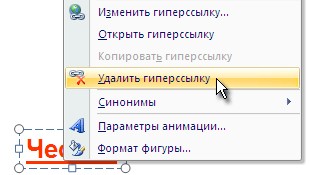
- щелкнуть правой клавишей мыши по гиперссылке и в появившемся контекстном меню выбрать пункт Изменить гиперссылку.
- в открывшемся диалоговом окне Изменение гиперссылки сделать необходимые изменения (поменять место, на которое делается ссылка, переписать подсказку…). принять сделанные изменения, нажав кнопку ОК.
Удаление гиперссылок
Удалить гиперссылку еще проще, чем ее создать.
Для удаления гиперссылки: щелкните правой клавишей мыши по гиперссылке и в появившемся контекстном меню выберите пункт Удалить гиперссылку:
Обратите внимание |
При удалении гиперссылки текст (или изображение), которые были гиперссылками, остаются на месте. Удаляется только ссылка. |
Пара мыслей напоследок
Обрати внимание |
Копируются (перемещаются) гиперссылки обычным образом:
|
При этом вновь вставленный объект тоже будет гиперссылкой, и ссылаться будет туда же, куда ссылался исходник. И подсказка будет такая же! |
Подведем итоги
Гиперссылкой может быть любой фрагмент текста или любой графический объект. При создании гиперссылки необходимо обязательно давать ей подсказку. Любую гиперссылку можно скопировать или переместить, при этом она «помнит», на что ссылалась. При необходимости гиперссылку можно изменить (то есть поменять конечную цель и подсказку). Если необходимость в гиперссылке отпала, то ее можно удалить. При этом текст (или изображение), которые были гиперссылкой, останутся без изменений.Инструкция
ВСПЛЫВАЮЩАЯ ПОДСКАЗКА
Всплывающую подсказку можно сделать как ко всему объекту, так и к его частям (независимо от того, растровое это или векторное изображение). Если вы не совсем поняли, о чем сейчас пойдет речь, то я рекомендую посмотреть один очень интересный пример:
Периодическая система химических элементов .Если вы решили, что вот такие всплывающие подсказки пригодятся вам в вашей работе, давайте научимся их делать.
Поэтому мы сначала рассмотрим классический случай, когда всплывающая подсказка делается к целому изображению, а уже потом разберем тонкости, то есть, как сделать всплывающие подсказки к разным частям растрового изображения или к разным частям векторного изображения.
Задача 1 - надо сделать всплывающую подсказку к целому изображению
В этом случае мы работаем совершенно одинаково с любым типом изображений - и с растровым, и с векторным. То есть мы:
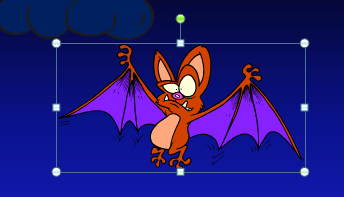
Выделяем изображение - для этого достаточно просто щелкнуть по нему левой клавишей мыши:
Задача 2 - надо сделать всплывающую подсказку к отдельным частям изображения
Делаем всплывающую подсказку к отдельным частям растрового изображения
У нас есть растровое изображение со всеми планетами солнечной системы:
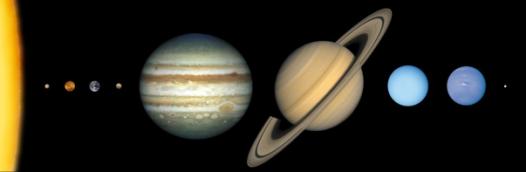
И сейчас мы сделаем так, что при демонстрации презентации при подведении мышки к конкретной планете, будет подписываться ее название. Для этого мы:
Размещаем изображение на слайде презентации: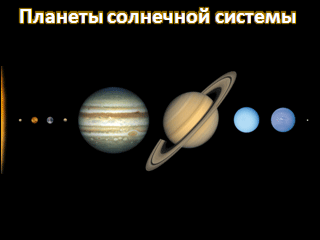
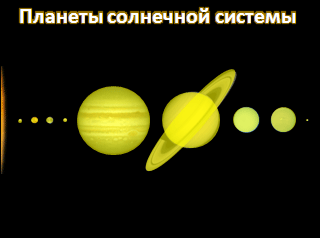
В нашем случае практически для всех планет идеально подходит Овал - (только для выделения Сатурна придется применить маленькую хитрость, например я использовала 2 овала - для выделения планеты и самого кольца):
Напоминание |
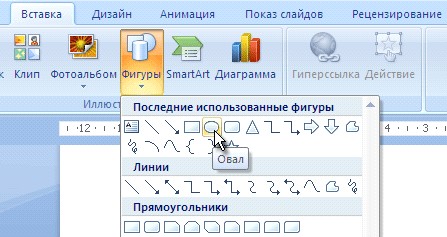
Найти инструменты рисования можно на вкладке Вставка в группе Иллюстрации в выпадающем меню Фигуры: Если области, которые вы выделяете, нельзя обрисовать с использованием готовых примитивов, вам придется использовать другой инструмент, например, Полилинию - |
 или Рисованную кривую -
  . В этом случае вы в любой момент можете отредактировать нарисованную вами область.
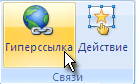
Для этого на ленте, на вкладке Вставка в группе Связи нажимаем на кнопку Гиперссылка - (или нажимаем комбинацию клавиш {Ctrl+K} на клавиатуре, или вызываем контекстное меню к выделенному изображению и в нем выбираем пункт Гиперссылка).
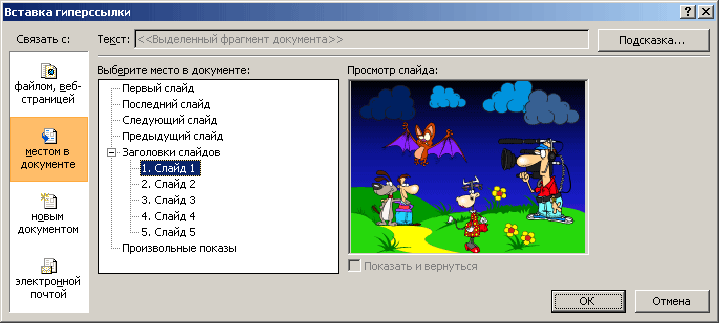
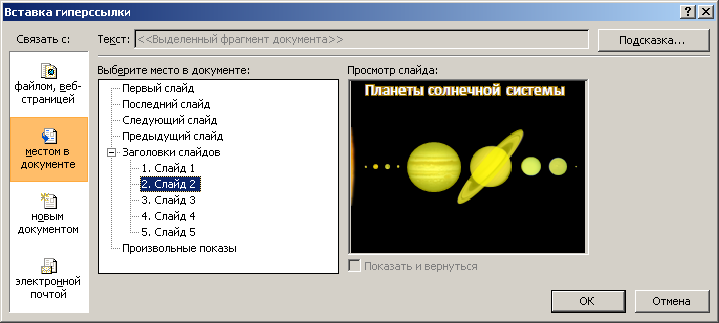
В открывшемся диалоговом окне Вставка гиперссылки в поле Связать с выбираем кнопку «местом в документе» и в прокручивающемся списке Выберите место в документе необходимо выбрать слайд, на котором размещается ваше изображение (в этом случае, даже если кто-то и щелкнет по гиперссылке, все равно останется на этом же слайде):

|
Из за большого объема этот материал размещен на нескольких страницах:
1 2 3 4 5 6 7 8 9 10 11 12 13 14 15 16 |
