


Партнерка на США и Канаду по недвижимости, выплаты в крипто
- 30% recurring commission
- Выплаты в USDT
- Вывод каждую неделю
- Комиссия до 5 лет за каждого referral
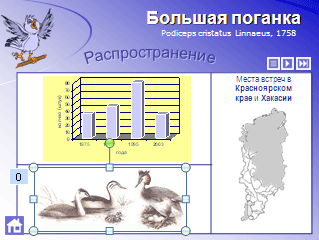
Например, я решила, что было бы здорово, если бы при демонстрации презентации при наведении мыши на изображение Большой поганки, поганка могла бы «покрякать» по-своему. Именно поэтому я выделяю изображение Большой поганки и буду настраивать на него действие - появление звука при наведении мыши.
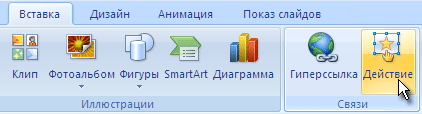
И в открывшемся диалоговом окне Настройка действия:
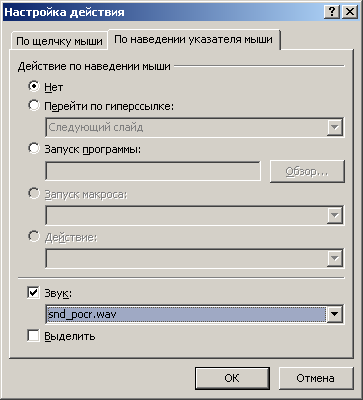
- Установить способ запуска выполнения действия - по щелчку мыши или по наведению мыши (для этого необходимо перейти на нужную вкладку данного диалогового окна). И выбрать само действие.
Например, я выбираю появление звука при наведении мыши. Для этого я ставлю галочку напротив поля Звук и в выпадающем списке выбираю нужный мне звук (понятно, что в нем нет звука, который соответствует крику Большой поганки, поэтому я выбираю пункт Другой звук и указываю, где хранится нужный мне файл).
Совет |
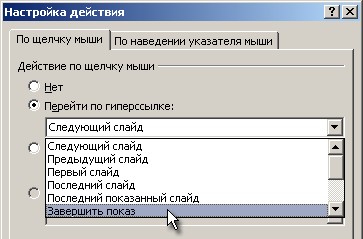
Очень эффектно смотрятся в презентации кнопка, по нажатию на которую демонстрация презентации прекращается. Сделать ее очень просто - для этого в диалоговом окне Настройка действия необходимо включить переключатель Перейти по гиперссылке и в выпадающем меню, которое стало доступно, выбрать пункт Завершить показ. |
- Нажимаю ОК… и можно проверять!
Инструкция
Создание сложного триггера
В принципе, создание сложного триггера идет по той же самой схеме, что и создание простого, с единственной разницей, что после выполнения действия по нажатию какого-либо объекта, на который настроен переключатель (триггер) следует целая серия анимации. И вот тут-то без детального продумывания, что и как должно происходить, никак не обойтись.
- Если ученик щелкнул на анаграмму с названием птицы, фигура с анаграммой должна покачаться, как бы говоря, что ученик не прав. При этом качание должно сопровождаться звуком, подтверждающим, что ученик ошибся (тексты типа «не-а», «те не прав», «ты ошибся», «попробуй еще»…).
В то же время в определенном месте слайда появляется изображение той птицы, которая зашифрована в анаграмме, которая, постояв на экране какое-то время, исчезает.
- Если ученик щелкнул на анаграмму с лишним словом (у нас это сазан), то сама фигура с диким воем удаляется с экрана, одновременно с этим появляется изображение сазана, которое зрительно показывает, что это точно не птица. Через какое-то время изображение исчезает. Если ученик щелкает в пустом месте экрана (то есть не по одной из предложенных фигур), то ничего не должно происходить. Завершается показ презентации по нажатию специальной кнопки (что-то типа Завершить, Все, Конец…).
Вот такой вот у нас сценарий и его мы сейчас будем реализовывать, а в качестве того, что у нас должно получиться, можно посмотреть вот в этот пример.
Для того чтобы воплотить нашу новую идею в жизнь, я за основу беру уже сделанную презентацию (ту, которую мы создавали, знакомясь с простыми триггерами), ибо основная часть работы у нас там уже сделана.
- в экспересс-стилях на панели инструментов Работа с рисунками выбираю подходящее оформление (я выбрала Комбинированная рамка черная), потом поменяла у контура цвет с черного на синий, тип штриха сделала пунктирным и настроила отражение (среднее отражение, касание).
|
|
Щелкаем мышью в панели настройки анимации по триггеру. | И на слайде видим, что подсветилась фигура, в которой зашифровано слово СОЛОВЕЙ |
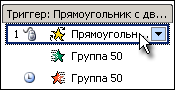
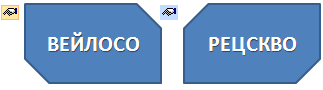
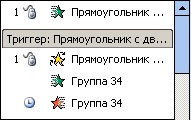
- Перетащить этот эффект в поле, где располагается нужный нам триггер и поставить его после триггера. Настроить эффект анимации.
Что я настраиваю? - то, что этот эффект начнет свое действие вместе с предыдущим (то есть тогда, когда я щелкну по фигуре с анаграммой и она начнет выделяться). И проверяю, чтобы направление панорамы было горизонтальное и внутрь. Остальные параметры остаются неизменные.
Снова выделяю Соловья на слайде и настраиваю для него эффект выхода - Выход → Панорама. И вновь созданный нами эффект появляется в самом верху в поле размещения анимационных эффектов, над всеми триггерами. И опять нам надо перетащить его в нужное место – только в этот раз разместить уже после эффекта входа.А настройки я сделала такие - теперь панорама у меня разворачивается по направлению «по горизонтали наружу», эффект начинает работать после предыдущего с задержкой 2 секунды (то есть появился наш Соловей, побыл 2 секунды на экране и исчез).
Повторяем настройку анимации для каждого изображения (с пункта 6 по пункт 10). Единственное для кого я сделала исключение - это для Сазана, для него я настроила другой эффект входа и выхода… Чтобы еще раз подчеркнуть, что он тут лишний… После того, как все настройки будут сделаны, выделяем все изображения и выравниваем их по верху и по левому краю (они у нас складываются в аккуратную стопочку) и ставим их в нужное место слайда. Сохраняем и любуемся тем, что у нас получилось!ИНСТРУКЦИЯ
ФЛЕШ - РОЛИК
На сегодняшний день флеш-ролики прочно вошли в нашу жизнь. С их помощью можно встраивать презентацию демонстрацию различных опытов, которые можно проводить, самостоятельно настраивая различные параметры; можно располагать на презентации и различные обучающие игры, тренажеры, кроссворды и т. д.
И теперь настала пора научиться размещать флеш-ролики на слайдах своей презентации.
Но! Сначала вам необходимо проверить две вещи:
Работает ли у вас флеш-плеер (для этого я предлагаю вам посмотреть презентацию Поющие лошадки; если лошадки поют… то все нормально; если нет, то вам необходимо скачать и установить на своем компьютере флеш-плеер). Есть ли у вас на ленте вкладка Разработчик. Если есть, то можно переходить к тексту, который описывает, как можно вставить флеш-ролик на слайды презентации. Если нужной нам вкладки нет, то вам необходимо сделать следующее:- Нажать на кнопку Microsoft Office в левом верхнем углу экрана —
 , и в появившемся выпадающем диалоговом окне необходимо нажать на кнопку Параметры PowerPoint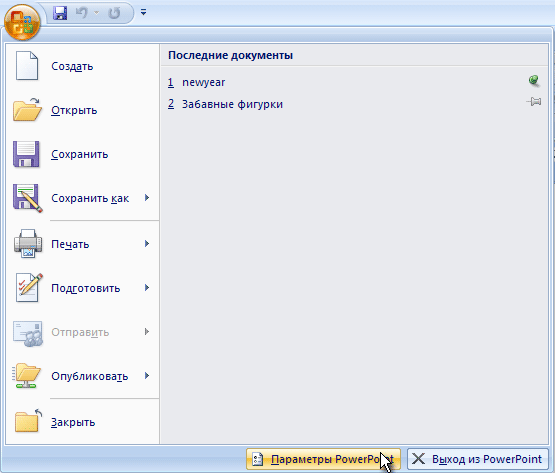
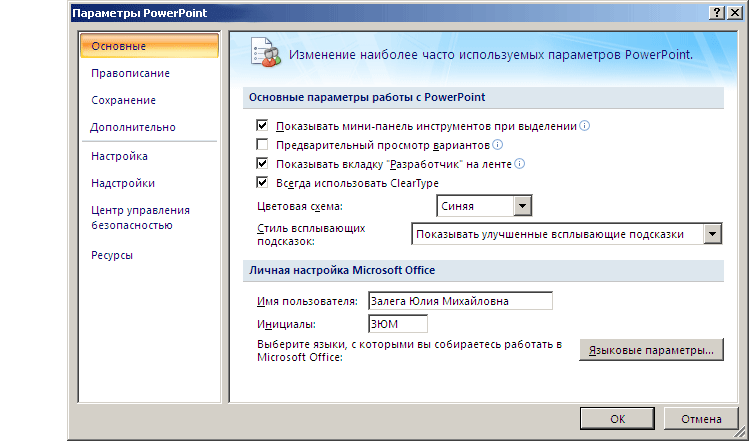
- В открывшемся диалоговом окне Параметры PowerPoint в разделе Основные необходимо включить галочку Показывать вкладку «Разработчик» на ленте:
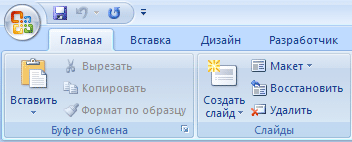
- Нажимаем на кнопку ОК. И, если вы все сделали правильно, вкладка Разработчик появится на ленте (как вы понимаете, у вас она может располагаться в другом месте):
Теперь можно разобраться и с тем, как же добавить флеш-ролик в презентацию.
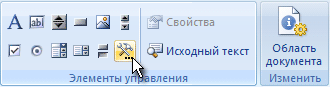
Активизируем тот слайд, на котором хотим разместить флеш-ролик. На ленте переходим на вкладку Разработчик и в группе Элементы управления нажимаем на кнопку Другие элементы управления - :
: 

|
Из за большого объема этот материал размещен на нескольких страницах:
1 2 3 4 5 6 7 8 9 10 11 12 13 14 15 16 |
