


Партнерка на США и Канаду по недвижимости, выплаты в крипто
- 30% recurring commission
- Выплаты в USDT
- Вывод каждую неделю
- Комиссия до 5 лет за каждого referral
1) Как изменить статус номера 57
2) Как поставить номер на ремонт 57
3) Как посмотреть список свободных/занятых номеров 57
Работа с горничными 59
1) Как составить график работы горничных 59
2) Как подтвердить график работ на выбранную дату 59
3) Как распределить уборки 60
4) Как выдать наряд-задание для горничных 60
5) Как выдать отчет по требуемому количеству комплектов белья 60
6) Как установить время уборки номера 61
Диспетчерская служба 62
1) Как завести (откорректировать) заявку на ремонт 62
2) Как выдать заявку на исполнение 62
3) Как распечатать отчет по заявкам 62
4) Как проставить/снять статус «Выполнена» на заявку 63
Отгрузка 64
1) Как выполнить отгрузку заявки (целиком за период и по дням) 64
2) Как посмотреть информацию о заявке 64
3) Как посмотреть список гостей заявки 64
4) Как посмотреть историю отгрузки 64
Бюро пропусков 66
1) Как выписать пропуск 66
2) Как распечатать пропуск 66
КоМмерческий отдел
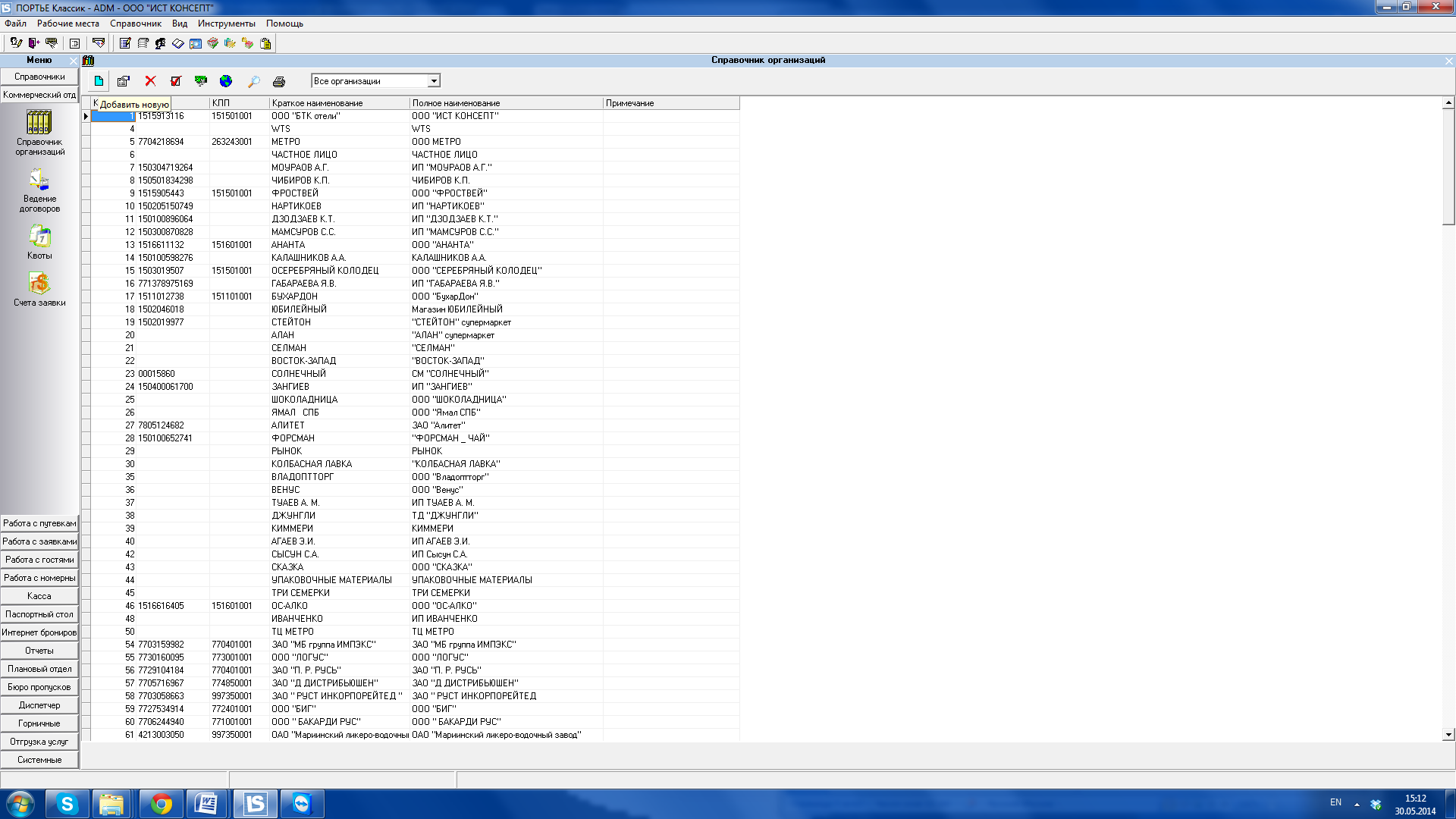
Как ввести/откорректировать/удалить организациюСправочник организаций в системе общий для всех подсистем. Как правило, доступ к изменению данных в справочнике – у пользователя, ответственного за внесенные данные.
Рекомендуется в поле «Краткое наименование» Не указывать в начале наименования ООО, а также не использовать «», т. к. в дальнейшем, это затруднит поиск.
Пример: Краткое наименование: НЕВА Турфирма
Полное наименование: НЕВА»
 . Для создания новой организации нажать на кнопку «Добавить новую»
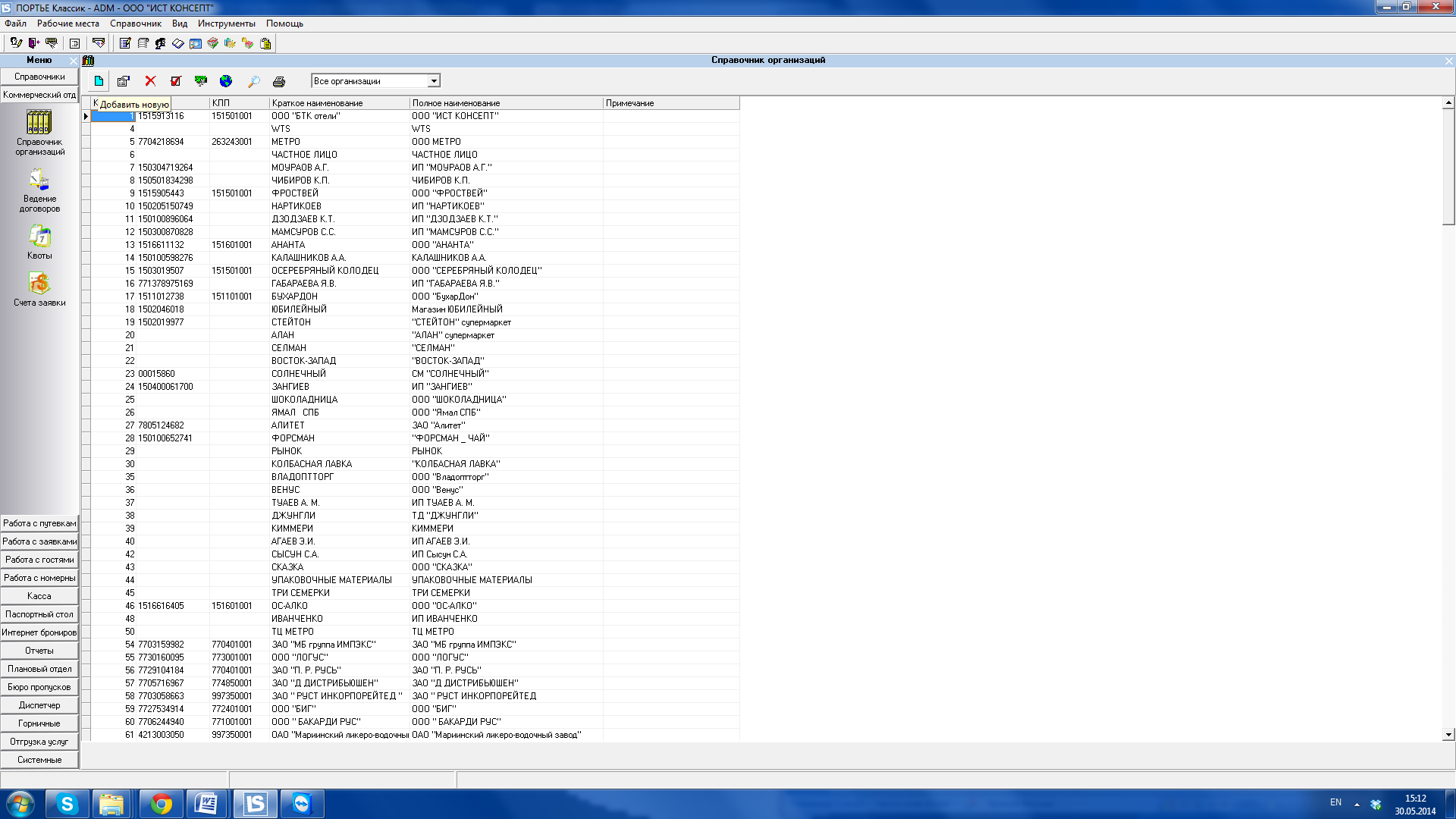
  . Для корректировки введенной организации нажать на кнопку «Изменить свойства»
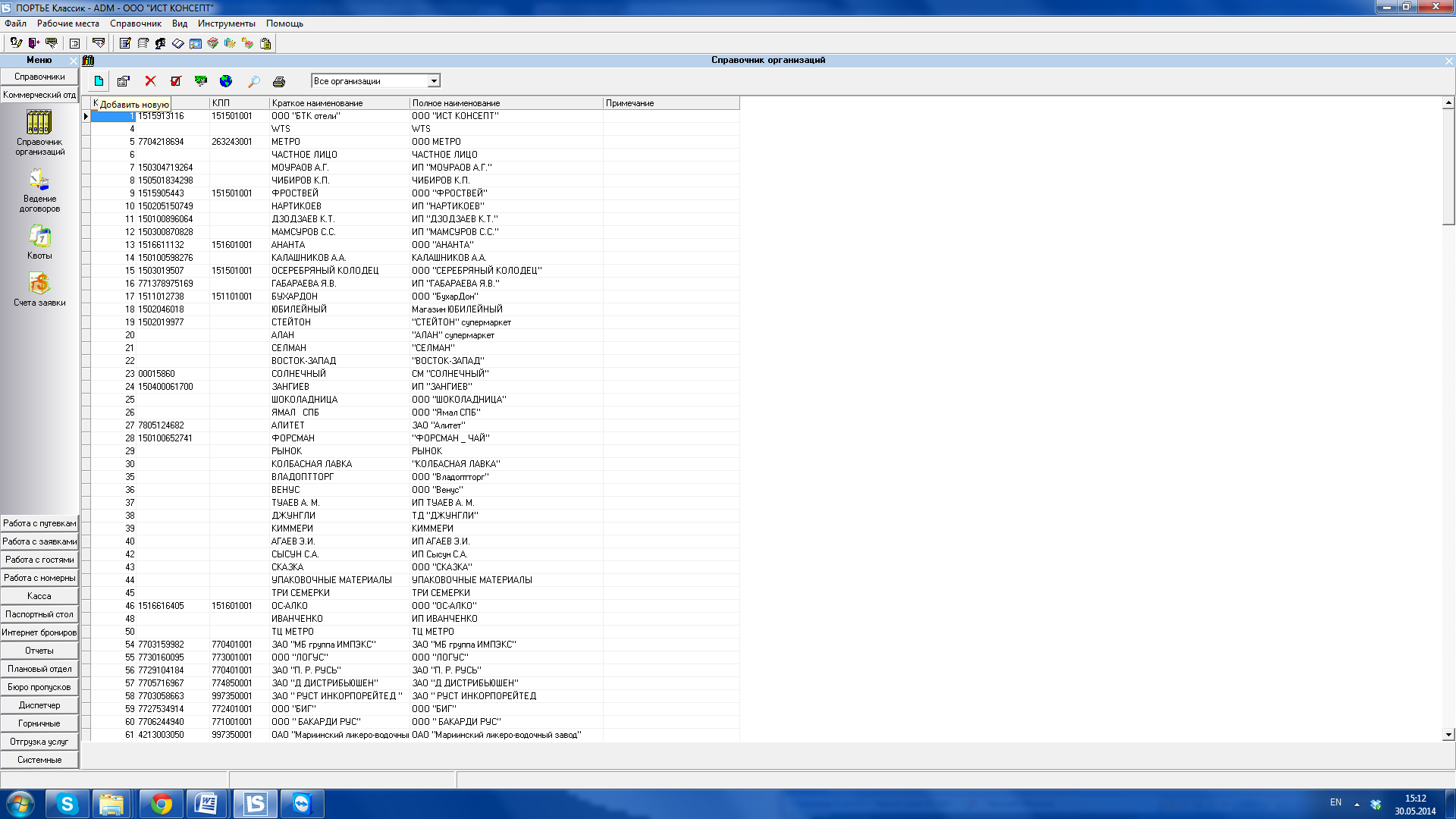
  . Для удаления введенной организации нажать на кнопку «Удалить»
  .
.Как ввести/откорректировать договор
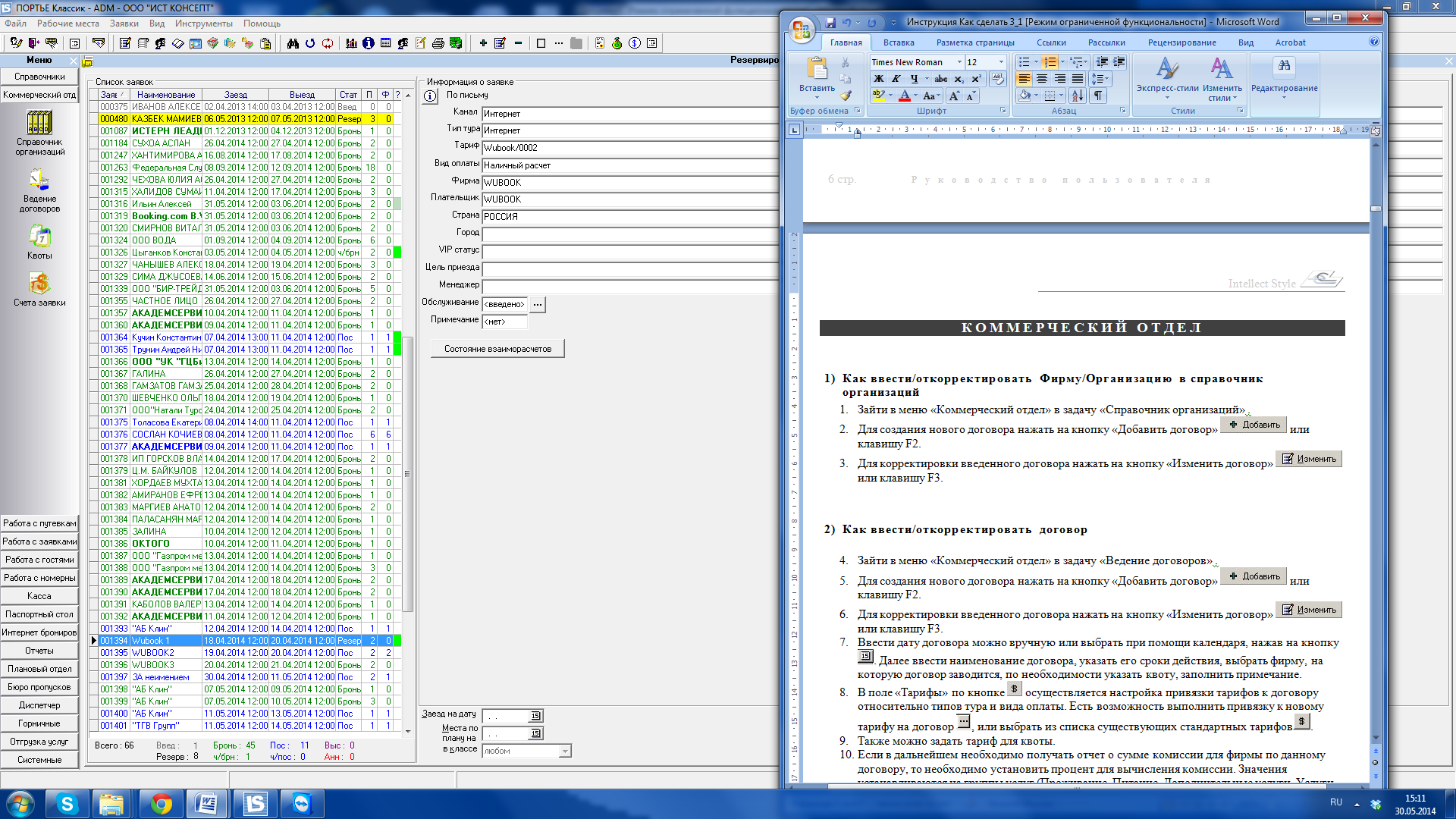
Договор используется при создании заявок на размещение. Его заводят в системе, если для фирмы необходимо указать особые условия: специальный тариф, привязать квоту, указать процент комиссионного вознаграждения для дальнейшего создания заявок от фирмы по данному договору.
Для одной фирмы может быть несколько договоров с разными условиями.
Зайти в меню «Коммерческий отдел» в задачу «Ведение договоров»
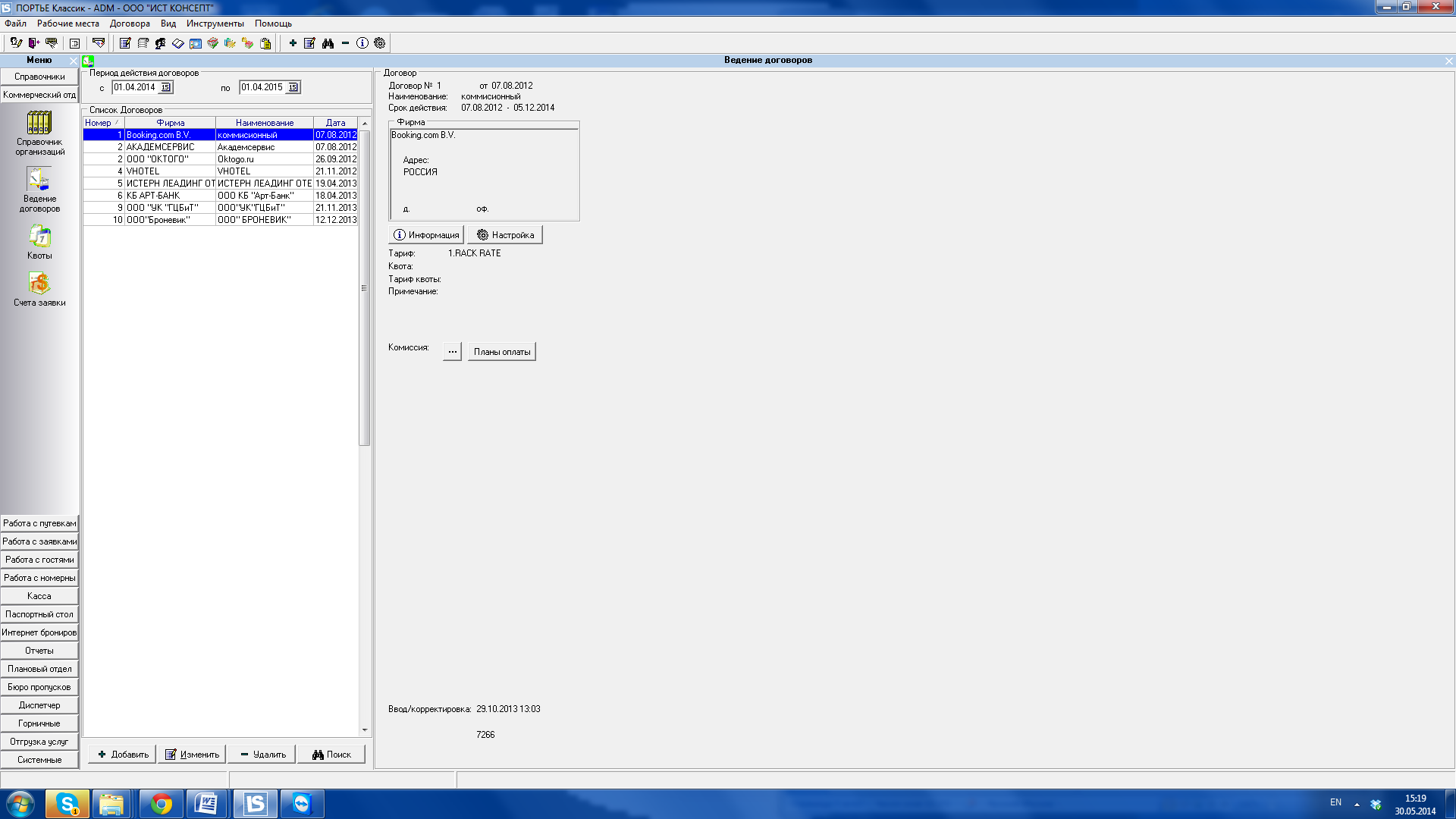 . Для создания нового договора нажать на кнопку «Добавить договор»
  или клавишу F2. Для корректировки введенного договора нажать на кнопку «Изменить договор»
  или клавишу F3. Ввести дату договора можно вручную или выбрать при помощи календаря, нажав на кнопку
  . Далее ввести наименование договора, указать его сроки действия, выбрать фирму, на которую договор заводится, по необходимости указать квоту, заполнить примечание. В поле «Тарифы» по кнопке
  осуществляется настройка привязки тарифов к договору относительно типов тура и вида оплаты. Используется при создании заявки. Можно на определенный вид оплаты или тип тура настроить свой тариф.
Есть возможность выполнить привязку к новому тарифу на договор
 , или выбрать из списка существующих стандартных тарифов
 . Также можно задать тариф для квоты. Если в дальнейшем необходимо получать отчет (Отчеты-Отчеты по квотам и аренде-Отчет по агентским вознаграждениям) о сумме комиссии для фирмы по данному договору, то необходимо установить процент для вычисления комиссии. Значения устанавливаются на группы услуг (Проживание, Питание, Дополнительные услуги, Услуги связи) по кнопке
  и могут быть установлены различные на различные периоды времени.
 Как ввести/откорректировать квоту
Квота используется для того, чтобы выделить определенное кол-во номеров для фирмы (в системе привязка осуществляется к договору). Размещение в номера квоты в дальнейшем возможно только по заявкам договора, к которому данная квота привязана.
Зайти в меню «Коммерческий отдел» в задачу «Квоты»
 . Для создания новой квоты в разделе «Действующие квоты» нажать
  Выбрать тип квоты «Номера» (в дальнейшем выбираются конкретные номера комнат) или «Классы номеров» (в дальнейшем указывается класс номера и количество номеров данного класса в квоте). Выбрать параметры квоты:
Квота без обработки по времени – номера минусуются в перспективной таблице загрузки, когда по договору, к которой он привязан, созданы заявки, обработки по снятию номеров по заданным условиям нет.
Квота фиксированная без обработки по времени – сразу минусует номера из перспективной таблицы загрузки по нижней строке, даже если не созданы еще заявки.
Квота с обработкой по времени – указываем время, после которого квотные номера становятся свободными для поселения по свободному поселению. Для квоты необходимо создать интервалы в разделах Факт и План с параметрами (кол-во номеров). В зависимости от типа квоты программа предложит в интервале выбрать номера или классы номеров и указать кол-во. Можно создать Факт и далее скопировать его в План.
Работа с заявками
Как найти заявку по известным параметрамЗайти в задачу «Резервирование» (Если нажать в окне поиска кнопку «ОК» отразятся заявки согласно, выбранных типов заявки и статусов заявки) или «Бронирование». Нажать на кнопку «Найти заявку»
 или клавишу F7. Появится окно «Параметры поиска заявки». Здесь нужно задать один или несколько параметров поиска:
 - Номер заявки; Номер комнаты (который хотим найти, занятый проживанием или бронью); Дата заезда (можно указать интервал дат); Дата выезда (можно указать интервал дат); Гости Фамилия (можно указать фамилию гостя, можно первые буквы фамилии и *. Например, ива*); Дата заезда (можно указать с какой даты); Дата выезда (можно указать с какой даты); Тип тура; Фирма; Плательщик; Вид оплаты; Тип заявки; Статус заявки; Страна; Город.
Как ввести заявку по письму
Зайти в задачу «Резервирование» Нажать на кнопку «Добавление заявки»
 или клавишу F2. Далее необходимо выбрать тип заявки «По письму» и нажать на кнопку «Ok». В окне «Ввод заявки» необходимо указать даты заезда и выезда заявки, тип тура, тариф, вид оплаты и фирму. По желанию можно указать плательщика, страну, город, VIP-статус, цель приезда (указанная цель приезда, в дальнейшем, при бронировании и поселении подхватывается на гостей заявки) и примечание (в дальнейшем, при поселении, администратор будет видеть введенные примечания по данной заявке).
Даты можно вписать вручную или выбрать при помощи календаря, который появляется при нажатии на кнопку  .
.
Тип тура и вид оплаты нужно выбрать из выпадающего списка.
Тариф можно выбрать из уже существующих, для этого надо щелкнуть по кнопке  и выбрать нужный из списка, а можно создать новый тариф (тариф на заявку).
Для создания тарифа на заявку нужно нажать на кнопку  (Если не отражается иконка, необходимо установить приоритет на пользова
Далее, если необходимо создать абсолютно новый тариф, то нужно нажать на кнопку «Новый тариф»  , присвоить новому тарифу имя, указать интервалы и ввести калькуляцию.
Если необходимо создать тариф на основе уже существующего, то нажать на кнопку  (при этом можно будет скопировать только один интервал выбранного тарифа) или
  (при этом можно будет скопировать все интервалы).

|
Из за большого объема этот материал размещен на нескольких страницах:
1 2 3 4 5 6 7 8 9 |
