


Партнерка на США и Канаду по недвижимости, выплаты в крипто
- 30% recurring commission
- Выплаты в USDT
- Вывод каждую неделю
- Комиссия до 5 лет за каждого referral
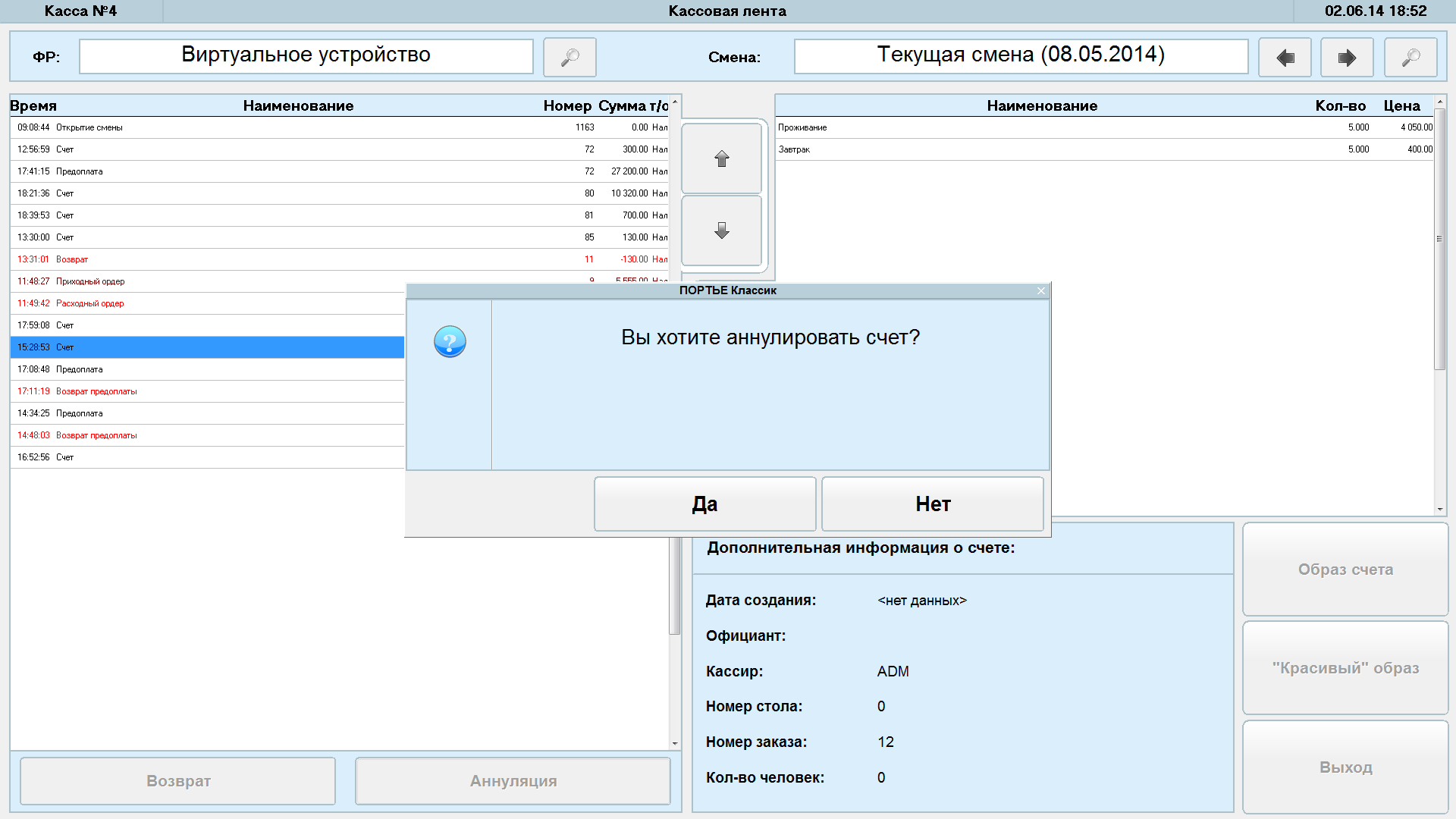
Для подтверждения аннуляции надо нажать «Да». Для отмены – «Нет».
Аннулированный счет будет выделен красным цветом, при этом сформируется расходный ордер или приходный ордер, в зависимости от аннулируемого документа.
Как распечатать копию счета/«Красивого» счета гостя
Зайти в задачу «Корректировка» или «Выселение» Выбрать (найти) гостя, копию счета которого нужно распечатать. Нажать кнопку «Просмотр баланса гостя»
 . Раскрыть по «плюсу» раздел «Оплата» и, выбрав нужный счет, нажать кнопку «Просмотр документа». Выбрать чек или подкладной и нажать кнопку «Печать на ФР»/«Красивый» образ счета.
Распечатается копия счета. Это будет НЕФИСКАЛЬНЫЙ документ.
Работа с номерами
Как изменить статус номераЗайти в задачу «Статусы номеров». В «Фильтре» можно указать определенный корпус, секцию или этаж. Далее из списка выбрать необходимый номер. Нажать одну из трех кнопок (в зависимости от того, какой статус надо присвоить выбранному номеру):

Соответственно нажатой кнопке номер приобретет определенный статус и будет отмечен одним из следующих значков:
 - номер грязный;
 - номер частично готовый;
 - номер чистый;
 Или зайти в задачу «Номерной фонд» выбрать номер нажать правую кнопку мыши «Статус номера» и установить нужный статус:  - номер чистый,
  - номер грязный,
  - частично готовый.
Как поставить номер на ремонт
Зайти в задачу «Ремонт номеров». Открыть в нужном классе номеров нажатием на кнопку
 полный список номеров. При помощи мыши нужно выделить дату, начиная с которой номер должен быть поставлен на ремонт, нажать кнопку «Поставить» и указать в поле «С» «По» дату начала и дату окончания ремонта соответственно. В открывшемся окне «Постановка на ремонт» при необходимости указать причину, и затем нажать на кнопку «Ок». Если необходимо поставить на ремонт несколько номеров, следует поставить отметку в поле «Массовый режим»
  в нижней части экрана. После этого нужно выделить дату начала постановки одного из номеров на ремонт, нажать на кнопку «Поставить» и в появившемся окне указать в поле «С» «По» дату начала и дату окончания ремонта соответственно. Далее при постановке следующих номеров на ремонт, будет подхватываться период ремонта, введенный при постановке на ремонт первого номера. После отчета системы о постановке номера на ремонт нужно нажать «Ok».
 Как посмотреть список свободных/занятых номеров
Зайти в задачу «Отчеты по номерам». Выбрать отчет «Свободные/занятые номера за период» и нажать на кнопку «Выбрать». В открывшемся окне «Свободные номера за период» отображена таблица, в которой голубым цветом выделены занятые номера. По умолчанию в поле «Итого» показано количество свободных номеров. Чтобы поменять параметры отображения таблицы следует нажать кнопку «Параметры»
 или клавишу F6. Далее, в открывшемся окне «Параметры отчета» можно указать период отображения таблицы, заполнив в ручную или выбрав из календаря (нажав на кнопку
  ) значение поля «Период С… По…». Изменить подсчет номерного фонда, можно поставив отметку в поле «Номера». Так же можно изменить вид таблицы, поставив отметку в поле «Выводить». Для печати отчета нужно нажать кнопку «Печать отчета»
  .
. Работа с горничными
Как составить график работы горничныхЗайти в задачу «Горничные», затем нажать на кнопку «График работы»
 Выбрать тип смены из выпадающего меню. При необходимости нажав на кнопку «Редактор типа смен»
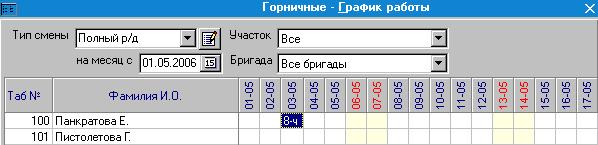
  можно завести новую или откорректировать уже созданную смену. Если нужно выбрать определенный Участок или Бригаду. Выбрать период, указав дату в поле «На месяц с». Далее нужно заполнить таблицу, т. е. каждой горничной на каждый день указать определенный тип смены (например: полный рабочий день, отгул, выходной и проч.).
Для этого надо выбрать тип смены в поле «Тип смены» и простым нажатием мыши установить его определенным горничным на любой день. После этого, если надо, выбрать другой тип смены и установить уже его.
Например, чтобы поставить горничной Панкратова на 03.05.06 – полный рабочий день надо выбрать тип смены «Полный р/д» и щелкнуть мышкой на пересечении столбца «03-05» и строки «»:
НЕ нашли? Не то? Что вы ищете?
Как подтвердить график работ на выбранную дату
Зайти в задачу «Горничные», затем нажать на кнопку «Подтверждение графика»
 . По необходимости выбрать определенный участок или бригаду, а так же дату подтверждения, указав дату в поле «На». Для подтверждения нужно нажать на кнопку «Подтвердить», для отмены подтверждения «Отменить».
 Как распределить уборки
Зайти в задачу «Распределение уборок». Выбрать день, на который нужно сделать распределение, и участок уборки. Нажать кнопку «Подтверждение графика уборок»
 . В появившемся окне необходимо подтвердить график работы, нажав кнопку «Подтвердить», а при необходимости откорректировать его. Нажать «Выход». Далее необходимо нажать кнопку «Распределить горничных»
  или клавишу F2. В результате, в списке «Распределение уборок» напротив каждого номера в поле «Горничная» появится фамилия определенной горничной (т. е. будет видно какая горничная какой номер должна убрать). По желанию можно произвести ручную корректировку распределения. Для этого надо выбрать строку из списка «Распределение уборок» и нажать кнопку «Ручная правка»
  . В появившемся окне можно изменить тип уборки, кол-во комплектов белья и указать другую горничную. Для того чтобы очистить распределение уборок надо нажать кнопку «Очистить распределение горничных»
  . Для того чтобы распечатать распределение уборок надо нажать кнопку «Печать отчета распределения уборок»
  или использовать сочетание клавиш Ctrl+P.
 Как выдать наряд-задание для горничных
Зайти в задачу «Распределение уборок», затем нажать на кнопку «Наряды на уборку»
 и в выпадающем окне выбрать «Наряды на уборку». В появившемся окне «Наряды на уборку по …» надо выбрать горничную и нажать кнопку «Печать» или клавишу F2, для этой горничной распечатается наряд на уборку. Если необходимо распечатать наряды для всех горничных, то надо нажать кнопку «Для всех» или использовать сочетание клавиш Ctrl+F2.
 Как выдать отчет по требуемому количеству комплектов белья
Зайти в задачу «Распределение уборок», затем нажать кнопку «Отчет по белью»
 . В открывшемся окне «Количество требуемых комплектов белья» отображено количество комплектов требуется на текущее число. Для смены параметров нужно нажать на кнопку «Параметры»
  или использовать сочетание клавиш Ctrl+F2. В открывшемся окне «Параметры отчета» можно указать дату, участок, по которым отчет будет сформирован, а так же способ формирования отчета «По классам» или «По номенклатуре». Для печати отчета нужно нажать на кнопку «Печать отчета»
  или клавишу F2.
 Как установить время уборки номера
Зайти в задачу «Распределение уборок» Нажать на кнопку «Фактическое время уборки»
 или использовать сочетание клавиш Ctrl+F2 после чего в поле «Факт. уборка» установится текущее время.
 Диспетчерская служба
Как завести (откорректировать) заявку на ремонтЗайти в задачу «Заявка на ремонт» или «Диспетчер». Нажать на кнопку «Добавить заявку»
 или клавишу F2 В открывшемся окне «Заявка» нужно задать расположение номера, нажав на кнопку «Выбор расположения»
  . Затем ввести данные о месте, и информацию о неисправности. По необходимости ввести дату и время заявки, автора заявки, а так же поле «Примечание». Для корректировки заявки необходимо в окне «Заявка» нажать на кнопку «Изменить запись»
  или клавишу Enter, после чего в открывшемся окне «Заявка» внести необходимые изменения. Для подтверждения нажать на кнопку «Ок», для отмены «Отмена».
 Как выдать заявку на исполнение
Зайти в задачу «Диспетчер». Выбрать нужную заявку из списка. При необходимости воспользоваться поиском, нажав на кнопку «Поиск заявок»
 или клавишу F7 и заполнив параметры поиска. Затем нужно нажать кнопку «Изменить запись»
  или клавишу Enter. В открывшемся окне «Заявка» в нижней части экрана нужно заполнить поля «Служба» и «Исполнитель», а так же ввести дату и время. Для сохранения нажать кнопку «Ок», для отмены «Отмена» Далее, нужно нажать на кнопку «Выдать заявку на исполнение»
  или клавишу F3. В открывшемся окне «Дата/время передачи на исполнение» ввести дату вручную или из календаря, который открывается по нажатию кнопки
  , ввести время передачи заявки. По умолчанию используется текущая дата и время. Нажать кнопку «Ок».
 Как распечатать отчет по заявкам
Зайти в задачу «Диспетчер» или «Заявка на ремонт». Далее нажать на кнопку
 . В открывшемся окне «Отчет по заявкам» отображена таблица с информацией о заведенных заявках. При необходимости можно воспользоваться фильтром, заполнив в нижней части экрана тип заявок, период, исполнителя, подразделение и расположение. Установив отметку в поле «Только свои», в списке и отчете будут видны только те заявки, которые заведены текущим пользователем. Для печати отчета нужно нажать кнопку «Печать», для выхода без печати «Выход». Как проставить/снять статус «Выполнена» на заявку
 Зайти в задачу «Диспетчер» или «Заявка на ремонт». Затем выбрать (найти) нужную заявку и нажать на кнопку «Пометить как выполнено»
 или клавишу F2. В открывшемся окне «Дата/время исполнения» ввести дату исполнения вручную или из календаря, который открывается по нажатию кнопки
  , ввести время исполнения заявки. Нажать кнопку «Ок» после чего заявка приобретет статус «Выполнена» и появится отметка в поле «Выполнено». Повторное нажатие кнопки «Пометить как выполнено»
  на выполненной заявке снимает статус «Выполнено».
 Отгрузка
Как выполнить отгрузку заявки (целиком за период и по дням)Зайти в задачу «Отгрузка услуг». В открывшемся окне «Отгрузка услуг» выбрать нужный вид оплаты из выпадающего списка в поле «Вид оплаты». Далее выбрать нужную заявку и нажать на кнопку «Отгрузка». В открывшемся окне «Дата отгрузки» ввести дату вручную или выбрать из календаря, который открывается по нажатию кнопки
 . По умолчанию используется текущая дата. Нажать кнопку «Ок». В открывшемся окне «Отгрузка услуг» отображены данные об отгрузке. Для его закрытия нажать кнопку «Ок». Если требуется произвести отгрузку по дням, следует выбрать нужную заявку, нажать на кнопку «Ок», и в появившемся окне «Дата отгрузки» ввести дату заезда заявки и нажать «Ок». Для отгрузки следующего дня, нужно ввести следующее после даты последней отгрузки число и нажать на кнопку «Ок» и т. д.
 Как посмотреть информацию о заявке
Зайти в задачу «Отгрузка услуг». Выбрать вид оплаты, затем нужную заявку. Далее нужно нажать на кнопку «Информация о заявке»
 или клавишу F3, после чего откроется окно, в котором будет отображена информация о выбранной заявке.
 Как посмотреть список гостей заявки
Зайти в задачу «Отгрузка услуг». Выбрать вид оплаты, затем нужную заявку. Далее нужно нажать на кнопку «Гости заявки»
 или клавишу F4, после чего откроется окно, в котором будет отображена информация о гостях по выбранной заявке.
 Как посмотреть историю отгрузки
Зайти в задачу «Отгрузка услуг». Нажать на кнопку «Просмотр истории отгрузки»
 . В открывшемся окне «История отгрузки», в списке «Номер заявки» выбрать нужную заявку, и затем в списке «Даты отгрузки» выбрать нужную дату. Для просмотра данного документа нужно нажать на кнопку «Просмотр документа»
  или клавишу F3. Для печати выбранного документа нужно нажать на кнопку «Печать документа»
  или клавишу F4. Для завершения работы с историей отгрузок нажать на кнопку «Ок» или клавишу F10.
 Бюро пропусков
Как выписать пропускЗайти в задачу «Бюро пропусков». Выбрать (найти) из списка номер и гостя, к которому идет посетитель. Далее нажать на кнопку «Добавить пропуск»
 в правой нижней части окна, или клавишу F2. Затем в открывшемся окне «Добавить пропуск» нужно обязательно заполнить фамилию и имя посетителя, дату и время входа, предполагаемую дату и время выхода, тип документа, номер паспорта, дату выдачи паспорта, учреждение, выдавшее паспорт и государство. Для того чтобы выписать пропуск на иностранного посетителя, нужно нажать на кнопку «Иностранный», далее в появившемся сообщении «Изменить тип пропуска» нажать на кнопку «Да», и затем заполнить данные о посетителе. Нажать на кнопку «Выписать», после чего откроется окно «Печать пропуска». Если пропуск нужно распечатать, то следует выбрать вид пропуска. Далее для просмотра пропуска перейти в вкладку «Пропуск», затем нажать кнопку «Печать». Если пропуск не нужно печатать нажать на кнопку «Выход».
 2)Как распечатать пропуск
Зайти в задачу «Бюро пропусков». Выбрать (найти) из списка нужный номер и гостя, затем из списка в правой части окна выбрать нужный пропуск. Далее, в правой нижней части окна выбрать нужный пропуск и надавить на кнопку «Распечатать пропуск»
 или использовать сочетание клавиш Ctrl+P. Выбрать вид пропуска, затем для его просмотра перейти в закладку «Пропуск», затем нажать кнопку «Печать».
 12.01.2019

|
Из за большого объема этот материал размещен на нескольких страницах:
1 2 3 4 5 6 7 8 9 |
