


Партнерка на США и Канаду по недвижимости, выплаты в крипто
- 30% recurring commission
- Выплаты в USDT
- Вывод каждую неделю
- Комиссия до 5 лет за каждого referral
Как поселить гостя (Поселение по заявке(заявки))
Войти в задачу «Поселение по заявке». Выбрать заявку из «Списка заезжающих групп», т. е. выделить нужную заявку и нажать кнопку «Выбрать». По умолчанию список содержит заявки, у которых дата заезда соответствует текущей. Если необходимо выбрать заявки за другое число, то в поле «Заезд на дату» нужно указать требуемую дату. Если при вводе заявки номера были забронированы на конкретных людей, или по этой заявке уже поселены (выселены, аннулированы) какие-то гости, то во время загрузки задачи на экране появится список этих гостей. В этом списке можно выбрать гостя, при необходимости откорректировать его переменные или постоянные параметры (например, дату заезда/выезда, тариф, тип оплаты и проч.) и поселить его, нажав на кнопку «Поселить» (если статус у гостя – «Не поселен»). Можно поселить целиком всю заявку, нажав на кнопку «Пос-ть выбранных гостей» и выбрав дату поселения. На экране появится сообщение об итогах поселения.
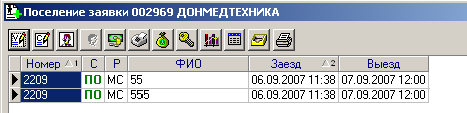
Если в заявке не было гостей и/или брони на конкретные фамилии, то при выборе нужной заявки на экране появится окно поселения (идентичное окну свободного поселения). При этом в данном окне можно поставить галочку «Бронь заявки» и в списке «Свободный номерной фонд» высветятся только те номера, что забронированы на эту заявку (если таковые имеются). В окне поселения при заселении гостя в другой номер, несоответствующий плановому обслуживанию заявки, необходимо в соответствующем поле указать номер, вместо которого он выбирается.
Как поселить нового гостя в забронированный номер(Поселение по заявке (заявки))
Зайти в задачу «Поселение по заявке». В списке групп указать нужную заявку и нажать на кнопку «Выбрать». В появившемся окне «Поселение по заявке» указать период проживания гостя. Номер комнаты для заселения можно указать вручную, либо выбрать двойным щелчком мыши из списка с правой стороны окна, где указаны забронированные номера на данную заявку. Далее заполнить фамилию, имя и отчество гостя. По необходимости ввести паспортные данные(возможно позже из задачи «Паспортный стол») и дополнительную информацию. Нажать на кнопку «Поселить» или на клавишу F2, после чего должно появиться сообщение «Гость успешно поселен».
Как поселить гостя на которого забронирован номер(Поселение по заявке (заявки))
Зайти в задачу «Поселение по заявке». В списке групп указать нужную заявку и нажать на кнопку «Выбрать». В открывшемся окне «Поселение по заявке №…» выбрать гостя, которого нужно поселить, и затем нажать на кнопку «Поселить», после чего должно появиться сообщение «Гость успешно поселен».
Как поселить гостя, на которого введена информация в забронированный номер (Поселение по заявке (заявки))
Зайти в задачу «Поселение заявки». В списке групп указать нужную заявку и нажать на кнопку «Выбрать». В открывшемся окне «Поселение по заявке №…» выбрать гостя, которого нужно поселить, и затем нажать на кнопку «Поселить». В появившемся окне «Поселение заявки» указать период проживания гостя. Номер комнаты для заселения можно указать вручную, либо выбрать двойным щелчком мыши из списка с правой стороны окна, где указаны забронированные номера на данную заявку. Далее нажать на кнопку «Поселить», после чего должно появиться сообщение «Гость успешно поселен».
Как подселить гостя
Выбрать задачу «Свободное поселение». Выбрать период проживания гостя, указать вид размещения – Место и вручную ввести номер комнаты, куда подселяем гостя.
На экране появится сообщение:
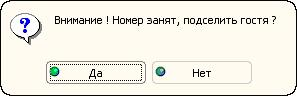
Для подселения нажать – «Да», для отмены – «Нет».
При подтверждении гость, который жил в этом номере с типом размещения – «Номер», переведется на «Место», начиная с момента поселения второго гостя (подселяемого).
Как выполнить распределение наличной оплаты (предоплаты) на поселенных гостей заявки
Зайти в задачу «Резервирование». Или это можно сделать при поселении гостей по заявке «Поселение по заявке». Щелкнув 2 раза по нужной заявке – появится список гостей заявки – выделить правой кнопкой мыши всех гостей. Нажать на кнопку «Начисление оплаты гостям заявки»
 . Далее из выпадающего списка выбрать «Распределение наличной оплаты». В появившемся окне «Наличная предоплата для заявки №…», в верхней части отображен список гостей, с суммой долга и суммой оплаты, а в нижней сумма предоплаты, использованная сумма, и сумма остатка. Из списка гостей нужно выделить гостей, которым будет произведено распределение предоплаты. Затем, для автоматического заполнения суммы предоплаты равной сумме долга нужно нажать на кнопку «Перенос суммы долга в сумму оплаты»
  или использовать сочетание клавиш Ctrl+Ins. Для ручного распределения оплаты следует воспользоваться кнопкой «Перенос в оплату выбранной суммы»
  , после чего из выпадающего списка выбрать «Добавить сумму…». Если требуется ввести сумму кратную сумме суток, следует воспользоваться «Добавить сумму по суткам» из выпадающего меню. Для удаления распределенной оплаты нужно воспользоваться кнопкой «Удаление оплаты»
  или воспользоваться сочетанием клавиш Ctrl+Del. Для завершения распределение нажать на кнопку «Сохранить» или клавишу F2, а затем «Закрыть».
 Как аннулировать гостя со статусом «Непоселен»
Зайти в задачу «Корректировка». Нажать на кнопку «Поиск гостей»
 или на клавишу F7. Затем, в появившемся окне «Поиск» в статусе гостя нужно ввести известные данные гостя, которого нужно аннулировать и поставить отметку только в поле «не поселен»
  . При наличии других отметок, их необходимо снять. Далее нажать на кнопку «Ок», после чего в списке гостей будут отображены только непоселенные гости, удовлетворяющие условию поиска. Выбрать из списка нужного гостя, и нажать на кнопку «Аннулировать гостя» и затем в появившемся сообщении «Аннулировать гостя?» - «Да» – гость будет аннулирован, «Нет» – гость аннулирован не будет. После успешной аннуляции появится сообщение «Гость успешно аннулирован».
 Как найти гостя по известным параметрам
Зайти в задачу «Корректировка». Нажать на кнопку «Поиск гостей»
 или клавишу F7. В открывшемся окне «Поиск», можно задать критерии поиска: искать по номеру комнаты, по расположению номеров, по номеру заявки, по карте гостя, по номеру телефона, по фамилии, дате заезда, выезда, по номеру машины или по дополнительной информации. Так же можно найти гостей, проживающих на заданную дату. Для этого нужно заполнить вручную поле «Проживающих на дату» или выбрать дату из календаря, который откроется по нажатию кнопки
  . Для поиска гостей со статусом «не поселен», «поселен», «выселен», «аннулирован» следует поставить нужную отметку в поле «Статус гостя». Для начала поиска гостей нужно нажать на кнопку «Ок». Для закрытия окна нажать кнопку «Отмена».
 Как перевести гостя в другую заявку
Зайти в задачу «Корректировка». Выбрать (найти) гостя, которого необходимо перевести в другую заявку. Нажать на кнопку «Работа с отмеченными гостями»
 и в выпадающем списке выбрать «Перевод в другую заявку». В окне «Список групп» выбрать заявку, куда нужно перевести гостя. Нажать кнопку «Выбрать».
На вопрос о дате,
- если гостя нужно перевести в новую заявку на весь срок проживания, то ставим дату = дате начала проживания, если гостя нужно перевести с разделением проживания (часть времени гость будет проживать по одной заявке, часть по другой), то указать время, с которого гость будет проживать по другой заявке.
На экран выведется сообщение:

Следуя указанию системы, исправьте плановое обслуживание заявки, в которую перевели гостя, если это будет необходимо.
Как выполнить перерасчет параметров для выбранного гостя
Зайти в задачу «Корректировка». Выбрать (найти) необходимого гостя, выделив его в списке «Гости», и нажать кнопку «Работа с выделенными гостями»
 . Далее из выпадающего списка выбрать «Перерасчет…», после чего появится сообщение «Продолжить перерасчет?» - «Да» – выполнить перерасчет, «Нет» – перерасчет выполнен не будет.
 Как продлить/сократить проживание для выбранного гостя
Зайти в задачу «Корректировка». Выбрать (найти) необходимого гостя, выделив его в списке «Гости», и нажать кнопку «Редактировать переменные параметры гостя»
 или F2. В появившемся окне «Корректировка переменных параметров гостя» изменить поле «Проживание по…», в соответствии с тем продлевается гость или сокращается. Изменения нужно сохранить, нажав на кнопку «Сохранить» (для отмены изменений нужно нажать кнопку «Отмена»).
 Как изменить тариф для выбранного гостя
Зайти в задачу «Корректировка». Выбрать(найти) необходимого гостя, выделив его в списке «Гости», и нажать кнопку «Редактировать переменные параметры гостя»
 или F2. В появившемся окне «Корректировка переменных параметров гостя» надо нажать кнопку
  (рядом с полем «Тариф»). Появится окно «Выбор тарифа». Здесь нужно выбрать тариф из списка и нажать «Ok». Для подтверждения изменений нажать - «Сохранить», при этом на экране появится сообщение: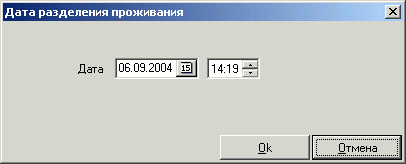
Нужно указать с какой даты и времени должны вступить в силу внесенные изменения.
Возможно, на экране появится сообщение:

При этом если нажать «Да», то измененные параметры будут относиться ко всему сроку проживания гостя, а если «Нет», то система предложит выбрать дату разделения проживания (См. чуть ранее).
Для отмены внесенных изменений надо нажать «Отмена».
Как изменить вид оплаты для выбранного гостя
Зайти в задачу «Корректировка». Выбрать необходимого гостя, выделив его в списке «Гости», и нажать кнопку «Редактировать переменные параметры гостя»
 или F2. В появившемся окне «Корректировка переменных параметров гостя» надо нажать на поле «Вид оплаты» и в выпадающем списке выбрать нужный вид оплаты. Для подтверждения изменений нажать - «Сохранить», при этом на экране появится сообщение: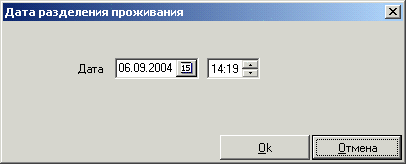
Нужно указать с какой даты и времени должны вступить в силу внесенные изменения.
Возможно, на экране появится сообщение:
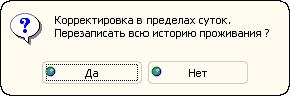
При этом если нажать «Да», то измененные параметры будут относиться ко всему сроку проживания гостя, а если «Нет», то система предложит выбрать дату разделения проживания (См. чуть ранее).
Для отмены внесенных изменений надо нажать «Отмена».
Как изменить тип гостя для выбранного гостя
Зайти в задачу «Корректировка». Выбрать необходимого гостя, выделив его в списке «Гости», и нажать кнопку «Редактировать переменные параметры гостя»
 или F2. В появившемся окне «Корректировка переменных параметров гостя» надо нажать на поле «Тип гостя» и в выпадающем списке выбрать нужную запись. Для подтверждения изменений нажать - «Сохранить», при этом на экране появится сообщение: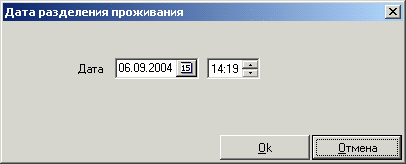
Нужно указать с какой даты и времени должны вступить в силу внесенные изменения.
Возможно, на экране появится сообщение:
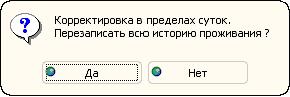
При этом если нажать «Да», то измененные параметры будут относиться ко всему сроку проживания гостя, а если «Нет», то система предложит выбрать дату разделения проживания (См. чуть ранее).
Для отмены внесенных изменений надо нажать «Отмена».
Как изменить вид размещения
Зайти в задачу «Корректировка». Выбрать необходимого гостя, выделив его в списке «Гости», и нажать кнопку «Редактировать переменные параметры гостя»
 или F2. В появившемся окне «Корректировка переменных параметров гостя» надо нажать на поле «Вид размещения» и в выпадающем списке выбрать нужную запись. Для подтверждения изменений нажать - «Сохранить», при этом на экране появится сообщение: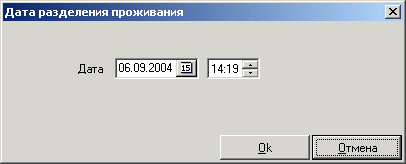
Нужно указать с какой даты и времени должны вступить в силу внесенные изменения.
Возможно, на экране появится сообщение:
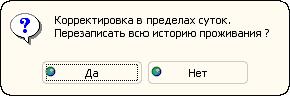
При этом если нажать «Да», то измененные параметры будут относиться ко всему сроку проживания гостя, а если «Нет», то система предложит выбрать дату разделения проживания (См. чуть ранее).
Для отмены внесенных изменений надо нажать «Отмена».
Как переселить гостя в другой номер
Зайти в задачу «Корректировка». Выбрать необходимого гостя, выделив его в списке «Гости», и нажать кнопку «Редактировать переменные параметры гостя»
 или F2. В появившемся окне «Корректировка переменных параметров гостя» надо вписать номер вручную или выбрать при помощи «Таблицы текущей загрузки». Для последнего варианта необходимо нажать на кнопку рядом с полем «Номер» -
  . В появившемся окне, щелкая по «плюсам» (рядом с названиями классов номеров), можно перемещаться по номерному фонду, а для того чтобы выбрать конкретный номер надо напротив него выделить любую клетку и нажать кнопку «Ok». Для подтверждения изменений нажать - «Сохранить», при этом на экране появится сообщение: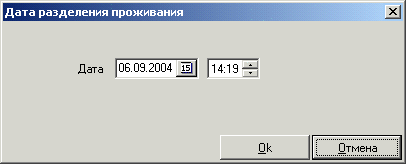
Нужно указать с какой даты и времени должны вступить в силу внесенные изменения.
Возможно, на экране появится сообщение:
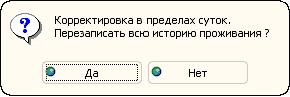
При этом если нажать «Да», то измененные параметры будут относиться ко всему сроку проживания гостя, а если «Нет», то система предложит выбрать дату разделения проживания (См. чуть ранее).
Для отмены внесенных изменений надо нажать «Отмена».
Как изменить: фамилию, имя, отчество, пол, возраст выбранного гостя
Зайти в задачу «Корректировка». Выбрать необходимого гостя, выделив его в списке «Гости», и нажать кнопку «Редактировать постоянные параметры гостя»
 или использовать сочетание клавиш Ctr+F2. Фамилию, имя и отчество внести вручную. Пол и возраст выбираются из соответствующих выпадающих списков. Для сохранения постоянных параметров гостя необходимо нажать кнопку «Сохранить», для отмены – кнопку «Отменить».
 Как ввести/изменить паспортные данные выбранного гостя
Зайти в задачу «Корректировка». Выбрать из списка (или найти) нужного гостя и нажать кнопку «Редактировать постоянные параметры гостя»
 или использовать сочетание клавиш Ctr+F2. Далее необходимо нажать кнопку «Просмотр/изменение паспортных данных»
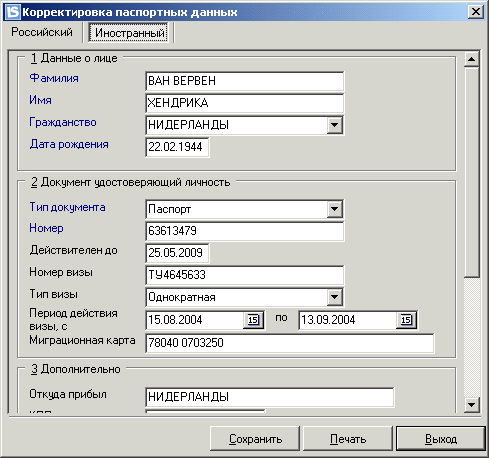
  (рядом с полем «Паспортные данные») или использовать сочетание клавиш Ctrl+P. В появившемся окне «Корректировка паспортных данных» можно ввести или изменить уже имеющиеся паспортные данные.
Для начала необходимо выбрать тип паспорта (Российский или Иностранный).
Все поля, подписанные синим шрифтом, являются обязательными для присвоения регистрационного номера. После того, как присвоен регистрационный номер, изменить тип паспорта нельзя. При необходимости можно заполнять и остальные поля (т. е. те, что подписаны черным). Для сохранения введенных паспортных данных необходимо нажать кнопку «Сохранить». В задаче «Паспортный стол» для корректировки необходимо нажать кнопку «Корректировка паспортных данных выбранного гостя» или F2, для ввода кнопка – «Заполнить паспортные данные выбранного гостя» или Ctr+F2, для просмотра кнопка – «Просмотр паспортных данных» или F3.
 Как изменить дополнительную информацию для выбранного гостя
 Зайти в задачу «Корректировка». Выбрать необходимого гостя, выделив его в списке «Гости», и нажать кнопку «Редактировать постоянные параметры гостя»
 или использовать сочетание клавиш Ctrl+F2. Далее необходимо нажать на кнопку «Просмотр/изменение дополнительных параметров»
  (рядом с полем «Дополнительная информация») или использовать сочетание клавиш Ctrl+D. В появившемся окне «Дополнительная информация» нужно откорректировать данные. Далее нажать «Сохранить». Для подтверждения внесенных изменений нужно нажать на кнопку «Сохранить» (окно «Корректировка постоянных параметров гостя») для отмены - «Отменить».
 Как откорректировать историю проживания гостя
Зайти в задачу «Корректировка». Выбрать из списка (или найти) нужного гостя. Нажать кнопку «Просмотр истории проживания гостя»
 Внешний вид окна: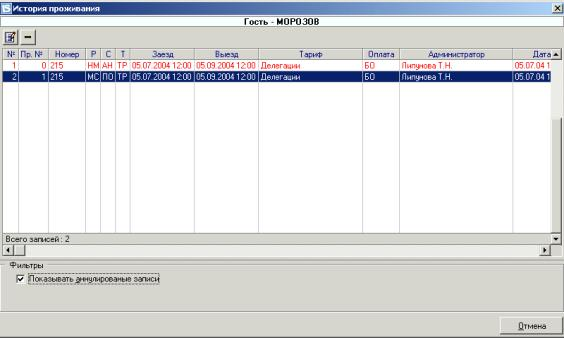
Настоящую историю проживания гостя отображают записи выделенные черным цветом. Если установить галочку «Показывать аннулированные записи», в списке отобразятся строки проживания, которые были аннулированы (например, при корректировке переменных параметров гостя). Данные записи обозначены красным цветом.
Для корректировки нужно выбрать запись в приведенной выше таблице и нажать кнопку «Корректировать строку истории проживания»

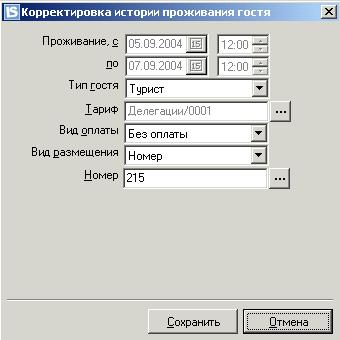
В появившемся окне можно поменять тип гостя, вид оплаты, вид размещения и номер проживания гостя, на выбранный период.
Для сохранения нажать «Сохранить», для отмены изменений – «Отмена». Чтобы удалить строку из истории проживания надо нажать на кнопку
 . При удалении последней строки происходит аннуляция гостя. Для выхода из задачи необходимо нажать кнопку «Отмена».
 Как аннулировать проживающего гостя
Зайти в задачу «Корректировка». Выбрать из списка (или найти) нужного гостя и нажать на кнопку «Просмотр истории проживания гостя»
 . Если в списке «История проживания гостя» имеется только одна запись (черная), то для аннуляции гостя необходимо нажать кнопку «Удалить строку из истории проживания»
  . На экране появится сообщение: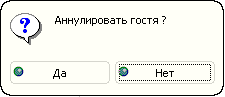
Для подтверждения нажать – «Да», для отмены – «Нет»
Если в списке несколько записей, то для аннуляции гостя нужно удалить их все, начиная с последней. Как посмотреть баланс выбранного гостя
Зайти в задачу «Корректировка» или «Выселение». Выбрать из списка (найти) необходимого гостя. Нажать кнопку «Просмотр баланса гостя»
 . В появившемся окне можно увидеть три основные строки:
- Оказанные услуги;
- Оплата;
- Итого.
Если «Итого» больше нуля, то гость находится в должниках.
Если «Итого» меньше нуля, то гостю необходимо оформить возврат.
Если «Итого» равен нулю, то гость ничего не должен и возврат оформлять не надо.
Раскрывая поля по «плюсам» можно просмотреть более подробную информацию по оказанным услугам или оплате.
Как добавить дополнительные услуги в баланс гостя
Зайти в задачу «Корректировка» или «Выселение». Выбрать из списка (найти) нужного гостя. Нажать кнопку «Расчёт гостей»
 и в выпадающем списке выбрать «Добавление услуг». Либо нажать кнопку «Просмотр баланса гостя»
  и затем нажать «Дополнительные услуги»
  . В появившемся окне «Дополнительные услуги» необходимо выбрать тип оплаты (в верхней части окна), а затем нужную услугу из списка и нажать «Добавить». После этого, если необходимо, можно откорректировать количество и цену (если она равна нулю) выбранной услуги. Таким образом, можно добавить сразу несколько различных услуг. Чтобы удалить услугу, нужно в окне «Дополнительные услуги» выделить ее из списка добавленных услуг и нажать на кнопку «Удалить». Для того чтобы приписать услуги гостю, необходимо нажать на кнопку «Записать». Проверить, приписались ли услуги гостю, можно просмотрев его баланс, в разделе «Оказанные услуги» должны появиться соответствующие записи.
 Как перенести услуги с заявки на гостя: Нажать кнопку «Просмотр баланса гостя»
 и затем нажать «Дополнительные услуги»
  . В появившемся окне «Дополнительные услуги» необходимо выбрать необходимый тип оплаты (в верхней части окна), а затем нажать кнопку «Услуги заявки»: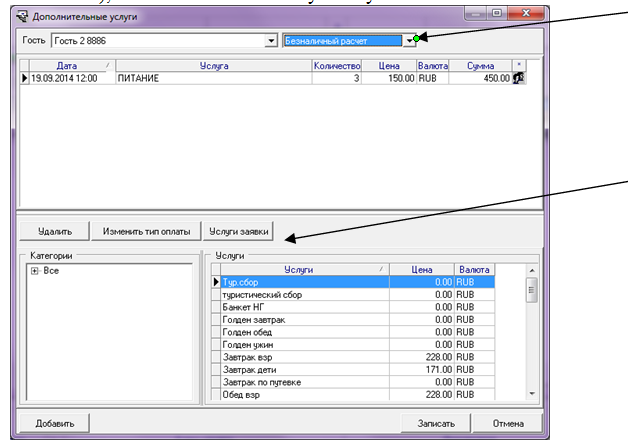

|
Из за большого объема этот материал размещен на нескольких страницах:
1 2 3 4 5 6 7 8 9 |
