


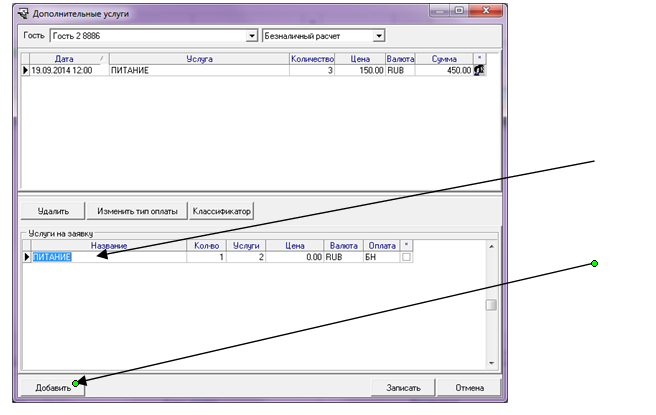
Как рассчитать гостя за проживание
Зайти в задачу «Корректировка» или «Выселение». Выбрать (найти) нужного гостя. Нажать кнопку «Расчёт гостей»
 и в выпадающем списке выбрать «Расчет гостя» Если у гостя нет долга, то на экран выведется сообщений: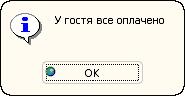
Если у гостя есть неоплаченные телефонные переговоры, то на экран выведется окно: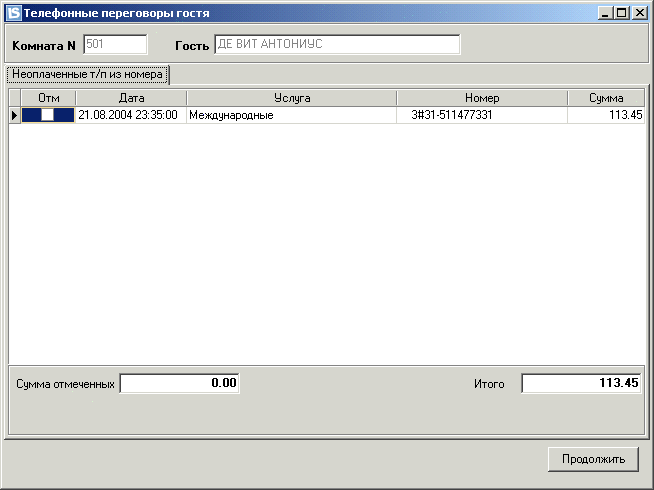
В этом окне можно поставить галочки напротив тех телефонных переговоров, которые хотим включить в формируемый счет. Для продолжения формирования счета надо нажать «Продолжить».
Далее на экран выведется следующее окно: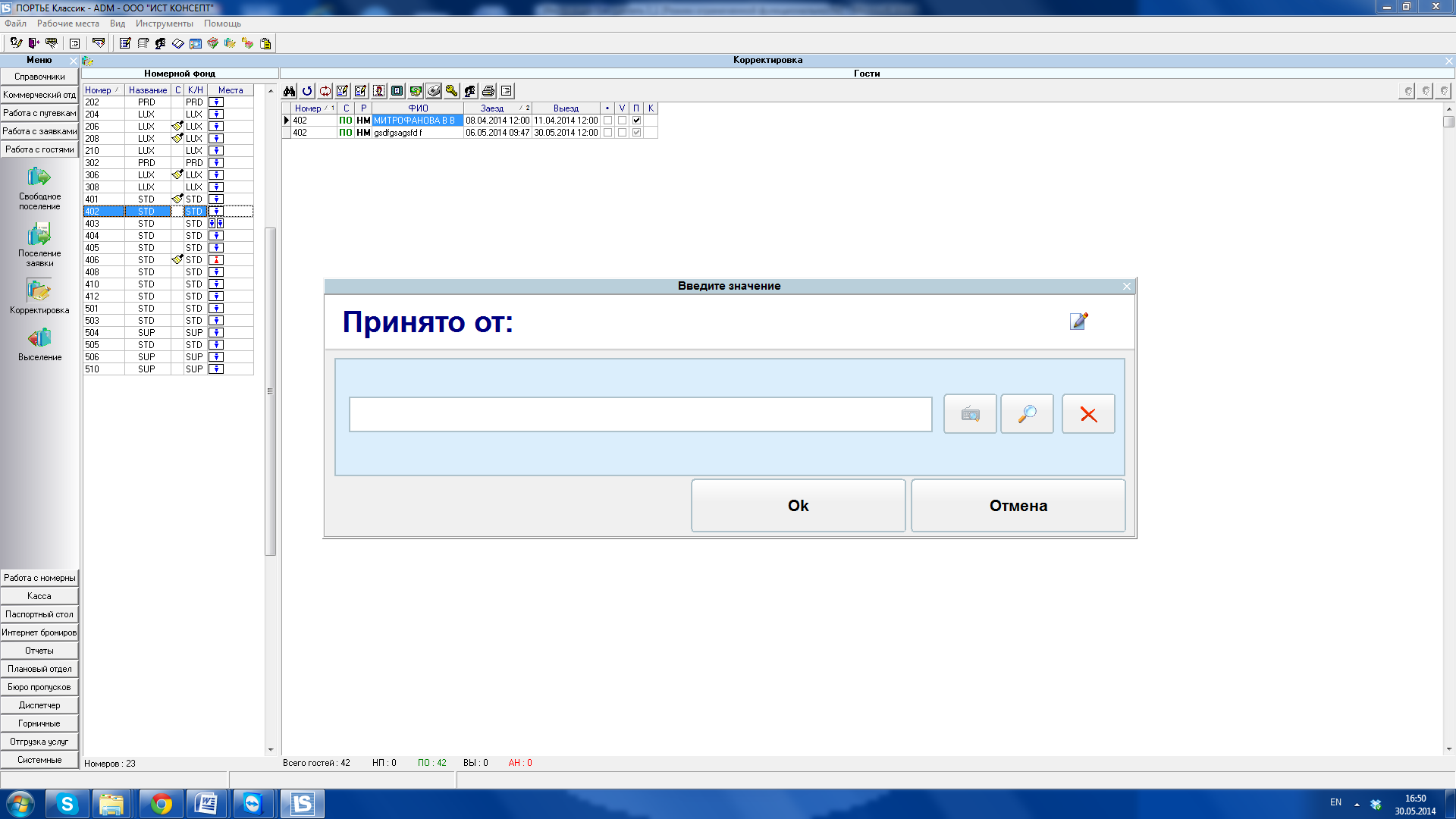
Необходимо нажать «Ok»
Кнопка  «Выбрать из справочника» позволяет сопроводить формируемый счет дополнительной информацией для подсистемы Бухгалтерия (если данная подсистема установлена) и является обязательной только при специальном распоряжении бухгалтерии.
В результате сформируется фискальный документ.
Возможно, на экран выведется сообщение:
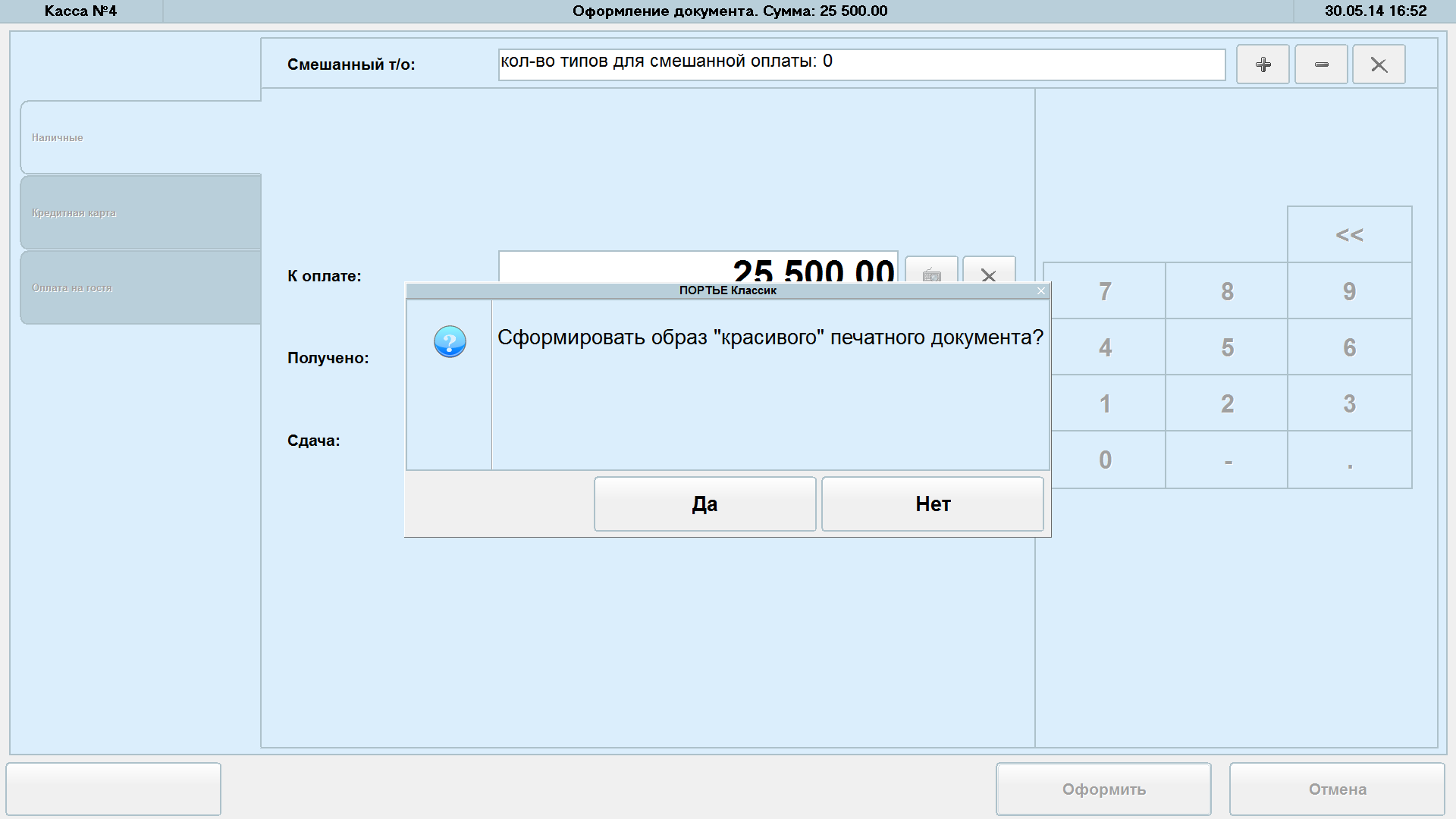
Если дополнительно к фискальному документу необходимо напечатать еще и «красивый» счет, то нужно нажать «Да», в противном случае «Нет».
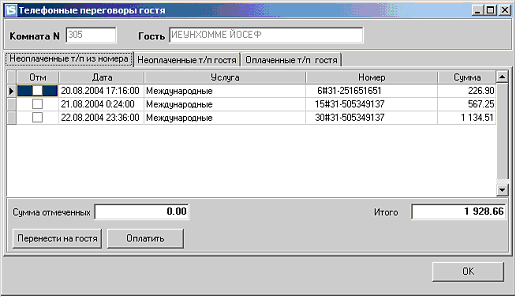
На вкладке «Неоплаченные т/п из номера», напротив тех телефонных переговоров,
которые хотим приписать гостю нужно поставить, и нажать кнопку «Перенести на гостя». В этом случае выбранные переговоры можно увидеть во вкладке «Неоплаченные т/п гостя».
Как оформить возврат за проживание гостю
При необходимости сократите гостю срок проживания.
Последовательность действий аналогична обычному расчету с гостем (пункт «Как рассчитать гостя за проживание»), за исключением того, что вместо кнопки «Оплата», в окне кассы, надо нажать кнопку «Возврат» (которая должна быть активна).
Как оформить оплату за телефонные переговоры для выбранного гостя
Зайти в задачу «Корректировка» или «Выселение». Выбрать (найти) гостей, которым нужно оформить оплату за телефонные переговоры. Затем, нажать на кнопку «Расчет гостя»
 и выбрать из выпадающего меню «Телефонные переговоры…» или нажать на кнопку F5. В открывшемся окне «Телефонные переговоры гостя» зайти в закладку «Неоплаченные т/п гостя», затем отметить нужные для оплаты переговоры и нажать на кнопку оплатить.
 Как приписать телефонные переговоры в баланс гостю
Зайти в задачу «Корректировка» или «Выселение». Выбрать (найти) гостей, которым необходимо приписать телефонные переговоры в баланс. Затем, нажать на кнопку «Расчет гостя»
 и выбрать из выпадающего меню «Телефонные переговоры…» или нажать на кнопку F5. В открывшемся окне «Телефонные переговоры гостя» зайти в закладку «Неоплаченные т/п из номера», затем отметить нужные переговоры и нажать на кнопку «Перенести на гостя».
 Как оформить единый счет на нескольких гостей
Зайти в задачу «Корректировка» или «Выселение» Выбрать (найти) гостей, которым нужно оформить общий счет за проживание. Отметить их мышкой. Для этого необходимо в списке «Гости» мышью нажать на сером поле левее номера комнаты, после чего должна появиться отметка. Повторное нажатие левой кнопки мыши убирает выделение. Если нажать правой кнопкой, то произойдет выделение всех гостей списка, повторное нажатие снимет выделение.

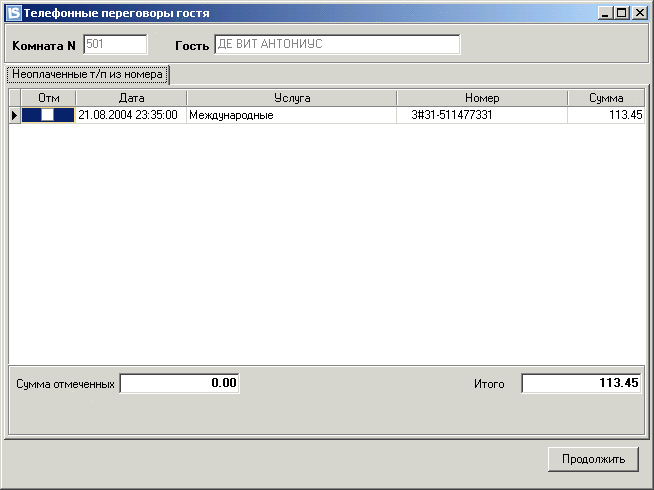
В этом окне можно поставить галочки напротив тех телефонных переговоров, которые хотим включить в формируемый счет. Для продолжения формирования счета надо нажать «Продолжить».
Далее на экран выведется следующее окно: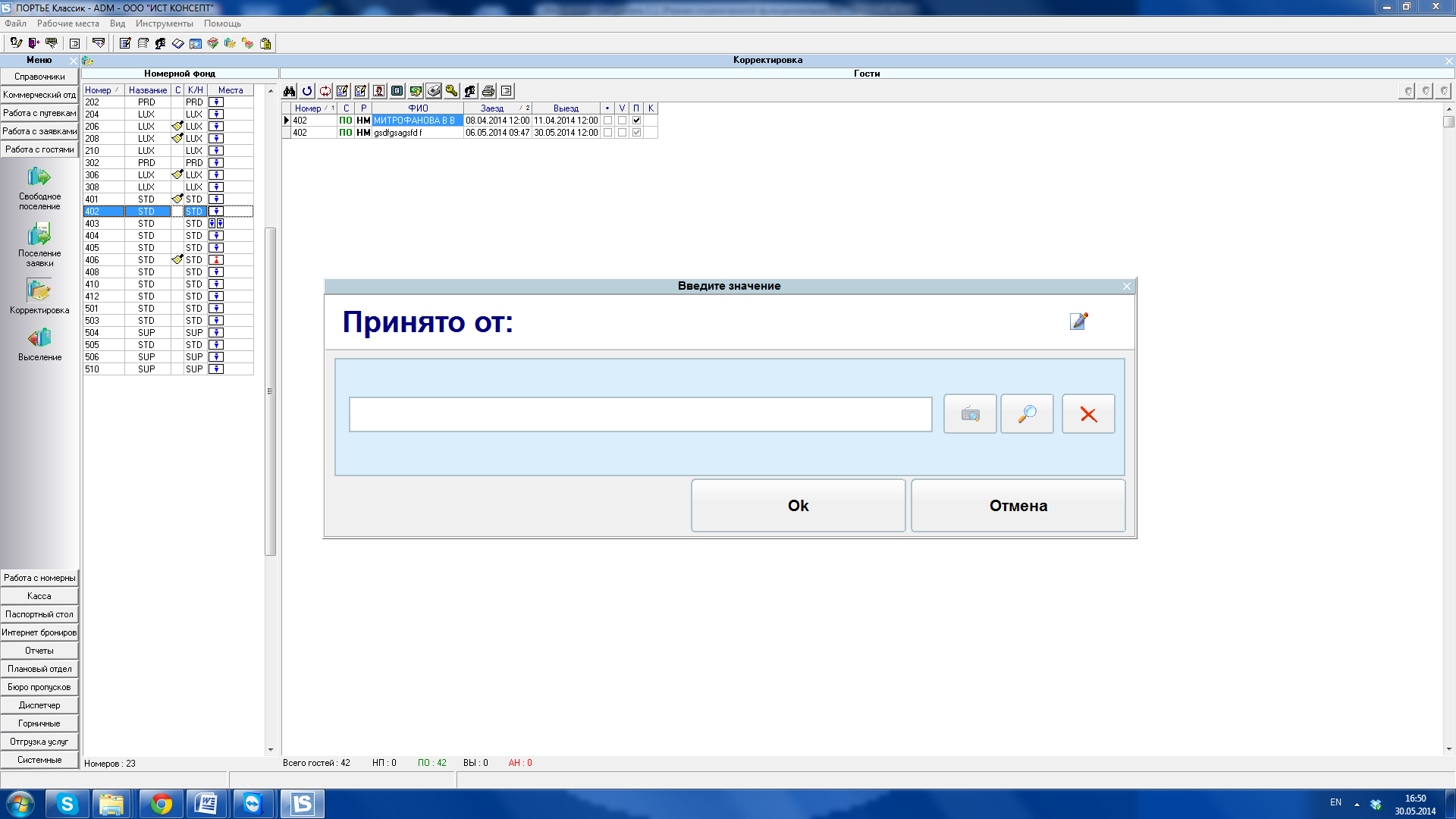
Необходимо нажать «Ok».
Кнопка 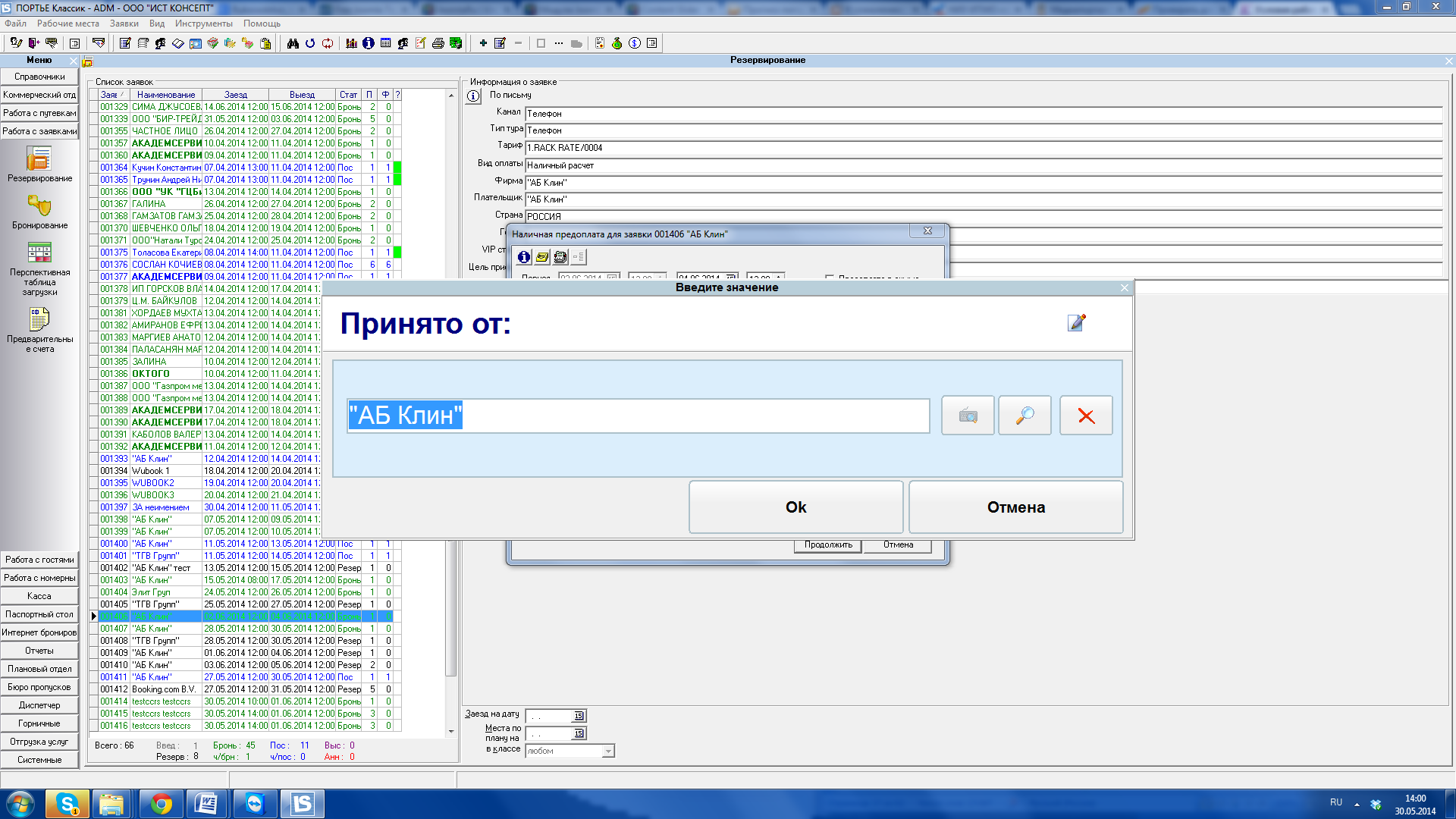 «Выбрать из справочника» позволяет сопроводить формируемый счет дополнительной информацией для подсистемы Бухгалтерия и является обязательной только при специальном распоряжении бухгалтерии.
Если необходимо выписать счет на одну фамилию, то этого гостя нужно отметить и нажать кнопку «Только текущий гость в образе документа»

Для предварительного просмотра образа документа нужно нажать кнопку «Предсчет». Для оформления счета нужно нажать кнопку «Оплата». После этого, в появившемся окне «Формирование документа», можно выбрать способ оплаты (например, наличный или кредитная карта) и вписать в поле «Получено» сумму (для расчета сдачи), получаемую от клиента. Для продолжения формирования счета нужно нажать «Оформить». В результате сформируется фискальный документ.
Возможно, на экран выведется сообщение:
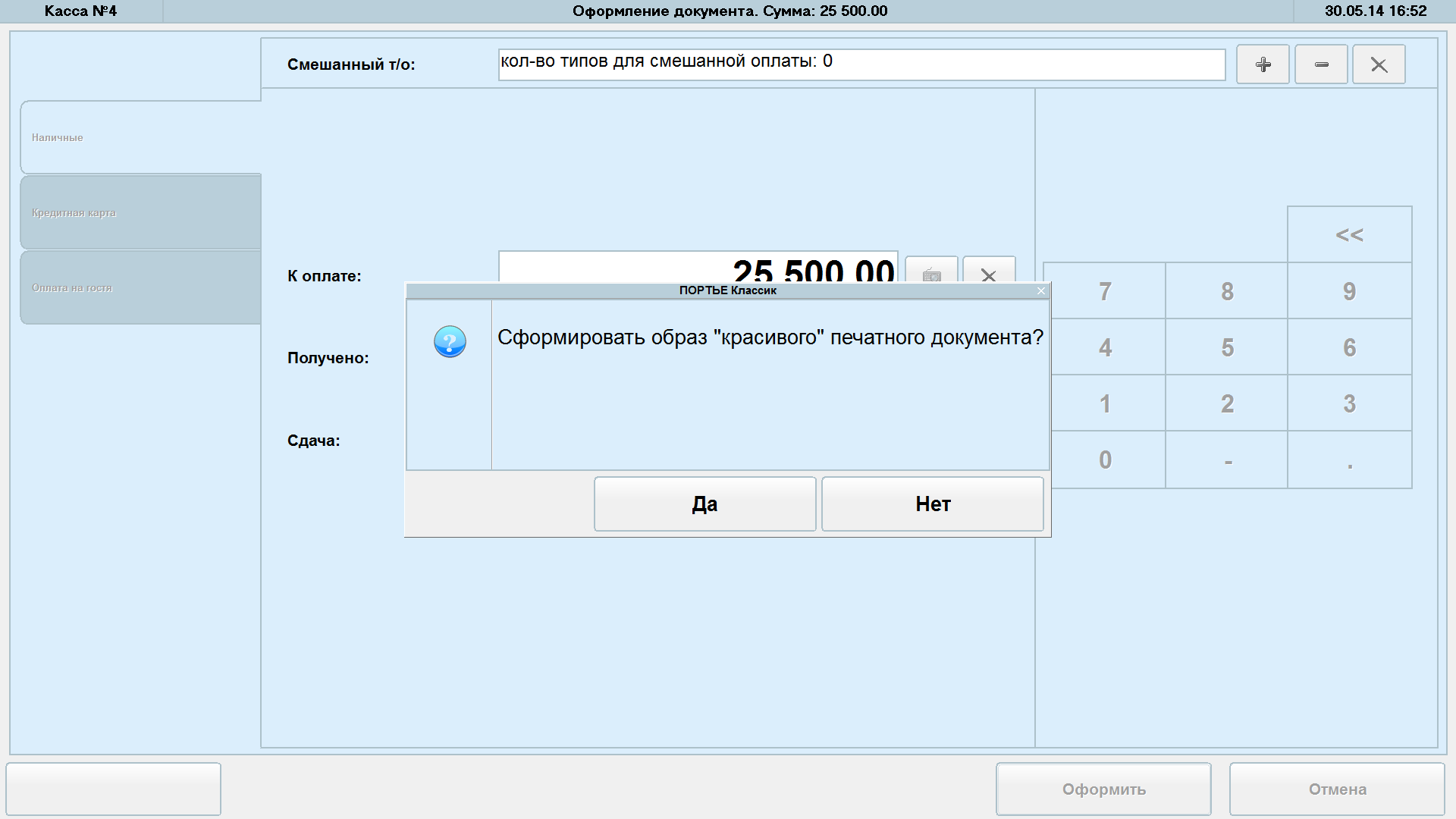
Если плюс к фискальному документу необходимо напечатать еще и «красивый» счет, то нужно нажать «Да», в противном случае «Нет».
Как распечатать копию счета гостю
Зайти в задачу «Корректировка». Нажать на кнопку «Просмотр баланса гостя»
 . Далее, в открывшемся окне «Просмотр баланса» раскрыть список счетов, нажав на кнопку
  . Выбрать нужный счет и нажать на кнопку «Просмотр»
  . В окне «Образ документа» нажать на кнопку «Сформировать «красивый» образ документа»
  . Затем, в открывшемся окне, где отображен образ счета, нужно нажать на кнопку «Печать»
  .
. Как изменить дату выезда (продлить проживание) для выбранных гостей
Зайти в задачу «Корректировка». Выбрать (найти) необходимых гостей, выделить их в списке «Гости». Для этого необходимо в списке «Гости» мышью нажать на сером поле левее номера комнаты, после чего должна появиться отметка. Повторное нажатие мышью убирает выделение. Если нажать правой кнопкой, то произойдет выделение всех гостей списка, повторное нажатие снимет выделение.

 . Далее необходимо выбрать из выпадающего списка «Продление». В открывшемся окне ввести дату выезда гостя в ручную, либо из календаря который откроется по нажатию кнопки
  . Для выполнения нужно нажать на кнопку «Ок» или клавишу F2, для закрытия окна без продления/сокращения сроков проживания нажать на кнопку «Отмена» или клавишу F10.
 Как изменить дату выезда (сократить проживание) для выбранных гостей
Зайти в задачу «Корректировка». Выбрать (найти) необходимых гостей, выделить их в списке «Гости». Для этого необходимо в списке «Гости» мышью нажать на сером поле левее номера комнаты, после чего должна появиться отметка. Повторное нажатие левой кнопки убирает выделение. Если нажать правой кнопкой, то произойдет выделение всех гостей списка, повторное нажатие снимет выделение.

 . Затем, выбрать из выпадающего списка «Сокращение». Далее, в открывшемся окне ввести дату выезда гостя вручную, либо из календаря который откроется по нажатию кнопки
  . Для выполнения нужно нажать на кнопку «Ок» или клавишу F2, для закрытия окна без продления/сокращения сроков проживания нажать на кнопку «Отмена» или клавишу F10.
 Как откорректировать тип гостя для выбранных гостей
Зайти в задачу «Корректировка». Выбрать (найти) необходимых гостей, выделив их в списке «Гости», и нажать кнопку «Работа с выделенными гостями»
 . Затем, из выпадающего списка выбрать «Корректировка». В появившемся окне «Параметры» нужно вручную или из календаря по нажатию на кнопку
  ввести дату, с которой у гостей произойдет смена типа. Если поле «Дата» оставить пустым, то корректировка будет действительна на всю историю проживания. Далее, нажать на кнопку
  в поле «Тип гостя", выбрать из выпадающего списка нужный тип и нажать на кнопку «Ок». В появившемся окне «Подтверждение корректировки» следует внимательно ознакомиться с информацией о корректировке, и затем для подтверждения нажать на кнопку «Ок», для отмены «Отмена»
 Как откорректировать тариф для выбранных гостей
Зайти в задачу «Корректировка». Выбрать (найти) необходимых гостей, выделив их в списке «Гости», и нажать на кнопку «Работа с выделенными гостями»
 . Затем, из выпадающего списка выбрать «Корректировка». В появившемся окне «Параметры» нужно вручную или из календаря по нажатию на кнопку
  ввести дату, с которой у гостей произойдет смена тарифа. Если поле «Дата» оставить пустым, то корректировка будет действительна на всю историю проживания. Далее, нажать на кнопку «Выбор тарифа»
  , выбрать из выпадающего списка нужный тариф и нажать на кнопку «Ок». В появившемся окне «Подтверждение корректировки» следует внимательно ознакомиться с информацией о корректировке, и затем для подтверждения нажать на кнопку «Ок», для отмены «Отмена».
 Как откорректировать вид оплаты для выбранных гостей
Зайти в задачу «Корректировка». Выбрать (найти) необходимых гостей выделив их в списке «Гости», и нажать кнопку «Работа с выделенными гостями»
 . Затем, из выпадающего списка выбрать «Корректировка». В появившемся окне «Параметры» нужно вручную или из календаря по нажатию на кнопку
  ввести дату, с которой у гостей произойдет смена вида оплаты. Если поле «Дата» оставить пустым, то корректировка будет действительна на всю историю проживания. Далее, нажать на кнопку
  в поле «Вид оплаты», выбрать из выпадающего списка нужный вид и нажать на кнопку «Ок». В появившемся окне «Подтверждение корректировки» следует внимательно ознакомиться с информацией о корректировке, и затем для подтверждения нажать на кнопку «Ок», для отмены «Отмена».
 Как выполнить перерасчет после изменения параметров для выбранных гостей
Зайти в задачу «Корректировка». Выбрать (найти) необходимых гостей, выделив их в списке «Гости», и нажать на кнопку «Работа с выделенными гостями»
 . Затем, из выпадающего списка выбрать «Перерасчет…». В появившемся сообщении «Продолжить перерасчет?» - «Да» - выполнить перерасчет для выделенных гостей, «Нет» - перерасчет выполнен не будет. Далее откроется окно «Перерасчет», в котором будет отображен список гостей с результатом перерасчета. Для его закрытия нажать кнопку «Ок».
 Как добавить дополнительные услуги для выбранных гостей
Зайти в задачу «Корректировка». Выбрать (найти) необходимых гостей, выделив их в списке «Гости», и нажать кнопку «Работа с выделенными гостями»
 . Затем из выпадающего списка выбрать «Добавление услуг…». В открывшемся окне «Справочник услуг» выбрать категорию, к которой относится услуга. В левой части окна появится список доступных для добавления услуг. Далее, двойным щелчком мыши или нажатием на кнопку «Добавить услугу из списка»
  добавить нужную услугу в список «Выбранные услуги». Для удаления добавленной услуги нужно выделить ее из списка «Выбранные услуги» и нажать на кнопку «Удалить услугу»
  . Затем, в списке «Выбранные услуги» указать дату оказания услуги, количество, цену, валюту и вид оплаты. Нажать кнопку «Ок». Далее откроется окно «Добавление услуг», в котором будет отображен список гостей с результатом добавления услуг. Для его закрытия нажать кнопку «Ок».
 Как выселить выбранного гостя датой…
Зайти в задачу «Выселение». Выбрать (найти) гостя, которого необходимо выселить. Нажать кнопку «Выселить». Указать дату выселения (по умолчанию стоят дата и время выселения указанные в при заселении) и нажать «Ok».
Возможно, на экране появится сообщение «Несоответствие даты выезда»:
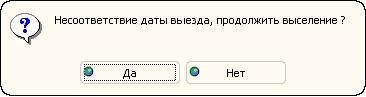
Это означает, что была указана дата отличная от даты выезда гостя указанной при заселении. Для подтверждения выселения надо нажать «Да», для отмены – «Нет».
Далее на экране может появиться одно из следующих сообщений (в зависимости от настроек системы):
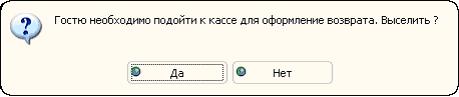
Данное сообщение означает, что гостю нужно оформить возврат, но гостя можно выселить.
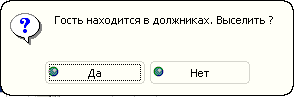
или
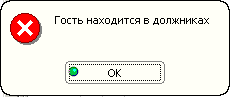
Эти сообщения означают, что гость является должником. Причем первое сообщение позволяет выселить, а второе предупреждает о долге, но не выселяет.
В зависимости от результата на экран выведется одно из следующих сообщений:
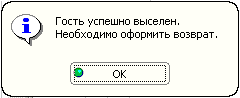
- Означает, что гость выселен, но ему надо оформить возврат (например, гость был выселен раньше положенного срока)

- Означает, что выселен должник.
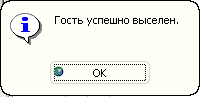
- Означает, что все нормально, баланс гостя равен нулю.
Как выполнить выселение выбранных гостей датой выезда
Зайти в задачу «Выселение». Выбрать (найти) необходимых гостей, выделив их в списке «Гости», и нажать кнопку «Работа с выделенными гостями»
 . Затем, из выпадающего списка выбрать «Выселение датой выезда…» В появившемся сообщении «Выселить выделенных гостей?», «Да» - выселение гостей датой выезда (используется дата, указанная при поселении гостя), «Нет» - гости выселены не будут. В открывшемся окне «Выселение гостей» будет отображен список гостей с результатом перерасчета. Так же в этом списке будет отражена причина, по которой гость не может быть выселен.
 Как выполнить выселение выбранных гостей указанной датой
Зайти в задачу «Выселение». Выбрать (найти) необходимых гостей, выделив их в списке «Гости», и нажать кнопку «Работа с выделенными гостями»
 . Затем, из выпадающего списка выбрать «Выселение датой…». В открывшемся окне «Дата выселения» нужно указать дату выселения, затем нажать на кнопку «Ок». В открывшемся окне «Выселение гостей» будет отображен результат выселения гостей. Так же в этом списке будет отражена причина, по которой гость не может быть выселен.
 Как сформировать счет-фактуру/акт выполненных работ на гостя
Зайти в задачу «Выселение». Выбрать (найти) гостя, на которого надо выписать счет-фактуру/акт выполненных работ. Нажать кнопку «Выписать счет-фактуру на гостя»
 . На экране появится следующее окно: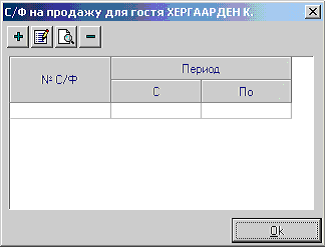

|
Из за большого объема этот материал размещен на нескольких страницах:
1 2 3 4 5 6 7 8 9 |
