


Партнерка на США и Канаду по недвижимости, выплаты в крипто
- 30% recurring commission
- Выплаты в USDT
- Вывод каждую неделю
- Комиссия до 5 лет за каждого referral
Услуги, добавленные на заявку режимом «Общие на заявку» обязательно необходимо перенести на гостя, которому должна быть оказана эта услуга. Порядок действий в пункте «Как добавить дополнительные услуги в баланс гостя».
Как забронировать номер на заявку
Зайти в задачу «Бронирование». В списке заезжающих групп выбрать нужную заявку и нажать на кнопку «Выбрать» либо клавишу Enter. Так же возможен выбор двойным щелчком мыши. Если нужная заявка отсутствует в списке заезжающих групп, нужно воспользоваться функцией «Найти заявку» действие которой описано в пункте 1 «Как найти заявку по известным параметрам». В открывшемся окне «Бронирование для заявки», отображен номерной фонд, с классом соответствующим введенной заявки. Уже занятый номерной фонд не отображается. Переключение между полным номерным фондом и номерным фондом с классом соответствующим введенной заявке происходит путем снятия или постановки отметки в поле «План заявки»
 соответственно. При показе полного номерного фонда занятые номера отображены разными цветами, в зависимости от их статусов (заселен, забронирован и т. д.). Фиолетовый – своя бронь(с которой работаем), розовый – свое проживание, зеленый – чужая бронь, голубой – чужое проживание. Переключение режима бронирования по номерам или по местам осуществляется выбором режима
  Чтобы скрыть или показать информацию о заявке нужно нажать кнопку «Показать/скрыть информацию о заявке»
  или использовать сочетание клавиш Ctrl+I. Для бронирования выделить в таблице напротив номерного фонда дату начала брони и дату окончания, и нажать на кнопку «Поставить». Далее необходимо выбрать тип постановки брони: «на период»
  выставляется бронь на введенный вручную период бронирования; «по выделению»
  выставляется бронь на выделенный в таблице период бронирования; «по плану»
  выставляется бронь удовлетворяющая плану заявки. Для снятия брони выделить в таблице бронь и нажать на кнопку «Снять». Для массового бронирования нужно нажать на кнопку «Массовое бронирование»
  . Затем выбрать тип постановки брони: «на период»
  для выставления брони на введенный вручную период бронирования, «по плану»
  для выставления брони удовлетворяющей плану заявки. Двойным щелчком мыши на номере комнаты, выставляется бронь, удовлетворяющая плану заявки. При повторном щелчке на наименовании номера бронь снимается. Для массового снятия брони нужно нажать на кнопку «Массовое снятие брони»
  . Затем при двойном щелчке на значке брони в таблице
  номер добавится в список номеров для снятия брони в правой части экрана. Для завершения нажать на кнопку «Ок» или клавишу F2. Для завершения работы с задачей нажать на кнопку «Закрыть» или клавишу F10.
 Как забронировать номер на человека
Зайти в задачу «Бронирование» или «Резервирование». Нажать на кнопку «Гости заявки»
 или использовать сочетание клавиш Alt+G. Затем выбрать из выпадающего списка «Ввод гостей заявки», после чего откроется окно «Бронирование». Или выбрать двойным щелчком нужную заявку - «Плановое обслуживание по заявке» и там так же нажать кнопку «Ввод гостей/Бронирование»
 . При необходимости изменить период бронирования, указав даты в полях «Время проживания с, по». Указать нужный класс номера из выпадающего списка «Класс номера», и нажать на кнопку «Обновить». Из списка двойным щелчком мыши выбрать номер для бронирования, ввести данные гостя. Нажать на кнопку «Бронь», после чего появится сообщение «Плановое обслуживание удовлетворено. На гостя успешно забронирован ресурс».
 Как ввести информацию о госте на заявку
Зайти в задачу «Бронирование» или «Резервирование». Для ввода нового гостя нажать на кнопку «Ввод гостей заявки»
 или использовать сочетание клавиш Alt+G. Затем выбрать из выпадающего списка «Ввод гостей заявки», после чего откроется окно «Бронирование». При необходимости изменить период проживания, указав даты в полях «Время проживания с, по». Ввести данные гостя. Поле «Комната» должен быть пуст. Нажать на кнопку «Бронь», после чего появится сообщение «Гость успешно сохранен». Чтобы посмотреть уже введенных гостей нужно нажать на кнопку «Ввод гостей заявки»
  или использовать сочетание клавиш Alt+G. Затем выбрать из выпадающего списка «Список гостей заявки». Как откорректировать заявку
 Зайти в задачу «Резервирование» Двойным щелчком мыши выбрать нужную заявку. В открывшемся окне «Корректировка заявки №…» можно откорректировать дату заезда и дату выезда, тип заявки, тип тура, тариф, вид оплаты, фирму, плательщика, страну, город, VIP-статус, цель приезда, примечание. Для изменения параметров интервала обслуживания заявки нужно нажать на кнопку «Обслуживание». Далее в окне «Плановое обслуживание заявки №…» выбрать нужный интервал обслуживания из списка «1. Плановое обслуживание» и нажать на кнопку «Изменить»
 . После внесения в открывшемся окне необходимых корректировок, нажать на кнопку «Сохранить». Для изменения данных размещения заявки, нужно указать в списке «2. Услуги» строку для корректировки, после чего нажать на кнопку «Изменить»
  . После внесения в открывшемся окне необходимых корректировок, нажать на кнопку «Сохранить». Для сохранения корректировки в окне «Плановое обслуживание заявки №…» нажать на кнопку «Ок» или клавишу F2.
 Как откорректировать бронь заявки
Зайти в задачу «Резервирование»
Как аннулировать заявку
Зайти в задачу «Резервирование». Выбрать из списка групп нужную заявку. При необходимости для поиска заявки нужно нажать на кнопку «Найти заявку»
 или клавишу F7. Для аннуляции заявки нужно нажать на кнопку «Аннулировать»
  или клавишу Del, после чего появится сообщение «Аннулировать заявку?». При нажатии кнопки «Да» заявке будет присвоен статус «Аннулированная», «Нет» - у заявки останется прежний статус. Заявки со статусом «Поселена», «Частично поселена», «Выселена» или «Бронь» не могут быть аннулированы. Если заявка со статусом «Бронь», необходимо снять бронь, чтобы кнопка «Аннулировать»
  была активна. Если на заявку были добавлены дополнительные услуги (
 «Услуги заявки»), то аннулировать заявку нельзя.
 При нажатии на кнопку  появится сообщение
  . И после нажатия кнопки заявке будет присвоен статус «Выселена». Если заявку необходимо аннулировать, то необходимо сначала удалить все дополнительные услуги.
НЕ нашли? Не то? Что вы ищете?
Как восстановить аннулированную заявку
Зайти в задачу «Резервирование». Нажать на кнопку «Найти заявку»
 или клавишу F7. Ввести в окно поиска параметры искомой заявки, обязательно поставив галочку у статуса заявки «Аннулирована». Нажать на кнопку «Ok». Выбрать заявку и нажать на кнопку «Восстановить»
  или клавишу Del. На запрос системы ответить «Да», при этом восстановленной заявке будет присвоен статус «Подтверждена», «Нет» - у заявки останется прежний статус.
 Как подтвердить/снять подтверждение заявки
Зайти в задачу «Резервирование». Выбрать из списка групп нужную заявку. При необходимости для поиска заявки нужно нажать на кнопку «Найти заявку»
 или клавишу F7. Для подтверждения заявки нужно нажать на кнопку «Подтвердить заявку»
  или клавишу F8, после чего появится сообщение «Подтвердить заявку?». При нажатии кнопки «Да» заявке будет присвоен статус «Подтверждена», «Нет» - у заявки останется прежний статус. Для снятия подтверждения заявки нужно нажать на кнопку «Снять подтверждение с заявки»
  или клавишу F8, после чего появится сообщение «Отменить подтверждение с заявки?». При нажатии кнопки «Да» заявке будет присвоен статус «Введена».
 Как установить статус заявки постоянная/временная
Зайти в задачу «Резервирование». Выбрать из списка групп нужную заявку. При необходимости для поиска заявки нужно нажать на кнопку «Найти заявку»
 или клавишу F7. Для установления статуса заявки «Постоянная» нужно нажать на кнопку «Установить статус постоянная»
  , после чего появится сообщение «Сделать заявку постоянной?». При нажатии кнопки «Да» заявке будет присвоен статус «Постоянная», «Нет» - у заявки останется прежний статус. Для присвоения заявке статуса «Временная» нужно нажать на кнопку «Установить статус временная»
  , после чего появится сообщение «Сделать заявку временной?». При нажатии кнопки «Да» заявке будет присвоен статус «Временная».
 Как установить/откорректировать дату выноса багажа на заявку
Зайти в задачу «Резервирование». Нажать на кнопку «Дата выноса багажа»
 . Для ввода даты выноса багажа выбрать нужную дату выезда гостя и нажать на кнопку «Изменить дату выноса»
  или клавишу Enter. Ввести число вручную либо из календаря, который открывается нажатием на кнопку
  . Ввести время вручную. При нажатии на кнопку
  установится текущая дата. При повторных нажатиях происходит переключение между установленным расчетным часом и текущим временем. Для удаления даты выноса багажа выбрать нужную дату выезда гостя и нажать на кнопку «Удалить дату выноса»
  или клавишу Del. Для сохранения даты выноса багажа нажать на кнопку «Ок» или клавишу F10.
 Как распечатать «Подтверждение брони»
Зайти в задачу «Резервирование» или «Бронирование». Нажать на кнопку «Отчеты»
 . Из выпадающего списка выбрать «Подтверждение брони» (Можно иметь несколько печатных форм подтверждения брони).
 Как выписать на заявку предварительный счет
Зайти в задачу «Резервирование». Выбрать (найти) заявку, которой надо выписать предварительный счет. Нажать на кнопку «Предварительный счет на заявку»
 . Ввести фамилию клиента(если счет выписывается отдельному лицу) и нажать на кнопку «Ok», обычно этот пункт отсутствует, т. к. предв. Счет обычно выписывается на организацию. На экран выведется окно «Предварительный счет». Для того чтобы счету был присвоен номер, нужно нажать на кнопку «Применить», это при условии, что номера присваиваются автоматически (зависит от настроек бухгалтерии). При ручном вводе номера счета надо вначале ввести номер, а потом нажать на кнопку «Применить».
Для печати счета надо нажать на кнопку «Печать». На экран выведется образ счета, для распечатки нажать «Печать». После печати нажать на кнопку «Закрыть». Нажать на кнопку «Ok».
Как оформить предоплату на заявку
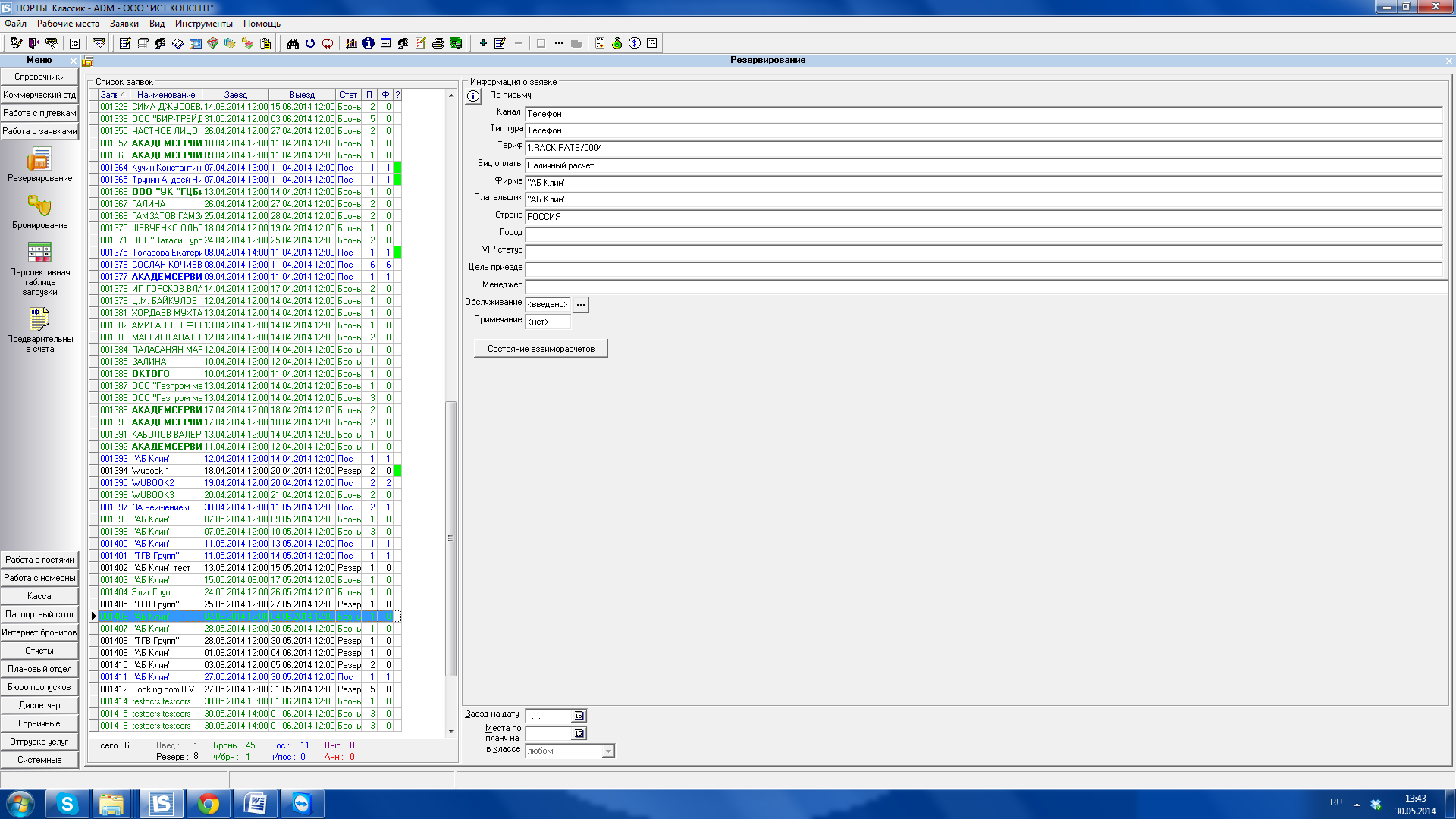
Необходимо войти в задачу «Резервирование». Выбрать (найти) заявку, которой необходимо оформить предоплату.

|
Из за большого объема этот материал размещен на нескольких страницах:
1 2 3 4 5 6 7 8 9 |
