


Партнерка на США и Канаду по недвижимости, выплаты в крипто
- 30% recurring commission
- Выплаты в USDT
- Вывод каждую неделю
- Комиссия до 5 лет за каждого referral
 (в секции «Интервалы обслуживания»). Далее указать даты заезда и выезда, тариф, вид оплаты и тип гостя (по умолчанию все эти параметры подхватываются из реквизитов заявки). Нажать «Сохранить». В появившемся окне «Данные размещения» надо указать тип номера (куда хотим поселить гостей), вид размещения (номер, место, доп. место и т. д.) и, в соответствии с выбранным видом размещения, количество взрослых и/или детей на основные или дополнительные места. Причем если в заявке требуется поселить некоторое количество гостей на дополнительные места, то сначала в поле «Размещение» выбираем доп. место, а в поле «Количество на дополнительные» указываем количество человек на доп. места. В поле «Количество гостей на основные места» в таком случае заносится автоматом.
Можно добавить еще несколько услуг проживания с другими классами номеров и/или видами размещения (в нижней части окна «Плановое обслуживание заявки» «Услуги» нажав на кнопку Добавить
 )
)Если необходимо, можно ввести несколько интервалов. Для этого надо повторить действия 6-8 данного пункта.
При необходимости можно забронировать номера, причем как на конкретных гостей (на фамилию), так и на всю группу в целом.
а) Чтобы забронировать номер на конкретного человека, надо выделить определенный интервал, а если внутри этого интервала есть несколько услуг «Проживание» с различными классами номеров, то и нужный класс номера, после чего нажать на кнопку «Ввод гостей/Бронирование»
 . Появится окно «Бронирование». Поля дат заезда и выезда, класс номера, тип гостя, тариф и вид оплаты уже заполнены, в соответствии с заявкой. Необходимо только выбрать из списка «Свободный номерной фонд» определенный номер и ввести Фамилию гостя (если надо можно ввести дополнительную информацию и паспортные данные). После этого нажать на кнопку «Бронь».
Если все в порядке на экране появится сообщение:
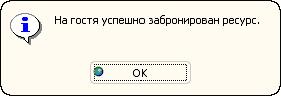
Для возврата в окно «Плановое обслуживание заявки» надо нажать на кнопку «Выход».
б) Чтобы забронировать номера в целом на группу надо нажать на кнопку «Бронирование». Появится стандартное окно «Бронирование». Здесь встроенный фильтр позволяет бронировать только номера, тех классов, которые были введены в плановом обслуживании заявки. Фильтр можно отменить, убрав галочку «Фильтр».
Необходимо выбрать режим бронирования «по местам» или «по номерам».
Далее надо выделить номер(а), который хотим забронировать, и нажать на кнопку «Поставить». Потом указать период бронирования и нажать на кнопку «Ok». Результаты бронирования будут отражены в окне «Бронирование номеров»
Для выхода нажать на кнопку «Закрыть».
Для завершения процесса создания заявки надо нажать на кнопку «Ok» (в окне «Плановое обслуживание» или «Реквизиты заявки»). Для отмены изменений нажать на кнопку «Отмена»
Как ввести заявку по письму через перспективную таблицу
Зайти в задачу «Перспективная таблица загрузки». Выбрать тип заявки «по письму»
 . Если необходимо изменить параметры отображения перспективной таблицы, нужно нажать на кнопку «Параметры», где можно ввести начало и конец периода отображаемой таблицы, выбрать вид плана «По номерам», «По местам», а также указать возможность отображения «Информации по загрузке номеров» и «Сводной информации по местам». C помощью мыши выделить период действия данной заявки, для нужных классов номеров. Альтернативным способом является нажатие левой кнопки мыши на дате начала действия заявки, и затем нажав кнопку Shift выбор даты окончания действия заявки. После окончания выделения нажать на кнопку «Выбрать». В появившемся окне «Заявка» необходимо указать вид размещения, количество взрослых и детей, на основании которых будет составлена заявка, а так же фирму. В окне «Ввод заявки» необходимо указать тип тура, тариф и вид оплаты. При необходимости можно указать фирму плательщика, страну, город, VIP-статус, цель приезда (указанная цель приезда, в дальнейшем, при бронировании и поселении подхватывается на гостей заявки) и примечание (в дальнейшем, при поселении, администратор будет видеть введенные примечания по данной заявке).
Даты можно вписать вручную или выбрать при помощи календаря, который появляется при нажатии на кнопку  .
.
Тип тура и вид оплаты нужно выбрать из выпадающего списка.
Тариф можно выбрать из уже существующих, для этого надо щелкнуть по кнопке  и выбрать нужный из списка, а можно создать новый тариф (тариф на заявку).
Для создания тарифа на заявку надо нажать на кнопку  .
.
Далее, если необходимо создать абсолютно новый тариф, то нужно нажать на кнопку «Новый тариф»  , присвоить новому тарифу имя, указать интервалы и ввести калькуляцию.
Если необходимо создать тариф на основе уже существующего, то нажать на кнопку  (при этом можно будет скопировать только один интервал выбранного тарифа) или
  (при этом можно будет скопировать все интервалы).
 и повторить действия 4-6 данного пункта. При нажатии кнопки «Обслуживание», откроется окно « Плановое обслуживание» которое соответствует окну, описанному в пункте 2 «Как ввести заявку по письму» При нажатии кнопки «Бронирование», откроется окно «Бронирование» которое соответствует окну, описанному в пункте 2 «Как ввести заявку по письму» После нажатия кнопки «Ок», заявка сохраняется, и выводится сообщение «Заявка успешно сохранена» с присвоением номера заявки.
 Как ввести заявку по договору
Зайти в задачу «Резервирование». Нажать на кнопку «Добавление заявки»
 или клавишу F2. Далее необходимо выбрать тип заявки «По договору» и нажать на кнопку «Ok». Далее процесс создания заявки аналогичен созданию заявки по письму, за исключением того, что система позволяет выбрать номер договора, в соответствующем поле, при этом автоматически подхватится тариф и фирма выбранного договора.
 Как ввести заявку по договору через перспективную таблицу
1. Зайти в задачу «Перспективная таблица загрузки».
2. Выбрать тип заявки «по договору»  .
.
 или клавишу F5.Для подтверждения выбора договора нажать на кнопку «Ок». Следующие действия аналогичны действиям создания заявки пункта 3 «Как ввести заявку по письму через перспективную таблицу загрузки».
 Как ввести заявку на путевки Зайти в задачу «Резервирование». Нажать на кнопку «Добавление заявки»
 или клавишу F2. Далее необходимо выбрать тип заявки «На путевки» и нажать на кнопку «Ok» В окне «Ввод заявки» необходимо указать даты заезда и выезда заявки, тип тура, тариф, вид оплаты и фирму. По желанию можно указать плательщика, страну, город, VIP-статус, цель приезда (указанная цель приезда, в дальнейшем, при бронировании и поселении подхватывается на гостей заявки) и примечание (в дальнейшем, при поселении, администратор будет видеть введенные примечания по данной заявке). Даты можно вписать вручную или выбрать при помощи календаря, который появляется при нажатии на кнопку
  .
. Тип тура и вид оплаты нужно выбрать из выпадающего списка.
Тариф можно выбрать из уже существующих, для этого надо щелкнуть по кнопке
 и выбрать нужный из списка, а можно создать новый тариф (тариф на заявку).
Для создания тарифа на заявку нужно нажать на кнопку
 .
.Далее, если необходимо создать абсолютно новый тариф, то нужно нажать на кнопку «Новый тариф»
 , присвоить новому тарифу имя, указать интервалы и ввести калькуляцию.
Если необходимо создать тариф на основе уже существующего, то нажать на кнопку
 (при этом можно будет скопировать только один интервал выбранного тарифа) или
  (при этом можно будет скопировать все интервалы). Добавляем строки “Новая путевка”
 , к которым будем приписывать путевки, путевка может быть оформлена или на одного человека или на двоих. Для быстроты создания строк указываем на сколько человек путевка и сколько таких строк. Приписываем к строке номер путевки по кнопке
  , и гостей если они известны
  .. После того как строки созданы, путевки приписаны, путевку можно оплачивать на кассе или создавать безналичный счет. Если номера путевок за раннее не известны, а деньги взять нужно, то можно оформлять документ предоплаты. А при заведении путевок потом эту предоплату списать. После того как путевка оплачена ее можно напечатать. Как добавить дополнительные услуги на заявку
 Зайти в задачу «Резервирование». Выбрать (найти) заявку, которой необходимо добавить услуги. Далее, нужно нажать на кнопку «Корректировка»
 или клавишу F4. В открывшемся окне «Корректировка» следует нажать на кнопку «Обслуживание» или клавишу F3. Затем, в открывшемся окне «Плановое обслуживание заявки № …» нужно нажать на кнопку «Услуги заявки»
  . В открывшемся окне «Дополнительные услуги заявки» есть два режима добавления дополнительных услуг. При выборе режима «На каждого гостя» - список указанных услуг с соответствующими параметрами (количество, цена, валюта, вид оплаты) будет добавлен для каждого гостя при поселении. При выборе режима «Общие на заявку» мы видим эти услуги в печатной форме «Подтверждение брони», предварительном счете, безналичном счете на заявку. Для добавления услуг нужно нажать на кнопку «Добавить услугу»
  и затем, в открывшемся окне, выбрать категорию услуг и услугу. Для подтверждения выбора нажать на кнопку «Ок» или клавишу F2, после чего данная услуга добавится в список окна «Дополнительные услуги заявки». Для отмены нажать на кнопку «Отмена» или клавишу F10. Далее необходимо указать количество предоставляемых услуг, цену за услуги, валюту в которой предоставляются услуги и вид оплаты. После добавления услуг, для сохранения изменений нужно нажать на кнопку «Ок» или клавишу F2. Для выхода без сохранения «Отмена» или клавишу F10. Для удаления услуги следует выделить ее в списке окна «Дополнительные услуги на заявку» и нажать на кнопку
  .
. Примечание:

|
Из за большого объема этот материал размещен на нескольких страницах:
1 2 3 4 5 6 7 8 9 |
