


Здесь приводится список выписанных счетов-фактур (если таковые имеются).
Для формирования нового счета-фактуры/акт выполненных работ надо нажать кнопку «Сформировать документ»  и выбрать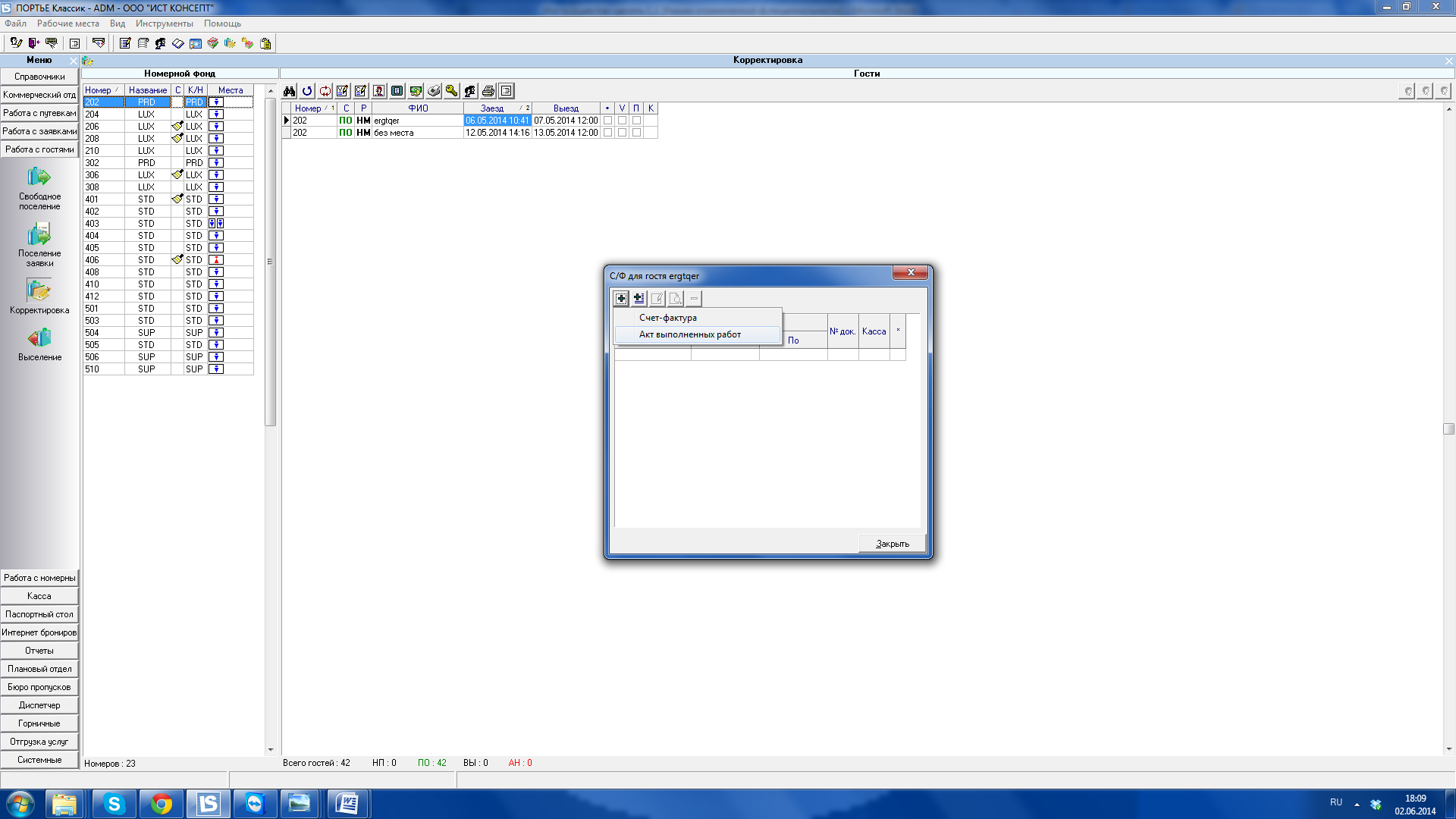
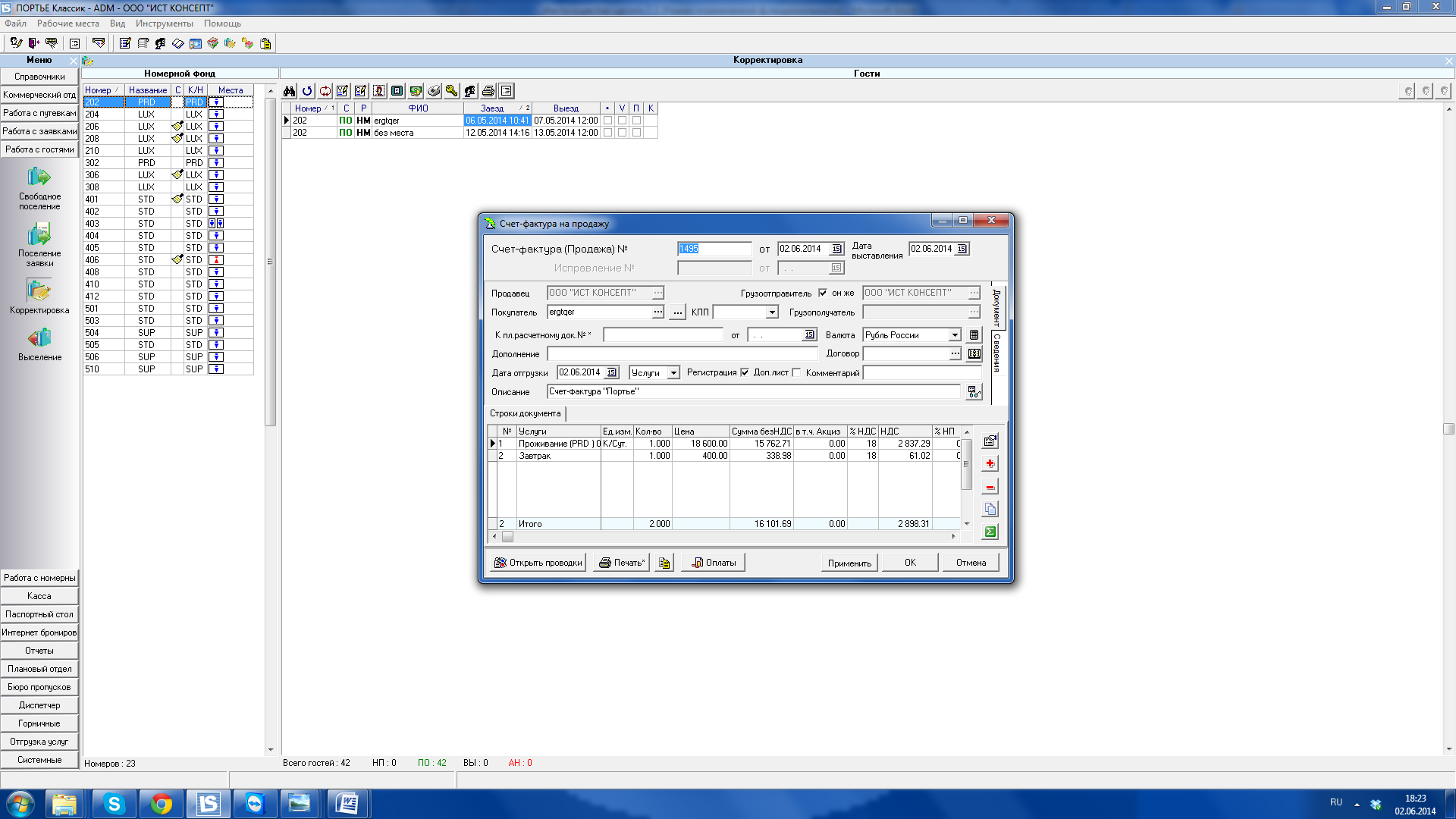
Появится стандартное окно счета-фактуры/акта выполненных работ. Если в счете/акте все правильно, то надо нажать кнопку «Применить» (счету/акту присвоится номер), а затем кнопку «Ok».
На экране появится сообщение: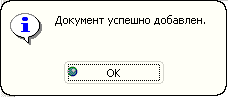
Для удаления счета-фактуры/акта нужно нажать кнопку «Удалить документ»  .
.
Для переоформления счета-фактуры нужно нажать кнопку «Переоформить документ»  .
.
Для просмотра сформированной счет-фактуры нужно нажать на кнопку «Просмотр документа»  .
.
Если нужно сформировать счет-фактуру и акт выполненных работ, то сначала сформировать счет-фактуру, потом нажать «Переоформить документ»  , в открывшемся окне нажать на «Формирование сопроводительного документа»
  и выбрать «Акт» или «Накладная»
 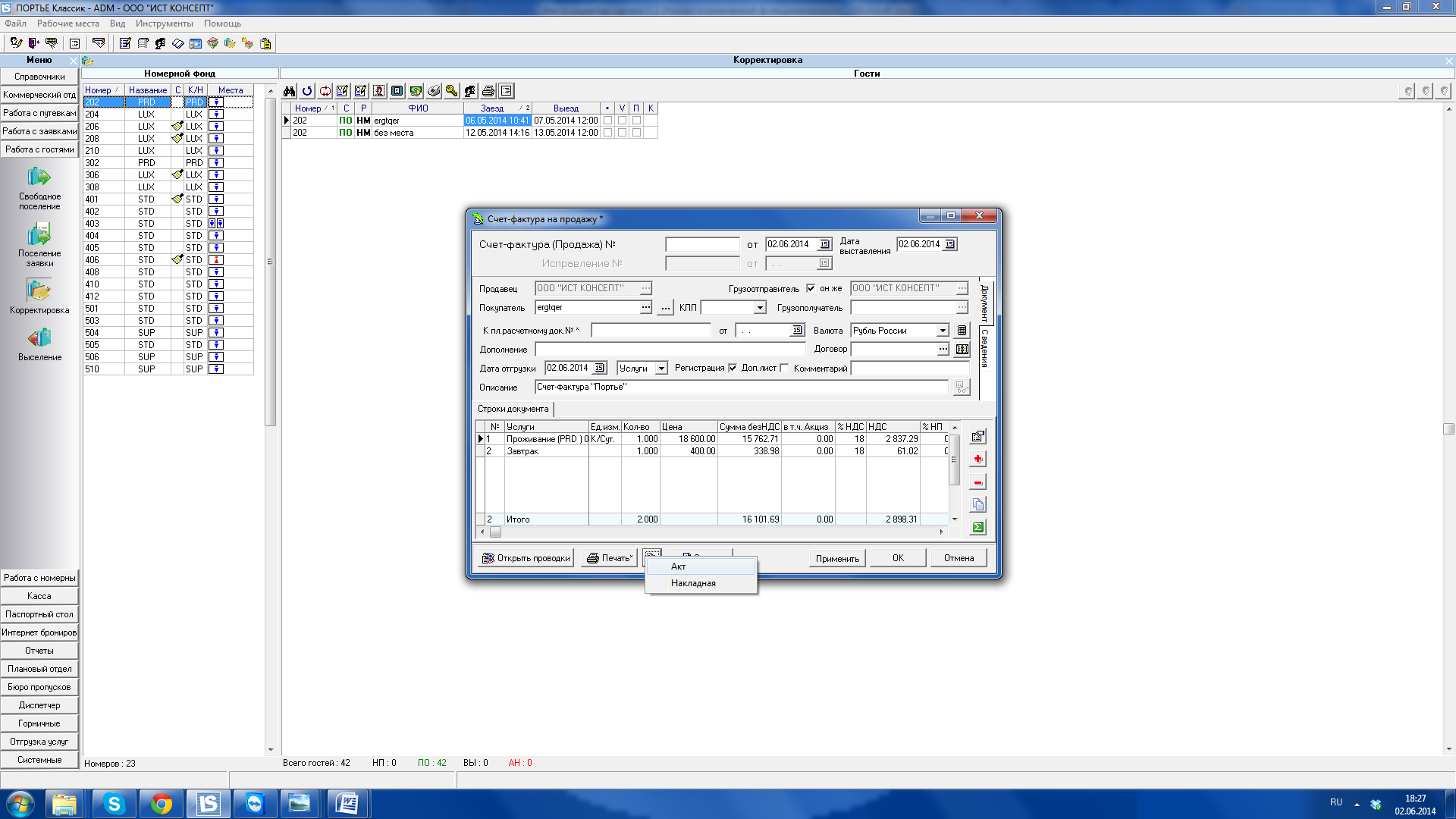 .
.
Примечание: Если ранее уже был сформирован документ «Счет-фактура» на гостя, то кнопка «Сформировать документ»  будет неактивна:
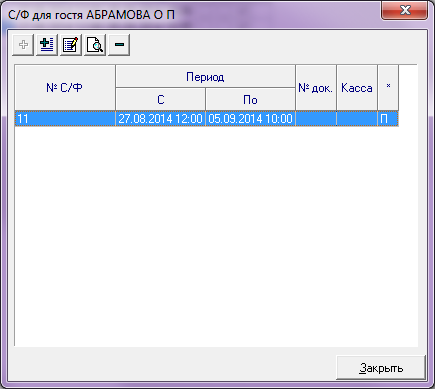
В этом случае можно либо откорректировать вручную существующий документ (нажатием кнопки 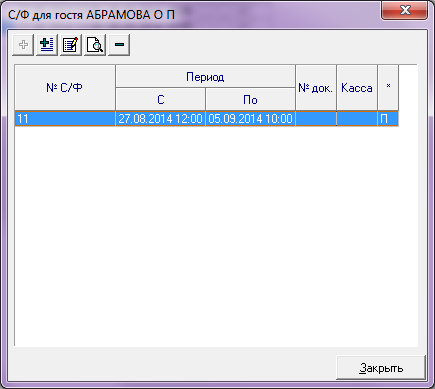 ), либо удалить документ и сформировать новый (в этом случае будет присвоен новый номер).
В случае необходимости присвоить тот же самый номер, необходимо на время изменить нумерацию в бухгалтерских настройках, поставить на пользователя ручную нумерацию документа «Счет-фактура». Создать новый документ, далее присвоить вручную необходимый номер, а затем вернуть нумерацию в настройках на автоматическую.
Зайти в задачу «Отчеты по гостям» Выделить отчет «Список поселенных гостей» и нажать на кнопку «Выбрать».В открывшемся окне «Список поселенных гостей» по умолчанию отображены поселенные гости с датой заезда на текущее число. Если необходим отчет на другую дату, то надо нажать кнопку «Параметры отчёта»
 и в появившемся окне выставить нужную «Дату заезда». Для печати отчета нужно нажать кнопку «Печать отчета»
  , на экране появится предварительный просмотр сформированного отчета. Для подтверждения печати, необходимо нажать кнопку
  .
. Как посмотреть список проживающих гостей
Зайти в задачу «Отчеты по гостям». Выделить отчет «Список проживающих гостей» и нажать на кнопку «Выбрать». В открывшемся окне «Список проживающих гостей» отображены поселенные гости на текущее число. Для печати отчета нужно нажать кнопку «Печать отчета»
 , на экране появится предварительный просмотр сформированного отчета. Для подтверждения печати, необходимо нажать кнопку
  .
.Как посмотреть список должников за проживание
Зайти в задачу «Отчеты по гостям». Выделить отчет «Список должников за проживание (все услуги)» и нажать на кнопку «Выбрать». В открывшемся окне «Список должников за проживание (все услуги)» отображены гости у которых есть неоплаченный долг за какую либо оказанную ему услугу. Для печати отчета нужно нажать кнопку «Печать отчета»
 , на экране появится предварительный просмотр сформированного отчета. Для подтверждения печати, необходимо нажать кнопку
  .
.Как посмотреть список должников за телефонные переговоры
Зайти в задачу «Отчеты по гостям» Выделить отчет «Список должников за телефонные переговоры» и нажать на кнопку «Выбрать». В открывшемся окне «Список должников за телефонные переговоры» отображены гости, у которых есть неоплаченный долг за телефонные переговоры. Для печати отчета нужно нажать кнопку «Печать отчета»
 , на экране появится предварительный просмотр сформированного отчета. Для подтверждения печати, необходимо нажать кнопку
  .
.Как посмотреть список выезжающих гостей
Зайти в задачу «Отчеты по гостям». Выделить отчет «Список выезжающих гостей» и нажать на кнопку «Выбрать».В открывшемся окне «Список выезжающих гостей» по умолчанию отображены гости с датой выезда на текущее число. Если необходимо сформировать отчет на другую дату, то надо нажать кнопку «Параметры отчёта»
 и в появившемся окне выставить нужный период в «Дате заезда» и «Дате выезда». Для печати отчета нужно нажать кнопку «Печать отчета»
  , на экране появится предварительный просмотр сформированного отчета. Для подтверждения печати, необходимо нажать кнопку
  .
. Как посмотреть список выселенных гостей
Зайти в задачу «Отчеты по гостям». Выделить отчет «Список выселенных гостей» и нажать на кнопку «Выбрать».В открывшемся окне «Список выселенных гостей» по умолчанию отображены выселенные гости с датой выезда на текущую. Если необходимо сформировать отчет на другую дату, то надо нажать кнопку «Параметры отчёта»
 и в появившемся окне выставить нужный период в «Дате заезда» и «Дате выезда». Для печати отчета нужно нажать кнопку «Печать отчета»
  , на экране появится предварительный просмотр сформированного отчета. Для подтверждения печати, необходимо нажать кнопку
  .
. Как сформировать сводку по питанию
Зайти в задачу «Отчеты по гостям». Выделить отчет «Сводка по питанию» и нажать на кнопку «Выбрать».В открывшемся окне по умолчанию отображены гости, которым оказываются услуги питания на текущую дату. Если необходимо сформировать отчет на другую дату, то надо нажать кнопку «Параметры отчёта»
 и в появившемся окне выставить нужный период в полях «Дата» и «Количество дней», и выбрать необходимый статус гостей и заявок, которых необходимо отразить в отчете. Для печати отчета нужно нажать кнопку «Печать отчета»
  , на экране появится предварительный просмотр сформированного отчета. Для подтверждения печати, необходимо нажать кнопку
  .
. Работа с кассой
Как открыть смену (касса)Перед открытием смены необходимо войти в систему под своим кодом. Для этого надо нажать кнопку «Регистрация пользователя»  (наверху слева) и ввести свой код и, если необходимо, пароль.
Зайти в задачу «Прием смены» Нажать кнопку:

Произойдет обновление картотеки услуг
Нажать кнопку:

На экран выведется следующее сообщение:
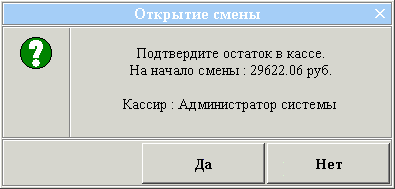
Если все верно, то необходимо нажать кнопку «Да», в противном случае – «Нет».
Если смена уже открыта, то на экран выведется сообщение:
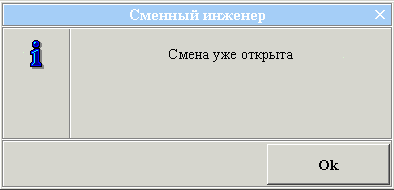
Если необходимо внести деньги в кассу (сформировать разменный фонд для сдачи), то надо нажать кнопку:

В появившемся окне нужно указать сумму, которую нужно внести в кассу, и нажать «Ok».
Как закрыть смену (касса)
Зайти в задачу «Передача смены» Если необходимо сдать выручку и сформировать рублевый баул, то надо нажать кнопку:

В появившемся окне необходимо выбрать тип оплаты (например, наличные или Кредитная карта) и нажать изъять. При изъятии наличных появится окно, в котором нужно указать сумму.
Чтобы закрыть окно «Состояние кассы» надо нажать кнопку

Нажать кнопку:

При этом смена закроется, и сформируются Z-отчет и Кассовый отчет.
Обязательно нажать кнопку:

Произойдет экспорт данных в бухгалтерию.
Как аннулировать счет
Зайти в задачу «Продажа доп. услуг» и нажать кнопку:
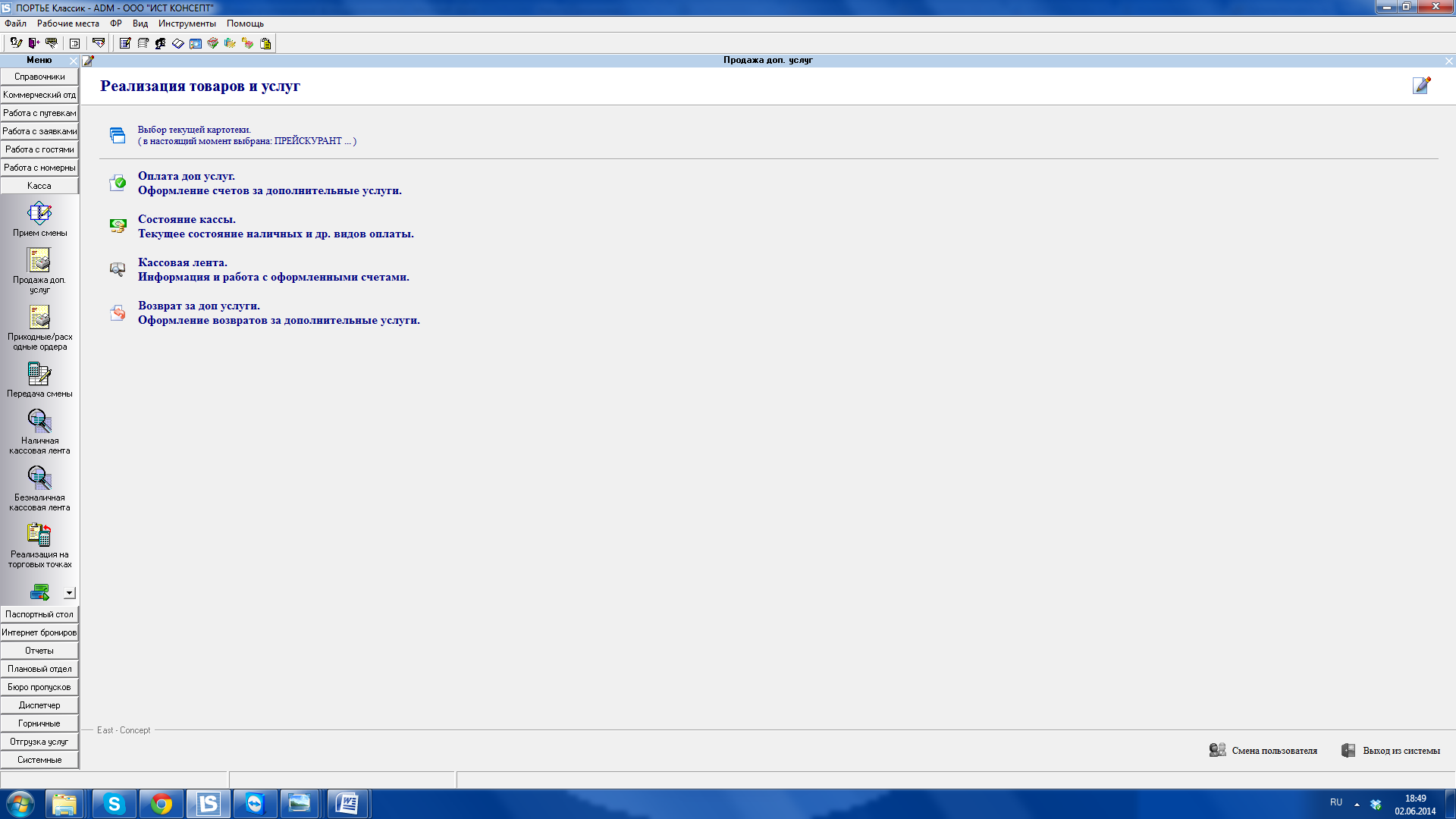
Выбрать из списка нужный кассовый документ и нажать кнопку «Аннуляция» 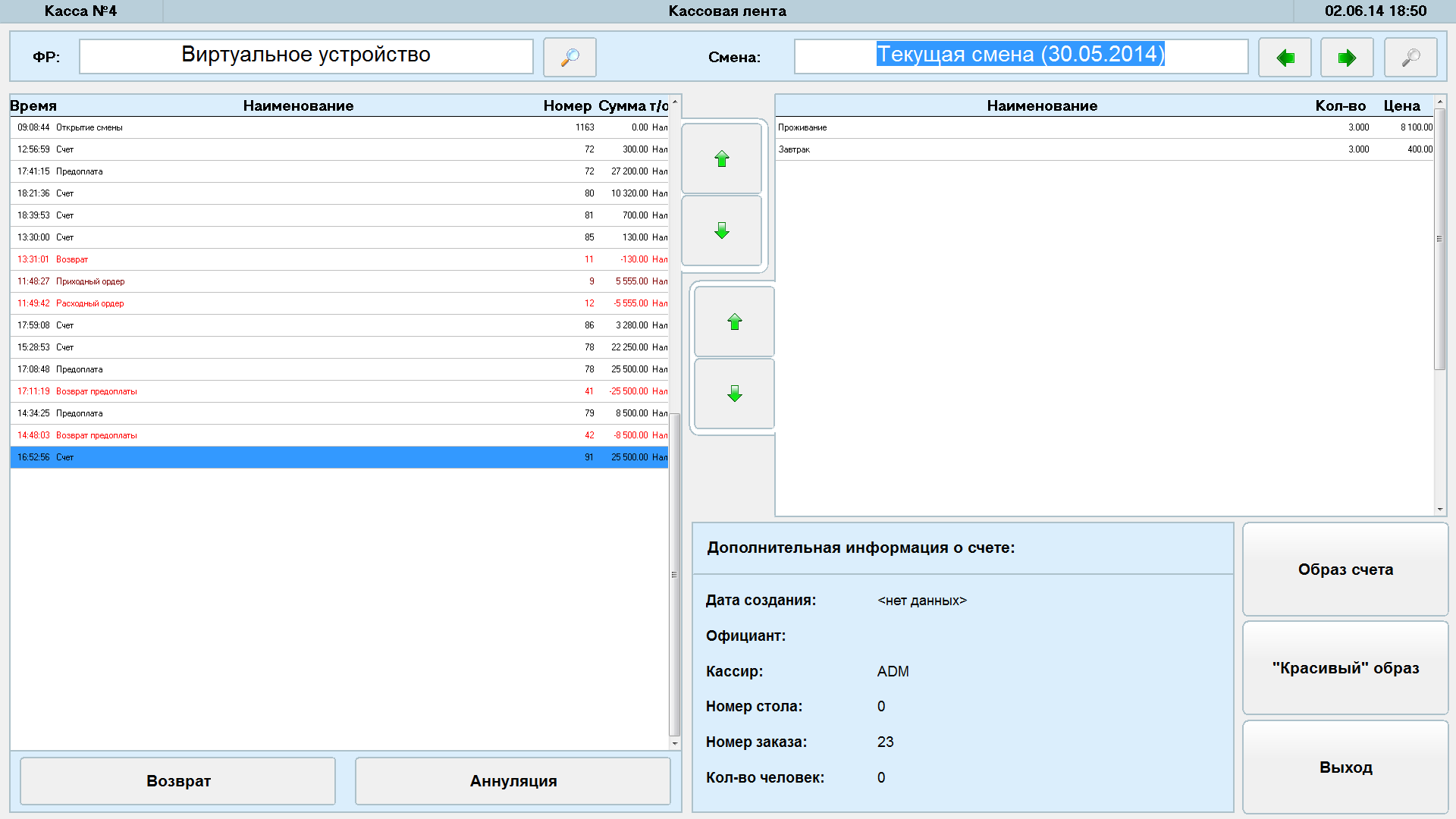

|
Из за большого объема этот материал размещен на нескольких страницах:
1 2 3 4 5 6 7 8 9 |
