


 «Предоплата для заявки…» и выбрать «Наличный расчет» или «Безналичный расчет». В появившемся окне по умолчанию в поле «Сумма предоплаты» стоит сумма планового обслуживания по заявке. Можно изменить сумму кратной суткам, сократив конечную дату периода заявки или отметить галочкой «Предоплата в сумме» и в поле суммы вручную ввести необходимую сумму, далее нажать «Продолжить» (Кнопка «Выбрать из справочника»
 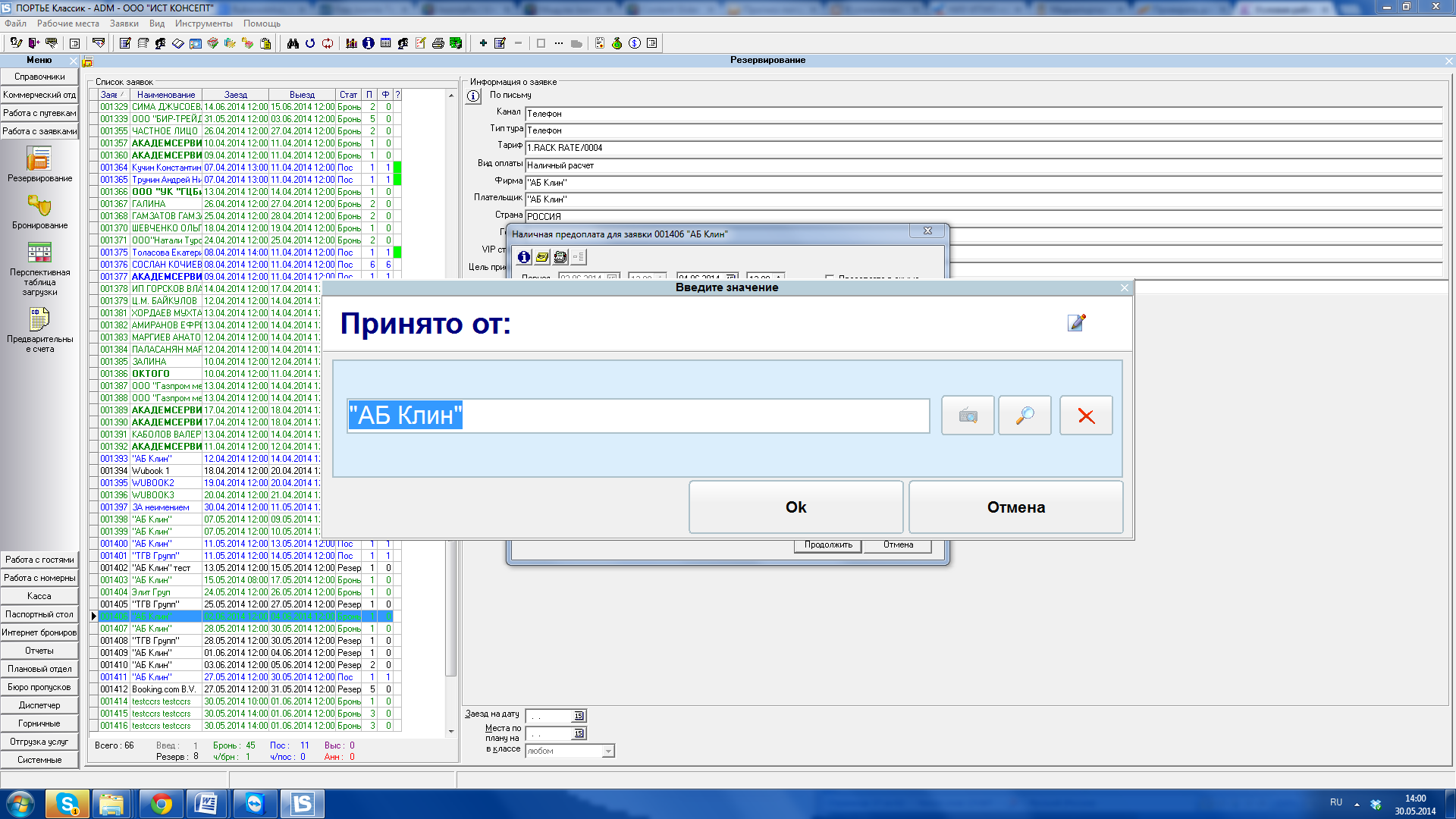 позволяет сопроводить формируемый счет дополнительной информацией и является обязательной только при специальном распоряжении бухгалтерии). Появится стандартное окно кассы. Оформление предоплаты производится на всю сумму планового обслуживания заявки. Для просмотра образа документа надо нажать на кнопку «Предсчет», для оформления счета нажать «Оплата». В окне «Оформление документа» можно ввести в поле «Получено» сумму, получаемую от клиента (для расчета сдачи). Далее необходимо нажать на кнопку «Оформить».
При необходимости можно распечатать красивый счет.
При успешном оформлении предоплаты появится сообщение:
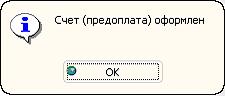
Нажать «OК».
По кнопке «Предоплата для заявки…» - «Безналичный расчет». – Можно внести ранее оплаченную сумму на заявку, которая уже ранее была оплачена (например, через сбербанк, или покупка ваучера в другом городе). При выполнении данной операции не происходит оформления кассовых и бухгалтерских документов!!! Указанная сумма сохраняется и далее, после поселения, участвует при распределении предоплаты. Как и при оформлении документа «предоплата», можно указывать сумму относительно количества суток проживания либо внести сумму, не привязанную к услугам планового обслуживания, на услугу «Предоплата».
НЕ нашли? Не то? Что вы ищете?
Как сделать возврат предоплаты на заявку
Зайти в задачу «Резервирование» или «Бронирование». Выбрать (найти) заявку, которой необходимо оформить возврат.
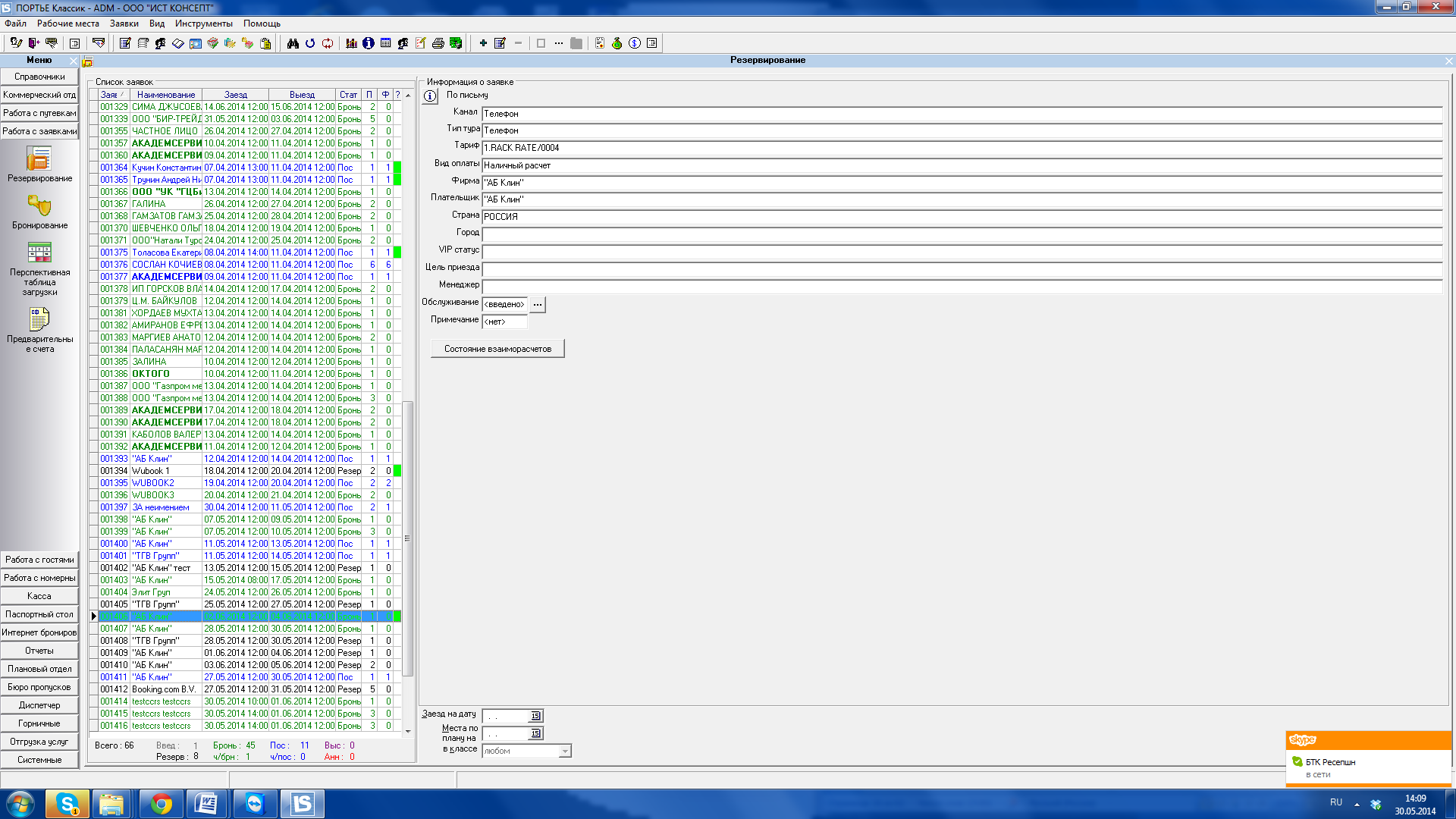
 «Возврат предоплаты» и выбрать тип оплаты ( «Наличный расчет» или «Безналичный расчет»), по которому делаем возврат. В поле «Сумма возврата» указать сумму для возврата, если возврат безналичной предоплаты нажать на кнопку «Выполнить», если наличной предоплаты нажать на кнопку «Продолжить». Нажав на кнопку «Выбрать из справочника»
  организацию из справочника организаций, на которую будет оформлен возврат. Нажать «Ок». Далее в окне «касса» нажать на кнопку «Оформить возврат», появится окно «Оформить возрат» с выбором «Да/Нет». При выборе «Нет» - отменяем оформление возврата, «Да», появится окно «Выберите причину возврата», указать причину возврата и нажать «ОК», потом выбрать тип оплаты «Наличные» или «Кредитная карта» и нажать на кнопку «Оформить», далее можно сформировать «Красивый счет» после чего будет оформлен возврат.
 Как оформить документ, закрывающий предоплату на заявку
Зайти в задачу «Резервирование» или «Бронирование». Нажать на кнопку «Предоплата на заявку за наличный расчет»
 . В выпадающем списке выбрать «Документ для бухгалтерии». (Предварительно, после внесения предоплаты, должно быть оформлено распределение наличной оплаты
  !!! Только тогда документ для бухгалтерии будет оформлен) При удачном оформлении документа появится сообщение «Документ сформирован».
 Как снять бронь
Зайти в задачу «Резервирование» или «Бронирование». Выбрать (найти) заявку, которой необходимо снять бронь. Нажать на кнопку «Бронь заявки»
 . Для снятия брони необходимо отметить нужные номера и нажать на кнопку «Снять бронь»
  или клавишу F3. Как снять/отменить бронь с оплатой
 Зайти в задачу «Резервирование» или «Бронирование». Выбрать (найти) заявку, которой необходимо снять бронь с оплатой. Нажать на кнопку «Бронь заявки»
 . В появившемся окне надо выбрать номер, с которого хотим снять бронь, ввести коэффициент и нажать на кнопку «Снять бронь с оплатой»
  или клавишу F4.Оплата считается по формуле «цена суток проживания * коэффициент* кол-во дней». Для отмены брони с оплатой, отметить нужные номера и нажать на кнопку «Снять бронь»
  или клавишу F3, при этом оплата начислена не будет.
 Как взять оплату за номера, с которых была снята бронь с оплатой
Зайти в задачу «Резервирование» или «Бронирование». Выбрать (найти) заявку, с которой необходимо взять оплату. Нажать на кнопку «Бронь заявки»
 . В появившемся окне выбрать закладку «Оплаченная бронь». Выбрать номер, с которого необходимо взять оплату. Нажать на кнопку «Оплата»
  . При безналичном виде оплаты, сумма добавляется в безналичный счет.
 Как поставить номера на простой/снять номера с простоя
Зайти в задачу «Резервирование» или «Бронирование». Выбрать (найти) заявку, которую необходимо поставить на простой. Нажать на кнопку «Бронь заявки»
 . В появившемся окне, в закладке «Постановка» выбрать номера для постановки на простой из забронированных номеров. При необходимости, переключиться на весь номерной фонд, выбрав «Весь номерной фонд»
  . Если нужно, указать даты начала и окончания простоя. Нажать на кнопку «Поставить номера на простой»
  . Для снятия номеров с простоя, в закладке «Просмотр» выделить нужные номера и нажать на кнопку «Удалить простой»
  .
. Как взять оплату за номера, поставленные на простой
Зайти в задачу «Резервирование» или «Бронирование». Выбрать (найти) заявку, с которой необходимо взять оплату. Нажать на кнопку «Бронь заявки»
 . В появившемся окне, в закладке «Просмотр» выбрать номера, с которых необходимо взять оплату и нажать на кнопку «Оплата»
  . (Сумма за простой формируется из тарифа для типа гостя «Простой».)
 Как сформировать отчет о поселении заявки, посмотреть справку по обслуживанию заявки/заявки
Зайти в задачу «Резервирование» или «Бронирование». Нажать на кнопку «Отчет о поселении»
 или использовать сочетание клавиш Alt+A. В закладке «Гости заявки» приведены сведения о гостях заявки, занимаемых номерах, виде размещения, сроков проживания, тарифе, виде оплаты, а также о сумме оказанных услуг. Для печати отчета нажать на кнопку «Печать». Чтобы посмотреть справку по обслуживанию заявки, выбрать закладку «Справка по обслуживанию», в которой приведены сведения о плановом обслуживании, фактическом обслуживании, а так же сведения об оплате.
 Как выполнить начисление безналичной оплаты по плану
Зайти в задачу «Резервирование». Выбрать нужную заявку из списка групп. Нажать на кнопку «Начисление оплаты гостям заявки»
 . Из выпадающего списка выбрать «Начисление б/н оплаты по плану», после чего будет начислена оплата, соответствующая введенному плану заявки.
 Как выполнить начисление безналичной оплаты по факту
Зайти в задачу «Резервирование». Выбрать нужную заявку из списка групп. Нажать на кнопку «Начисление оплаты гостям заявки»
 . Из выпадающего списка выбрать «Начисление б/н оплаты по факту». Далее выбрать нужных гостей из списка. Фильтр «Показывать выселенных»
  , позволяет отобразить выселенных гостей данной заявки. Фильтр «Фильтрация по б/н счетам»
  скрывает гостей, которые по срокам проживания полностью попадают в безналичные счета. Нажать на кнопку «Продолжить» или клавишу F2, после чего будет начислена оплата, соответствующая сумме фактически оказанных услуг.
 Как оформить безналичный счет на заявку
Зайти в задачу «Резервирование». Выбрать (найти) заявку, на которую нужно оформить б/н счет (обычно оформляется по выезду заявки). Нажать на кнопку «Оформление б/н счета на заявку»
 . Нажать на кнопку «Сформировать документ». В окне «Безналичный расчет с заявкой» можно указать интервал счета (для переходящих счетов) и нажать на кнопку «Продолжить». В появившемся окне «Оформление безналичного счета» можно просмотреть образ будущего счета и распечатать его, а при необходимости отменить формирование счета. Нажать на кнопку «Оформить». На экран выведется образ красивого счета, его можно распечатать, для продолжения нажать «Закрыть». Далее система сообщит об успешном формировании счета и спросит о необходимости формировать счет-фактуру на основании этого безналичного счета. Для подтверждения формирования счета-фактуры надо нажать на кнопку «Да». В списке безналичных счетов появится запись о новом счете. Нажать на кнопку «Закрыть» Далее зайти в задачу «Просмотр безналичной кассовой ленты», для того, чтобы произвести экспорт сформированного документа в подсистему «Бухгалтерский учет». Выбрать кассу, на которой был создан безналичный счет. По «плюсу» открыть дату, когда он был сформирован, отметить счет и нажать на кнопку «Экспорт данных»
  . В появившемся меню при выборе пункта «Экспортировать документ», произойдет экспорт только одного документа, а если выбрать пункт «Экспортировать все неперезаписанные», то в подсистему «Бухгалтерский учет» перезапишутся все не экспортированные документы по выбранной кассе. На экране появится сообщение: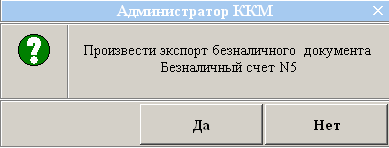
Для подтверждения нажмите «Да». Для отмены «Нет».
Экспортированные документы будут отмечены значком
 .
.Как выписать счет-фактуру на заявку
Зайти в задачу «Резервирование». Выбрать (найти) нужную заявку и нажать на кнопку «Счет-фактура на заявку (продажа)»
 . Далее, если необходимо создать счет-фактуру на основании б/н счета, то нужно нажать на кнопку «Сформировать документ на основании б/н счетов»
  и выбрав б/н счет нажать «Ok». В результате сформируется счет-фактура и отобразится в списке.
 Если надо создать счет-фактуру за определенный период, то надо нажать на кнопку «Сформировать документ»
 и задав период счета нажать «Ok». На экран выведется стандартное окно счета-фактуры. Для того чтобы счету был присвоен номер, нужно нажать на кнопку «Применить», это при условии, что номера присваиваются автоматически (зависит от настроек бухгалтерии). При ручном вводе номера счета надо вначале ввести номер, а потом нажать на кнопку «Применить». Чтобы распечатать счет-фактуру надо нажать на кнопку «Печать».
Для того чтобы сохранить данные и закрыть форму надо нажать на кнопку «Ok».
Как выписать акт выполненных работ на заявку
Зайти в задачу «Резервирование». Выбрать (найти) нужную заявку и нажать на кнопку «Акт выполненных работ»
 . Далее, если необходимо создать Акт выполненных работ на основании б/н счета, то нужно нажать на кнопку «Сформировать документ на основании б/н счетов»
  и выбрав б/н счет нажать «Ok». В результате сформируется счет-фактура и отобразится в списке.
 Если надо создать Акт выполненных работ за определенный период, то надо нажать на кнопку «Сформировать документ»
 и задав период счета нажать «Ok». На экран выведется стандартное окно Акта выполненных работ. Для того чтобы акту был присвоен номер, нужно нажать на кнопку «Применить», это при условии, что номера присваиваются автоматически (зависит от настроек бухгалтерии). При ручном вводе номера счета надо вначале ввести номер, а потом нажать на кнопку «Применить». Чтобы распечатать Акт выполненных работ надо нажать на кнопку «Печать».
Для того чтобы сохранить данные и закрыть форму надо нажать на кнопку «Ok».
Как отметить заявку оплаченной/частично оплаченной
Зайти в задачу «Резервирование». Выбрать из списка групп нужную заявку. При необходимости для поиска заявки нужно нажать на кнопку «Найти заявку»
 или клавишу F7. Чтобы отметить заявку частично оплаченной нужно нажать на кнопку «Отметить заявку частично оплаченной»
 , после чего в графе «Список подчиненных заявок» заявка будет отмечена светло-зеленым цветом
  . Чтобы частично оплаченную заявку отметить оплаченной нужно нажать на кнопку «Отметить заявку оплаченной»
 , после чего в графе «Список подчиненных заявок» заявка будет отмечена зеленым цветом
  . Чтобы снять отметку оплаты нужно нажать на кнопку «Снять отметку оплаты у заявки»
 . При внесении предоплаты заявка автоматически будет отмечена частично оплаченной. При внесении полной предоплаты заявка автоматически будет отмечена оплаченной.
 Работа с гостями
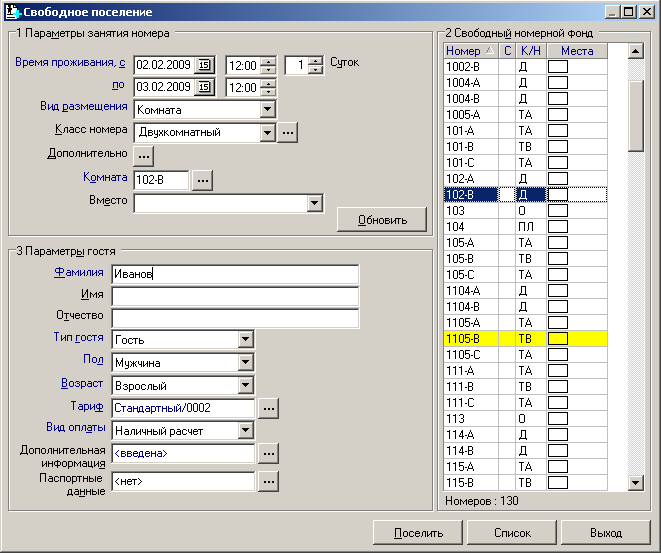
Как поселить гостя (Свободное поселение)Войти в задачу «Свободное поселение». Указать время проживания гостя (с… по…) и вид размещения (выбрать нужное из выпадающего списка). Выбрать номер комнаты. Для этого двойным щелчком мыши щелкнуть на нужном номере в поле «Свободный номерной фонд», при этом выбранный номер должен отобразиться в поле «Комната». А для того, чтобы увидеть номера какого-то определенного класса, надо выбрать его в поле «Класс номера» и нажать на кнопку «Обновить».
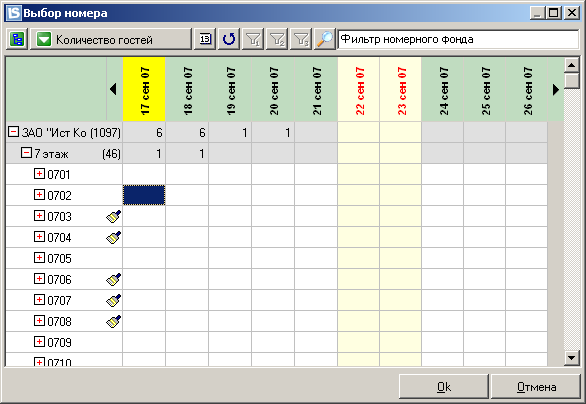
Можно выбрать номер через «Таблицу текущей загрузки». Для этого необходимо нажать на кнопку рядом с полем «Комната» -
 . В появившемся окне, нажимая мышкой по «плюсам» (рядом с названиями классов номеров), можно перемещаться по номерному фонду, а для того чтобы выбрать номер надо напротив него выделить любую клетку и нажать кнопку «Ok».
Например, так можно выбрать номер 0702 (который находится на 7 этаже):
Можно задать дополнительные параметры фильтрации номеров, нажав на кнопку «Дополнительно». Далее необходимо заполнить параметры гостя. Фамилию (имя и отчество - необязательно), тип гостя, пол, возраст, тариф и вид оплаты. Также можно заполнить «Дополнительную информацию» и «Паспортные данные» гостя. Для того чтобы подтвердить поселение гостя надо нажать на кнопку «Поселить».

|
Из за большого объема этот материал размещен на нескольких страницах:
1 2 3 4 5 6 7 8 9 |
