


Партнерка на США и Канаду по недвижимости, выплаты в крипто
- 30% recurring commission
- Выплаты в USDT
- Вывод каждую неделю
- Комиссия до 5 лет за каждого referral
6. Discard Vehicles – Установите этот параметр (выбором из списка), чтобы игнорировать автомобиль в случае, если он находился на первой точке регистрации (At First Detector) менее 4 секунд.
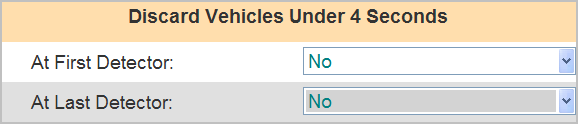
7. Установите этот параметр (выбором из списка), чтобы игнорировать автомобиль в случае, если он находился на последней точке регистрации (At Last Detector) менее 4 секунд.
8. Нажмите кнопку SAVE для сохранения изменений, либо нажмите CANCEL для отмены и выхода без сохранения изменений.
Конфигурация линий
Здесь задается количество линий автораздачи в ресторане.
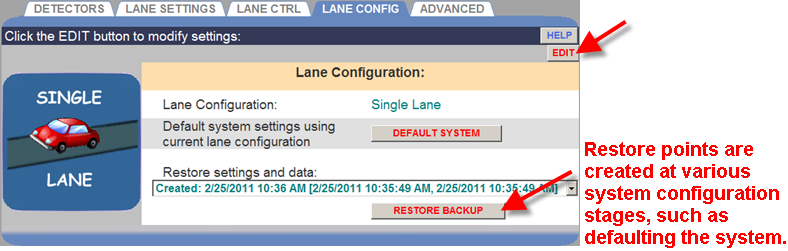
1. Нажмите кнопку EDIT, чтобы открыть окно редактирования.
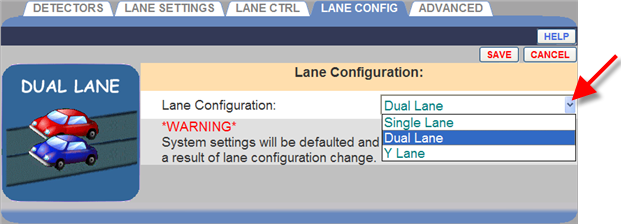
2. Стрелкой раскройте выпадающий список поля Lane Configuration и выберите однополосную (Single Lane), двухполосную (Dual Lane), или Y-конфигурацию (Y Lane).
ВНИМАНИЕ: Если в дальнейшем вы измените конфигурацию линии, то все накопленные данные по автомобилям будут стерты, а настройки, зависящий от конфигурации будут установлены в значения по умолчанию.
3. Нажмите кнопку SAVE для сохранения изменений, либо нажмите CANCEL для отмены и выхода без сохранения изменений.
Системные установки – сетевые настройки устройства
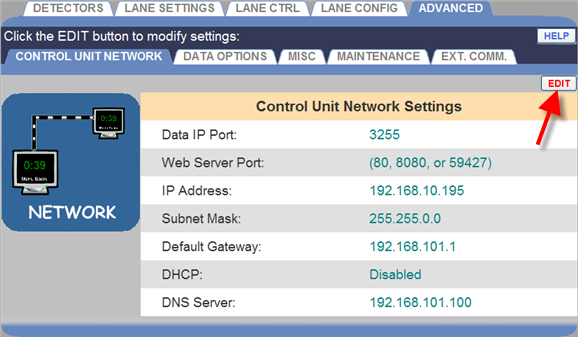
1. Нажмите кнопку EDIT, чтобы открыть окно редактирования.
ВНИМАНИЕ: Перед изменением этих настроек, свяжитесь с системным администратором Вашей сети. Не делайте никаких изменений без консультации с системным администратором.
2. Нажмите кнопку SAVE для сохранения изменений, либо нажмите CANCEL для отмены и выхода без сохранения изменений.
Системные установки – опции данных
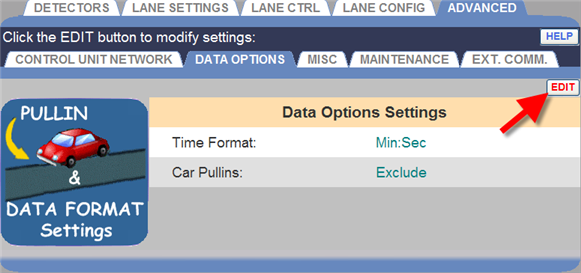
1. Нажмите кнопку EDIT, чтобы открыть окно редактирования.
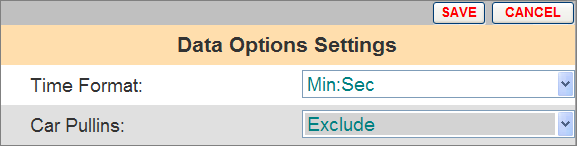
2. Стрелкой раскройте выпадающий список поля Time Format и выберите формат отображения времени в минутах и секундах (Min:Sec) или только в секундах (Secs Only).
3. Стрелкой раскройте выпадающий список поля Car Pullins (въезды со стороны) и выберите Include (включить) или Exclude (исключить) автомобили, которые въезжают на линию после первой активной точки регистрации.
4. Нажмите кнопку SAVE для сохранения изменений, либо нажмите CANCEL для отмены и выхода без сохранения изменений.
Системные установки – дополнительно
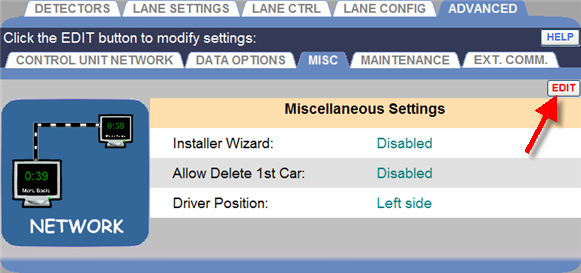
1. Нажмите кнопку EDIT, чтобы открыть окно редактирования.
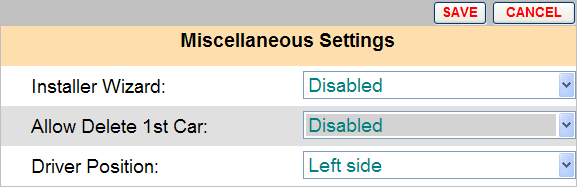
2. Стрелкой раскройте выпадающий список поля Installer Wizard (помощник инсталлятора). Используйте только если рекомендовано поставщиком HME.
3. Стрелкой раскройте выпадающий список поля Allow Delete 1st Car и выберите разрешить или запретить удаление первого автомобиля в линии.
ПРИМЕЧАНИЕ: Если разрешено удаление 1-го автомобиля, эта опция будет показана в настройках ресторана, на экране менеджера автораздачи. В этом случае, если детектор не сработает, или при прохождении автомобиля с прицепом, либо в другой нестандартной ситуации, может нарушиться последовательность событий в линии. Если такое произойдет, первая машина в линии может быть удалена на экране менеджера автораздачи.
4. Стрелкой раскройте выпадающий список поля Driver Position и установите положение водителя в автомобиле. Эта настройка изменит направление движения автомобилей на главной панели автораздачи.
5. Нажмите кнопку SAVE для сохранения изменений, либо нажмите CANCEL для отмены и выхода без сохранения изменений.
Системные установки – обслуживание
Экран обслуживания позволяет производить действия по предупредительному обслуживанию, согласно установленному расписанию.
ПРИМЕЧАНИЕ: Рекомендуется разрешить обслуживание для улучшения производительности системы ZOOM™.

1. Нажмите кнопку EDIT, чтобы открыть окно редактирования.
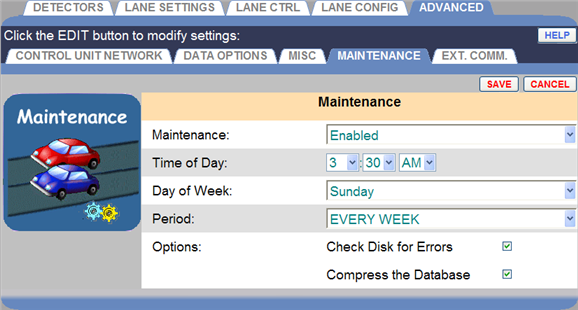
2. Стрелкой раскройте выпадающий список поля Maintenance и установите разрешение или запрет на автоматическую проверку. Если установлено Enabled (разрешено), система будет перезапущена в каждый момент, заданный временем (Time of Day), днем недели (Day of Week) and периодичностью (Period).
3. Стрелкой раскройте выпадающий список поля Time of Day и Day of Week для выбора временя и дня недели, когда обслуживание будет производиться.
4. Стрелкой раскройте выпадающий список поля Period для выбора периодичности проведения обслуживания EVERY WEEK (каждую неделю), EVERY TWO WEEKS (через две недели) или EVERY THREE WEEKS (через три недели).
5. В поле Options установите метку против операций, которые Вы желаете производить при каждом автоматическом обслуживании по расписанию. Если операция задействована, то она будет производиться перед каждым перезапуском системы.
Возможные опции (Options) операций:
Check disk for errors – проверка и исправление ошибок диска.
Compress the database – сжатие баз данных для повышения производительности системы ZOOM™.
6. Нажмите кнопку SAVE для сохранения изменений, либо нажмите CANCEL для отмены и выхода без сохранения изменений.
Системные установки – внешние коммуникации
Экран External Communication содержит установки, которые определяют функции внешних коммуникаций, которые поддерживаются системой ZOOM™.
1. Нажмите кнопку EDIT, чтобы открыть окно редактирования.
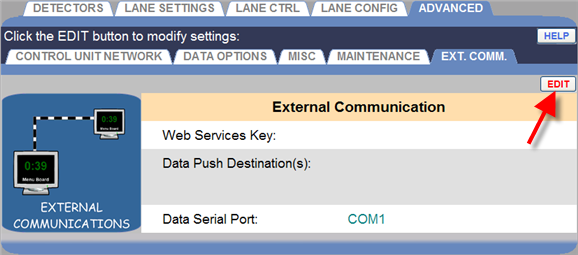
2. Web Services Key (ключ доступа по сети):
Этот ключ позволяет защитить систему ZOOM™ от несанкционированного доступа через протокол обмена по сети. Если установлено, то для получения доступа к системе сетевому клиенту требуется ключ. Оставьте параметр пустым, если Вы не хотите задействовать защиту доступа. Для дополнительной информации по сетевому доступу, свяжитесь с отделом маркетинга HME по , либо с локальным дистрибьютором HME.
3. Data Push Destination(s) (Адреса выгрузки данных)
Кнопка Add Destination (добавить адрес) позволяет задать адрес интернет-протокола (IP), порт и сертификат безопасности (по желанию) сетевых устройств, на которых запущено приложение, поддерживающее соединение TCP. Когда эта функиця задействована, система ZOOM™ будет периодически выгружать данные в формате XML по выбранному адресу (адресам). Оставьте это поле пустым, если Вы не желаете использовать автоматическую выгрузку данных.
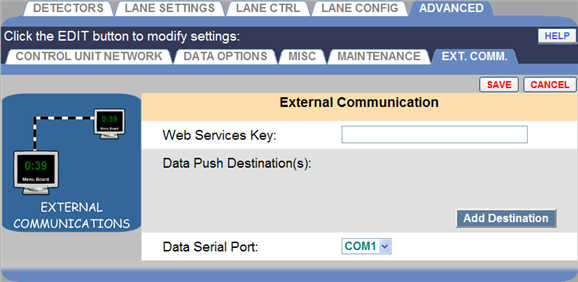
4. Data Serial Port (последовательный порт данных):
Этот параметр задает последовательный порт, через который можно подключить в системе внешний компьютер.
Установки устройства обработки сигналов таймера (TSP)
TSP (устройство обработки сигналов таймера) принимает сигналы от детекторов, когда автомобиль прибывает на точку регистрации или убывает с нее, и посылает данные в устройство управления для их обработки и хранения в базе данных. Возможность выбора полярности детектора позволяет подключать к TSP как детекторы фирмы HME, так и другие детекторы. Сетевые настройки позволяют устройству управления подключаться к устройству TSP по заданному IP адресу.
Чтобы войти в режим настроек (TSP Settings), наведите курсор на строку меню, затем в открывшемся меню SETTINGS кликните на TSP Settings. Для входа и изменения настроек TSP требуется авторизация, в соответствии с таблицей уровней доступа (стр.14).
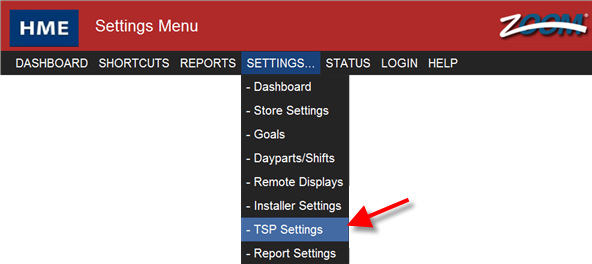
Откроется экран Edit TSP Settings, на вкладке DETECTORS. Для изменения сетевых настроек или паролей, перейдите на вкладки NETWORK или PASSWORD, соответственно.

ПРИМЕЧАНИЕ: Если Вы не вошли в систему, или не авторизованы с подходящим уровнем доступа, появится экран входа (логин). В Таблице уровней доступа проверьте, имеете ли Вы доступ к изменению установок TSP.
Полярность детекторов
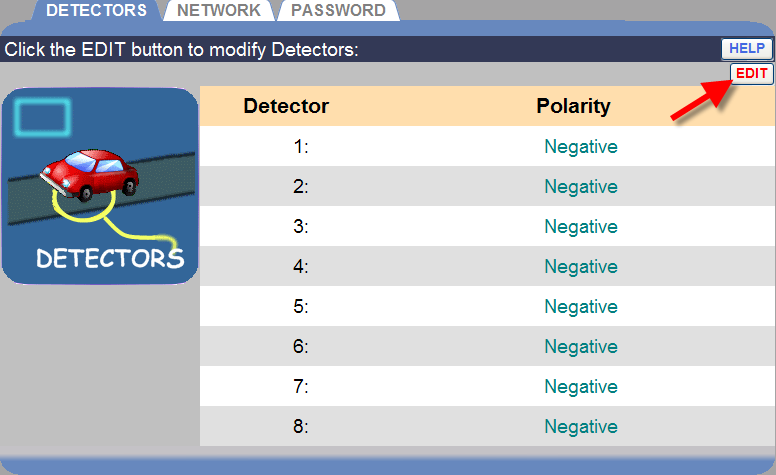
1. Нажмите кнопку EDIT, чтобы открыть окно редактирования настроек детекторов.
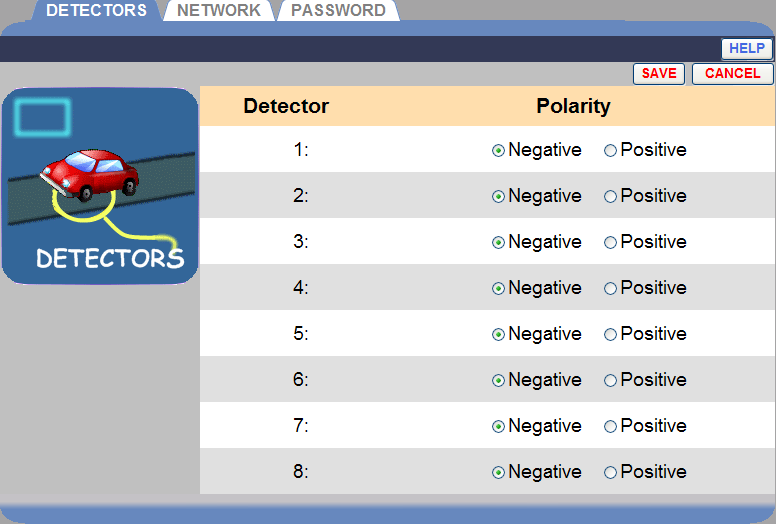
2. Для каждого детектора установите полярность (Polarity) либо отрицательную (Negative), либо положительную (Positive).
3. Нажмите кнопку SAVE для сохранения изменений, либо нажмите CANCEL для отмены и выхода без сохранения изменений.
Сеть
ВНИМАНИЕ: Не изменяйте сетевые установки устройства обработки сигналов таймера TSP, за исключением случаев, когда Ваша система ZOOM™ не подключена к сети (offline), либо Вы заменяете устройство TSP на новое. В любом случае, распечатайте отчет по всем настройкам, и удостоверьтесь, что сетевые параметры установлены точно так же, как в отчете.

|
Из за большого объема этот материал размещен на нескольких страницах:
1 2 3 4 5 6 7 8 9 10 11 12 13 |
