


Партнерка на США и Канаду по недвижимости, выплаты в крипто
- 30% recurring commission
- Выплаты в USDT
- Вывод каждую неделю
- Комиссия до 5 лет за каждого referral
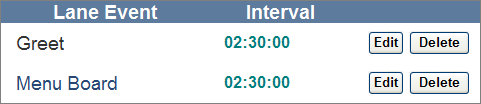
Повторите этот шаг для других позиций на линии, которые Вы хотите включить в отчет.
4. Для изменения времени одного из событий, нажмите кнопку Edit справа от события в списке. Для удаления позиции, нажмите кнопку Delete.
5. Нажмите QUICK VIEW для получения КРАТКОГО отчета без детализации, или нажмите DETAILED для получения полного ДЕТАЛИЗИРОВАННОГО отчета.

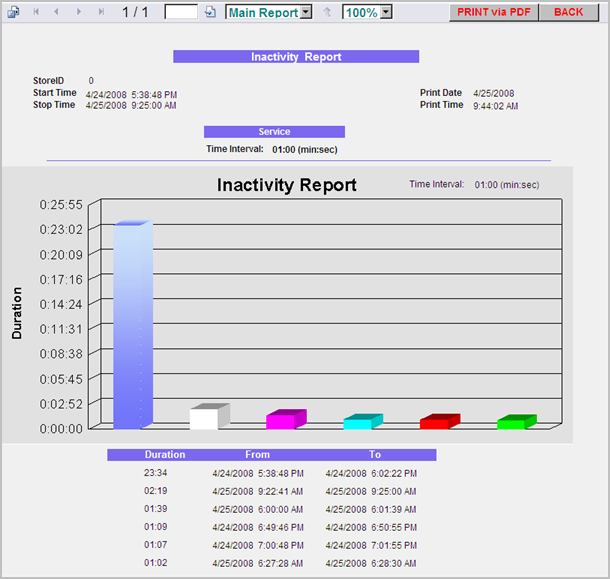
Пример краткого отчета по простоям
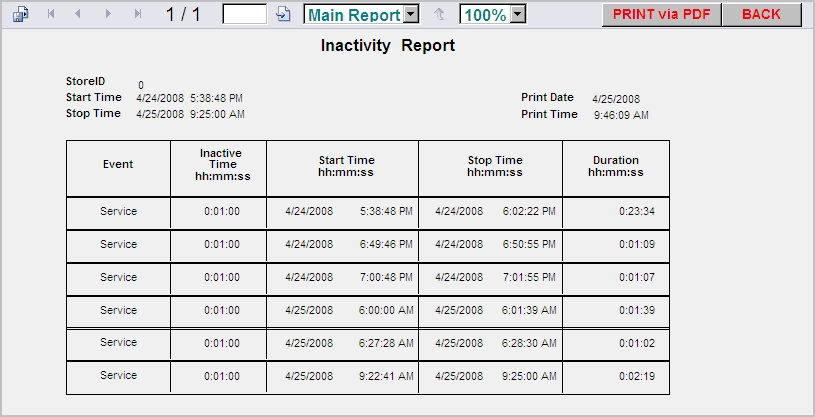
Пример подробного отчета по простоям
Отчеты по настройкам
В таких отчетах перечислены все возможные настройки, которые сделаны для Вашей системы ZOOM™. Можно распечатать любой индивидуальный отчет по отдельной настройке, либо выбрать отчет All Settings (по всем настройкам).
ПРИМЕЧАНИЕ: Следует распечатать отчет по всем настройкам и хранить его в надежном месте, так что у Вас будут записаны все ваши настройки ресторана. Если вам нужно сбросить установки ZOOM™ и вернуться к заводским настройкам по умолчанию, этот отчет поможет вам быстро повторно ввести Ваши настройки.
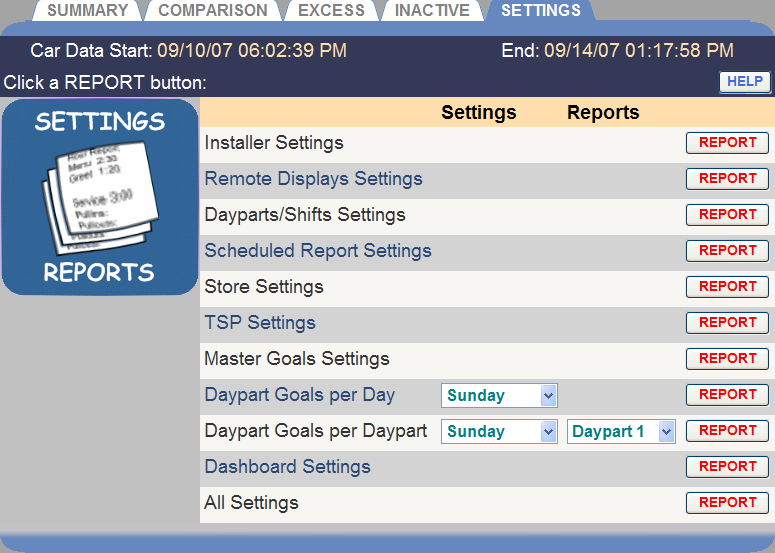
Получение отчета по настройкам
Нажмите на кнопку REPORT (ОТЧЕТ) справа от наименования требуемого отчета.
Ниже приведены примеры отчетов по настройкам.
Отчет по конфигурации
Этот отчет содержит данные по конфигурации линии, временам в очереди и на раздаче, установкам датчиков и другую информацию по конфигурации.
ВНИМАНИЕ: Изменение настроек линий, датчиков и событий вызовет инициализацию других настроек.
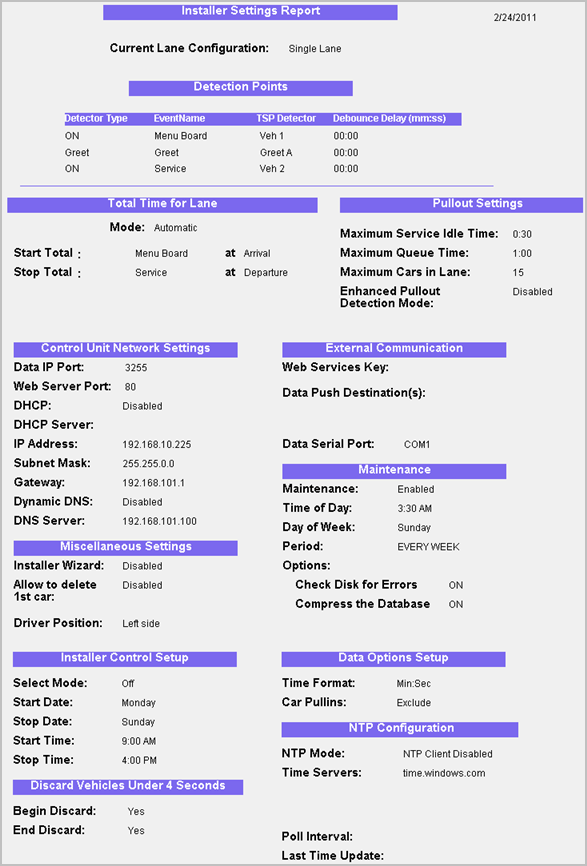
Пример отчета по конфигурации
Отчет по настройкам удаленных дисплеев
Этот отчет содержит данные по настройкам информации, отображаемой на удаленных дисплеях, такой как длительность событий на линии, целевые установки и сигналы.
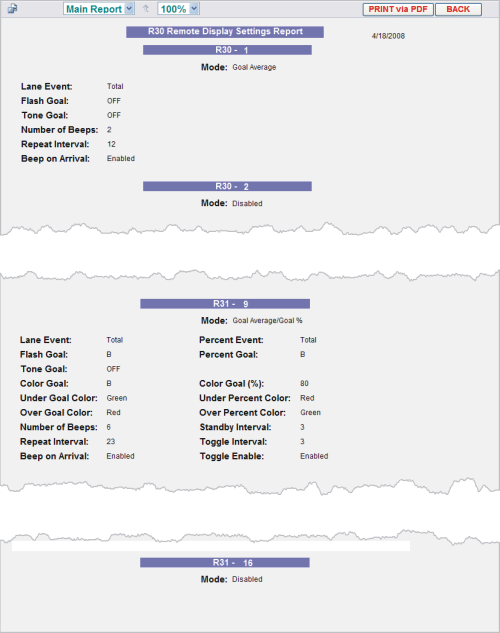
Пример отчета по настройкам удаленных дисплеев
Отчет по настройкам частей суток и смен
Этот отчет показывает настройки по разбиению суток на части и смены. Каждая часть суток начинается в момент окончания предыдущей части, тогда как смены могут перекрываться.
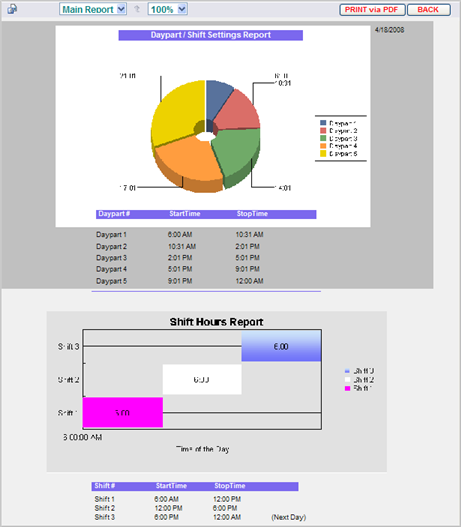
Пример отчета по частям суток и сменам.
Отчет по настройкам расписания отчетов
Это список отчетов, которые генерируются автоматически по расписанию, с указанием отчетных событий на линии, отчетных периодов и времени генерации отчетов.
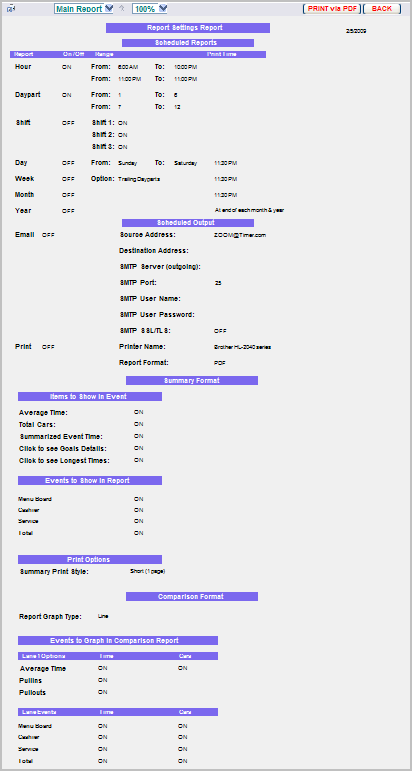
Пример отчета по настройкам расписания отчетов.
Отчет по настройкам ресторана
Этот отчет содержит установленные часы работы на каждый день недели, а также учетные данные.
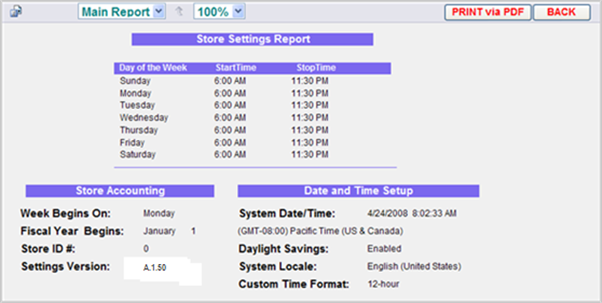
Пример отчета по настройкам ресторана
Отчет по настройкам устройства обработки сигналов (TSP)
Это отчет по сетевым настройкам и полярности датчиков для TSP, заданным при установки системы ZOOM™.
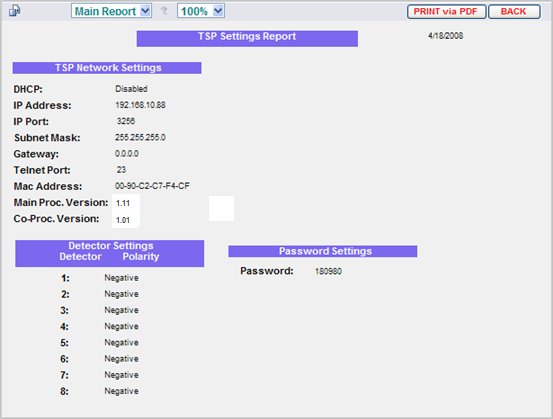
Пример отчета по настройкам TSP
Отчет по глобальным целевым параметрам
Это список целевых параметров, которые установлены для каждого события на линии. При установке, глобальные целевые параметры копируются на цели обслуживания по всем частям суток.
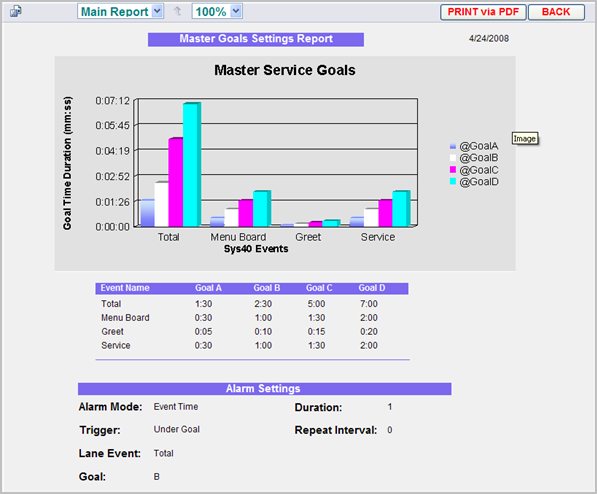
Пример отчета по глобальным целевым параметрам
Целевые параметры по дням недели
Это список целевых параметров, устанавливаемых для разных дней недели в тех случаях, когда надо задать специфические цели, отличные от глобальных целевых установок.
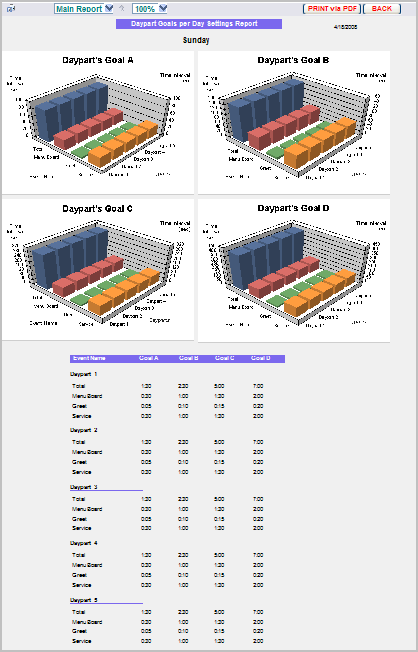
Образец отчета по целевым установкам для дней недели.
Целевые параметры по частям суток
Это список целей, установленных для разных частей суток.
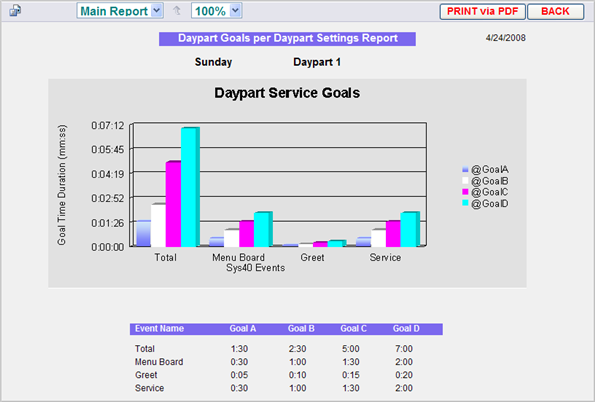
Образец отчета по целям для частей суток
Отчет по настройкам панели
Это отчет по текущим настройкам панели.
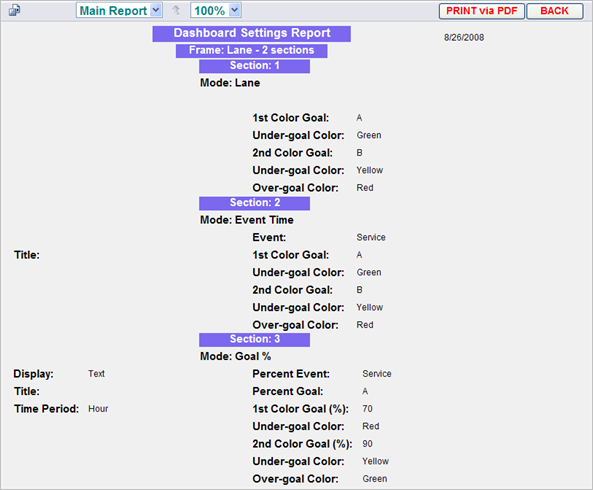
Образец отчета по настройкам панели
Отчет по всем настройкам
Это комбинация всех отчетов по настройкам системы ZOOM™.
Глава 5. Настройки
Настройки ZOOM™ доступны только авторизованным лицам. Для изменения каких-либо настроек требуется пароль. В таблицу разрешений указано, на доступ к каким из настроек Вам предоставлено право.
Для изменения настроек ZOOM™:
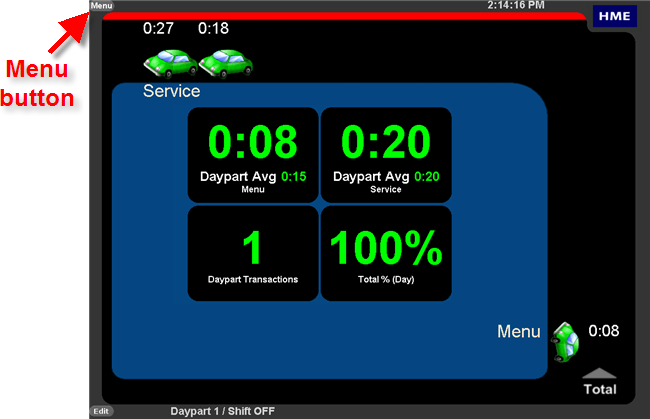
1. На главной панели автораздачи, нажмите на кнопку Menu в левом верхнем углу экрана. Наверху появится строка меню.
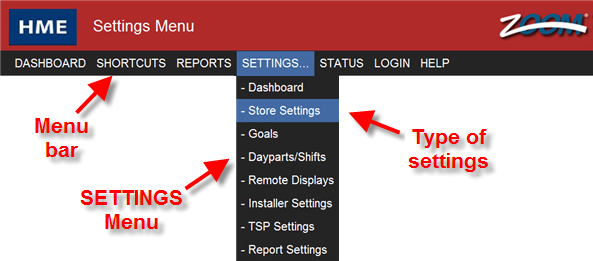
2. Наведите курсор на заголовок SETTINGS (НАСТРОЙКИ) на строке меню. Заголовок SETTINGS выделится синим цветом, и раскроется меню выбора настроек. Выберите из списка настройку для ее изменения.
ВНИМАНИЕ: Можно перейти прямо к настройкам Панели, если кликнуть на кнопку Edit (Редактирование) в нижнем левом углу экрана Панели.
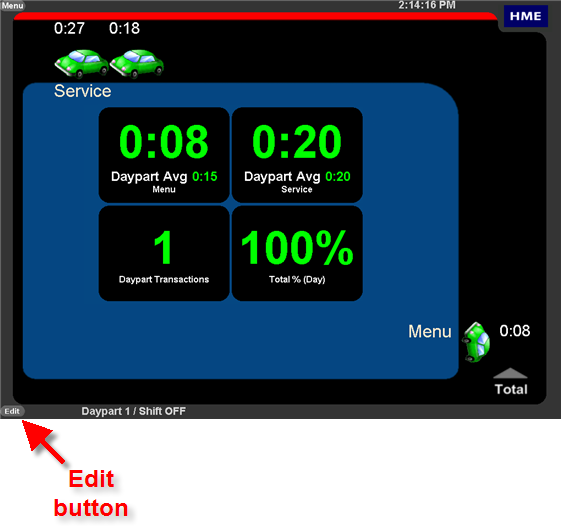
Настройки Панели автораздачи
Вы можете настроить представление информации на панели автораздачи, в том числе и формат отображения данных.
ВНИМАНИЕ: Если в системе установлены пароли доступа, то для изменения настроек панели Вы должны авторизоваться с правами Менеджера ресторана или выше.
1. Нажмите кнопку Edit для редактирования представления.
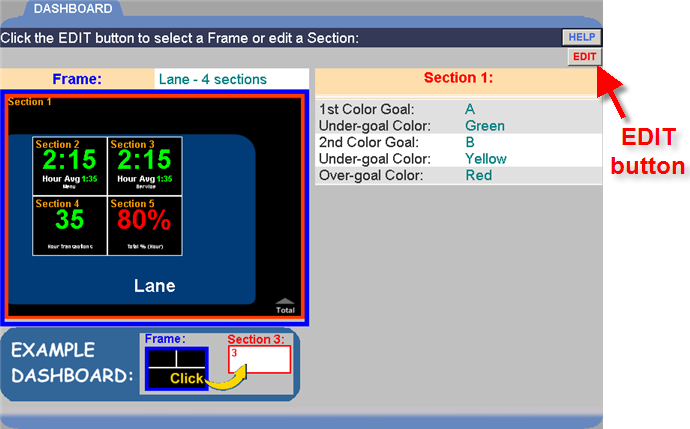
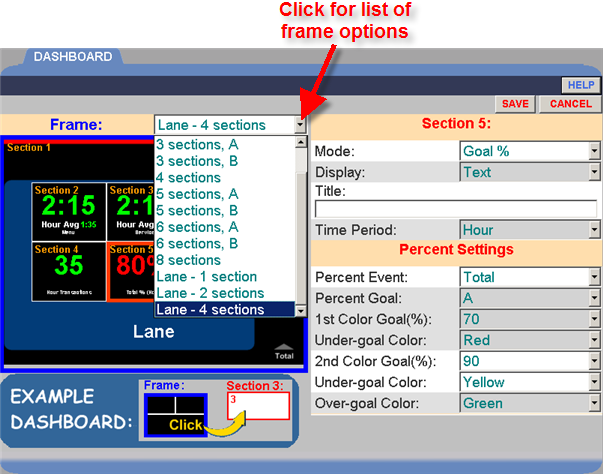
2. Чтобы изменить формат секций на панели, нажатием на заголовок Frame раскройте список и выберите желаемый формат. При нажатии на каждую опцию, вид дисплея изменяется, так что Вы можете увидеть новое представление (выделенное синим цветом) прежде, чем продолжите редактирование.
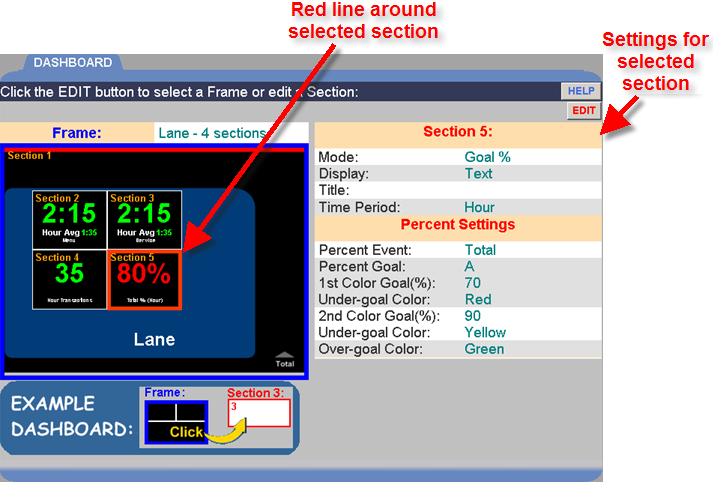
3. Нажмите в таблице на секцию, которую хотите изменить. Секция выделится красной рамкой, справа будут отображены все редактируемые параметры этой секции.
4. Нажмите на стрелку справа от поля Mode, раскроется выпадающий список для выбора типа данных, которые будут отображаться в редактируемой секции. Выберите желаемый элемент из списка.
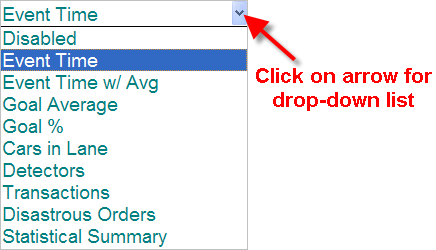
Определения режимов:
Disabled – секция не используется для отображения данных.
Event Time – режим, показывающий в реальном времени информацию об автомобиле на выбранной позиции (событии).
Event Time w/Avg – режим, отображающий ту же информацию, что Event Time, плюс среднее время по автомобилям на этой позиции.
Goal Average – показывает среднее время на выбранной позиции.
Goal % – показывает процент автомобилей с временем в пределах целевого лимита, либо превысившим его, на выбранной позиции.
Cars in Lane – показывает число машин, прибывших на первую точку регистрации линии автораздачи, но еще не покинувших последнюю точку.
Detectors – показывает стрелку вверх ^, если на этой точке регистрации присутствует автомобиль, либо стрелку вниз Ў, если автомобиля на точке нет. Наименование точки регистрации показано под стрелкой.
Transactions – показывает количество транзакций (автомобилей) в текущий период (час, часть суток, день).
Disastrous Orders – показывает число заказов, время которых превысило заданное катастрофическое значение.
Statistical Summary – показывает выбранные сводные значения за текущий час и день.
5. В зависимости от выбранного режима, Вы можете редактировать следующие события, путем выбора параметров из выпадающего меню или вводом данных в текстовое поле.
Display: Для режимов Goal Average, Goal % и Cars In Lane, можно выбрать режим отображения в виде текста или графика.
Lane: Только для двухполосных автораздач – выбор линии для отображения из списка.
Event: Для режимов Event Time, Event Time w/Avg, Goal Average и Disastrous Orders – выбор события из списка.
Percent Event: Только для режима Goal % – выбор события из списка.
1st Color Goal: Для режимов Event Time, Event Time w/Avg и Goal Average – выбор цели и цвета для ее отображения.
2nd Color Goal: Для режимов Event Time, Event Time w/Avg и Goal Average – выбор цели и цвета для ее отображения.
Percent Goal: Только для режима Goal % – выбор цели из списка для отображения на панели, когда достигнут заданный процент от цели.
1st Color Goal %: Только для режима Goal % – выбор первого процента от цели для отображения на панели.
2nd Color Goal %: Только для режима Goal % – выбор второго процента от цели для отображения на панели.
1st Color Goal (cars): Только для режима Cars In Lane – выбор первой цели: число машин в линии, при достижении которого меняется цвет отображения на дисплее.
2nd Color Goal (cars): Только для режима Cars In Lane – выбор второй цели: число машин в линии, при достижении которого вторично меняется цвет отображения на дисплее.
Disastrous Orders Goal: Только для режима Disastrous Orders – выбор цели из списка, для использования в качестве порога для подсчета числа катастроф.

|
Из за большого объема этот материал размещен на нескольких страницах:
1 2 3 4 5 6 7 8 9 10 11 12 13 |
