


Партнерка на США и Канаду по недвижимости, выплаты в крипто
- 30% recurring commission
- Выплаты в USDT
- Вывод каждую неделю
- Комиссия до 5 лет за каждого referral
Панель автораздачи является основным экраном монитора, где отображается информация о событиях на линии автораздачи ресторана. Вы можете разделить его на несколько (до восьми) секций, каждый в одном из трех цветов: красный, желтый и зеленый. Панель может отображать текущие времена обслуживания автомобилей в каждой точке регистрации, количество автомобилей в линии, среднее время обслуживания в течение различных периодов, среднее общее время обслуживания, графики, показывающие тенденции событий за выбранный период времени, а также анимацию движения на линии.
ЭКРАН БЫСТРОГО ДОСТУПА К ОТЧЕТАМ (SHORTCUTS)
Экран быстрого доступа (SHORTCUTS) содержит список основных, наиболее часто используемых отчетов.
ОТЧЕТЫ (REPORTS)
ZOOM™ позволяет получить различные отчеты по требованию или по расписанию. Вы можете использовать отчеты для сравнения фактического времени обслуживания с поставленными целями, для анализа тенденций по скорости обслуживания по выбранным периодам времени, и выявить определенные проблемные области. На экране REPORTS Вы можете выбрать отчеты за любой период времени, которые будут сгенерированы из сохраненных данных.
НАСТРОЙКИ (SETTINGS)
Вы можете менять любые настройки ZOOM™, нажав Настройки (SETTINGS) в основном меню, а затем сделать выбор из выпадающего меню Настроек. Некоторые из параметров, которые можно изменить: типы данных, отображаемых на панели автораздачи и на дистанционных дисплеях, типы данных и периоды, которые будут включены в отчеты, целевые показатели для сравнения с фактическими временами обслуживания, а также время открытия и закрытия ресторана, и т. д.
ПРИМЕЧАНИЕ: Следует напечатать новый отчет по всем настройкам каждый раз, когда производится изменение параметров, и хранить его в надежном месте. Информация по этому отчету позволит восстановить настройки ресторана, если необходимо.
СТАТУС (STATUS)
Вы можете просматривать состояние системы и статистику, выбрав статус (STATUS) в панели меню, а затем вы можете запускать различные автоматические диагностические проверки TSP, если возникнет какая-либо операционная проблема. Как правило, это делается персоналом службы технической поддержки.
ЛОГИН (LOGIN)
Вы можете войти в ZOOM™ в назначенном Вам уровне доступа для выполнения различных функций, таких как изменение информации, отображаемой на панели автораздачи, получение отчетов, изменение настроек ZOOM™ и выполнения диагностики. См. Изменение пароля.
Разрешения для пользователей каждого уровня доступа описаны ниже:
Уровень пользователя | Доступ | Примечание |
Панель автораздачи | Только для наблюдения за данными панели автораздачи на удаленном компьютере | Требуется пароль, если установлен |
Отчеты | Только для получения отчетов, которые не настроены на автоматическую генерацию по расписанию | Требуется пароль, если установлен |
Менеджер ресторана | Все функции, кроме инсталлятора | Требуется пароль, если установлен |
Региональный менеджер | Все функции, кроме инсталлятора | Требуется пароль, если установлен |
Инсталлятор | Все функции | Требуется пароль. Автоматический выход из режима при превышении 10 минут неактивности – возврат к основной панели автораздачи. |
ПРИМЕЧАНИЕ: Если вы установили пароль для данного пользователя, вы должны установить пароли для всех пользователей с аналогичным уровнем доступа в целях защиты доступа. Автоматический выход переходит на высший уровень доступа без пароля. Для обеспечения максимальной защиты системы, установите все пароли.
СПРАВКА (HELP)
ZOOM™ имеет большой набор файлов справки, чтобы помочь вам с установками и эксплуатацией. Вы можете нажать на кнопку HELP на любом экране, чтобы просмотреть пояснения и инструкции специально для этого экрана.
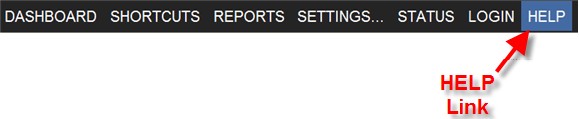
Вы также можете получить доступ к Содержанию всей Инструкция по эксплуатации ZOOM™, нажав на ссылку Справка (HELP) в строке меню, а затем нажать на любую тему в оглавлении, чтобы открыть ее.
ГЛАВА 3. ПАНЕЛЬ АВТОРАЗДАЧИ
Панель автораздачи является основным дисплеем, который вы видите на мониторе ZOOM™. Она показывает события для каждого автомобиля в линии автораздачи, в "реальном времени" (так, как они происходят).
Вы можете выбрать события в линии, которые Вы хотите наблюдать на панели автораздачи, и настроить их представление, нажав Edit для редактирования настроек, или Menu, для выбора из панели Меню различных функция ZOOM™, таких как изменение конфигурации ресторана, получение отчетов и т. д.
Состав панели
Панель автораздачи имеет поле, содержащее от одной до восьми секций, которые могут отображать временные интервалы происходящих событий в различных комбинациях, а также средние показатели и графики. В качестве примера показана панель, представляющая движение автомобилей на линии раздачи и четыре секции с данными. В каждой секции представлены определенные показатели: текущие и средние по времени суток длительности обслуживания у меню и на выдаче, количество обслуженных машин за заданный интервал времени суток, а также общий процент выполнения целевых показателей за текущие сутки.
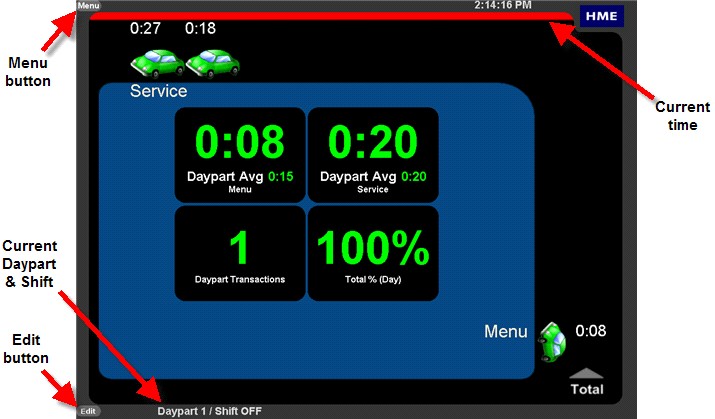
Показатели текущих временных интервалов на панели обновляются ежесекундно. Среднее время, процент от целевого показателя, количество машин в линии и графики обновляются по мере событий, приводящих к их изменению (например, прибытие или отъезд машины).
Другие отображаемые виды дисплея
|
|
|
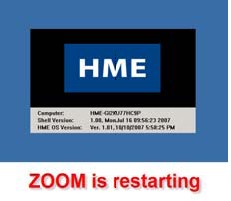
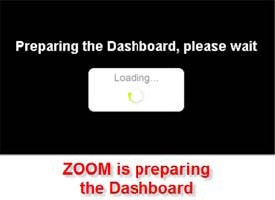
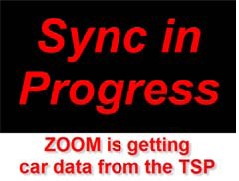
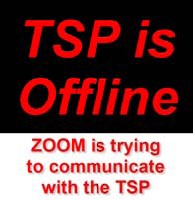
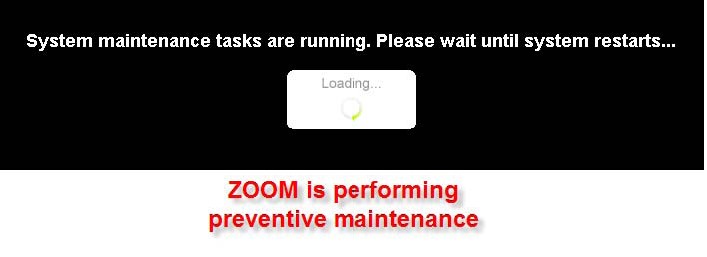
Экран запуска ZOOM | Перезапуск ZOOM | Загрузка панели автораздачи ZOOM |

|
|
|
ZOOM получает | Установка связи ZOOM с TSP | ZOOM производит профилактическую настройку |
Настройка панели
Вы можете редактировать вид панели автораздачи для отображения желаемой информации и вида ее представления. Подробная инструкция по настройке панели приведена в разделе «Настройка панели автораздачи».
Быстрый доступ к отчетам
При нажатии на кнопку Menu на панели автораздачи, Вы перейдете на экран SHORTCUTS. Этот экран дает Вам быстрый доступ к получению наиболее часто используемых отчетов: по текущему часу, текущей смене, по части дня или за текущие сутки. Нажмите на иконку, и отчет сгенерируется.
|
|
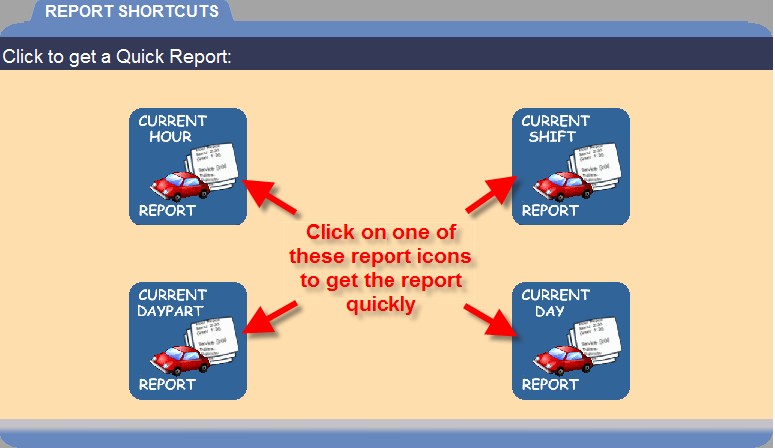

Если иконка отчета по части дня или по смене затенена (бледно-голубой тон), это означает, что данных для этого отчета в настоящее время нет. Когда данные по текущей части дня или смене будут накоплены, иконка снова станет ярко-синей.
ГЛАВА 4. ОТЧЕТЫ
Вы можете получить отчеты из данных, накопленных в памяти ZOOM, по запросу, либо настроить автоматическую генерацию отчетов по расписанию. Отчеты по дням, неделям, месяцам или за истекший год доступны в течение года (365 дней).
Система дает следующие отчеты.
Тип отчета | Описание | |
СВОДНЫЕ | Почасовой | Итоги активности автораздачи в заданные часы за выбранный период по датам |
По частям суток | Итоги активности автораздачи в заданные части суток за выбранный период по датам | |
По сменам | Итоги активности автораздачи в заданные смены за выбранный период по датам | |
Ежедневный | Итоги активности автораздачи по дням в течение выбранного периода | |
По неделям | Итоги активности автораздачи за одну или несколько недель в течение выбранного периода | |
По месяцам | Итоги активности автораздачи за один или несколько месяцев течение выбранного периода | |
За год | Итоги активности автораздачи от начала года до текущей даты | |
Исходные данные по машинам | Исходные данные по всем машинам, прошедшим через автораздачу за выбранный период по датам и часам | |
СРАВНИТЕЛЬНЫЕ | Сравнительный по одному дню | Сравнение по часам, частям суток или сменам для заданного дня |
Сравнительный за несколько дней | Сравнение по одному интервалу (час, часть суток, день, месяц) в течение выбранного периода по датам | |
По превышениям | Итоги активности автораздачи по показателям, превышающим заданные лимиты по событиям, таким как Приветствие, Прием или Выдача заказа, в течение выбранного периода по датам и часам | |
По простоям | Итоги простоев на автораздаче по событиям, таким как Приветствие, Прием или Выдача заказа, в течение выбранного периода по датам и часам |
НАСТРОЙКИ | Все настройки | Отчет по всем нижеперечисленным настройкам системы ZOOM™ |
Настройки установки | Конфигурация линии автораздачи, настройки детекторов, и сервисного таймера. | |
Настройки табло | Настройки всех дистанционных табло | |
Настройки частей суток и смен | Установки разбиения на части суток и смены | |
Настройки отчетов по расписанию | Список автоматических отчетов по расписанию | |
Настройки ресторана | Список параметров ресторана, таких как время открытия и закрытия, начало недели и отчетного года, логины и пароли, параметры летнего/зимнего времени и т. д. | |
Настройки TSP | Список настроек Процессора сигналов таймера TSP | |
Основные целевые показатели | Список целевых показателей, одинаковых для всех дней недели | |
Целевые показатели по дням недели | Список целевых показателей, устанавливаемых отдельно для каждой части суток в различные дни недели | |
Целевые показатели по частям суток | ||
Настройки панели автораздачи | Список всех настроек панели автораздачи |
Нажмите на кнопку Menu в левом верхнем углу панели автораздачи, затем нажмите на кнопку REPORTS в главном меню.

|
Из за большого объема этот материал размещен на нескольких страницах:
1 2 3 4 5 6 7 8 9 10 11 12 13 |
