


Партнерка на США и Канаду по недвижимости, выплаты в крипто
- 30% recurring commission
- Выплаты в USDT
- Вывод каждую неделю
- Комиссия до 5 лет за каждого referral
Время OTD (Общее время)
Время с момента, когда автомобиль был обнаружен на первой точке регистрации, либо покинул ее, до момента, когда автомобиль прибыл на последнюю точку регистрации, либо покинул ее.
Въезд со стороны (Pullins)
Автомобиль, который въехал на линию автораздачи, минуя первую точку регистрации, и выехал из линии через последнюю точку регистрации.
Выезд из линии (Pullouts)
Автомобиль, который въехал на линию автораздачи через первую точку регистрации, но выехал из линии, не достигнув последней точки регистрации.
Время ожидания
Время после отправления автомобиля из любой точки регистрации до его прибытия на следующую точку регистрации.
Исходные данные автомобилей
Данные по времени всех событий обслуживания автомобиля, автоматически сохраняемые в системе каждый раз, когда автомобиль покидает последнюю точку регистрации. Исходные данные по машинам собираются за определенный период времени, и используются в системе для составления отчетов.
Повтор предупреждений
Интервалы в секундах между повторением сигналов предупреждения, которые можно установить в качестве целевых показателей для любой части суток.
Отчеты
Представления данных, хранящихся в Вашей системе ZOOM™, показывающие активность или бездействие линии автораздачи в течение выбранного периода времени, превышение целевых показателей или сравнение по выбранным периодам, и т. д., а также установленные настройки. Вы можете получить отчеты по требованию, или формировать их автоматически по расписанию.
Цели обслуживания
Предельное время, в течение которого автомобиль может находиться на определенной части линии. Цели обслуживания могут быть сформулированы для любой части линии, например, время, которое автомобиль стоит на точке регистрации, общее время в линии и т. д.
Смены
Типовые запланированные рабочие часы для работников вашего ресторана. В пределах 24-часового периода (суток) может быть установлено до 3 смен, путем задания времени открытия и закрытия каждой смены. Смены могут перекрываться, например: Смена 1 может быть с 6 утра до 14 часов, Смена 2 – с 11 утра до 19 вечера. Смена может переходить за полночь.
Однополосная линия, двухполосная линия и Y-схема.
Тип линии автораздачи в вашем ресторане: с одной полосой (одинарная), с двумя отдельными полосами (двойная), или две полосы, которые сливаются в одну (Y-схема).
Часы работы ресторана
Время открытия и закрытия ресторана в каждый день недели. Часы работы ресторана для любых двух дней не могут перекрываться. Каждому дню недели может быть задан только один график работы. Часы работы ресторана могут переходить за полночь. Для ресторанов, работающих 24 часа, время открытия совпадает с временем закрытия.
Общее время (то же, что время OTD)
Время с момента, когда автомобиль был обнаружен на первой точке регистрации, либо покинул ее, до момента, когда автомобиль прибыл на последнюю точку регистрации, либо покинул ее.
СХЕМА АВТОРАЗДАЧИ
Посмотрите на следующие три схемы, чтобы определить, которая наиболее близко соответствует схеме линии автораздачи Вашего ресторана. На схемах, вы можете увидеть список возможных терминов, которые можно использовать для каждой точки регистрации, таких как прибытие, точка меню, стенд и т. д.
Однополосная автораздача (схема 1) может иметь до шести точек регистрации.
Двухполосная автораздача (схема 2) может иметь до трех точек регистрации в каждой линии.
Y-cхема (3) может иметь до шести точек регистрации.
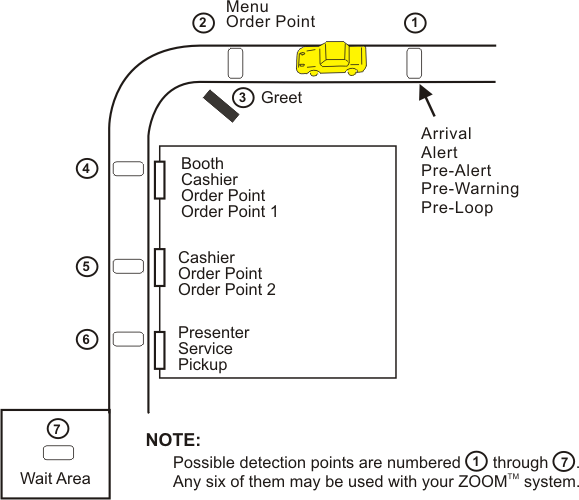
Схема 1: Типовая однополосная автораздача
1. Прибытие, предупреждение, предварительный датчик.
2. Меню, прием заказа.
3. Приветствие.
4. Окно заказа 1, касса.
5. Касса, окно заказа 2.
6. Раздача, сервис, получение заказа.
7. Зона ожидания.
ПРИМЕЧАНИЕ. Возможные точки регистрации пронумерованы от 1 до 7.
Любые шесть из них могут быть задействованы в системе ZOOMTM.
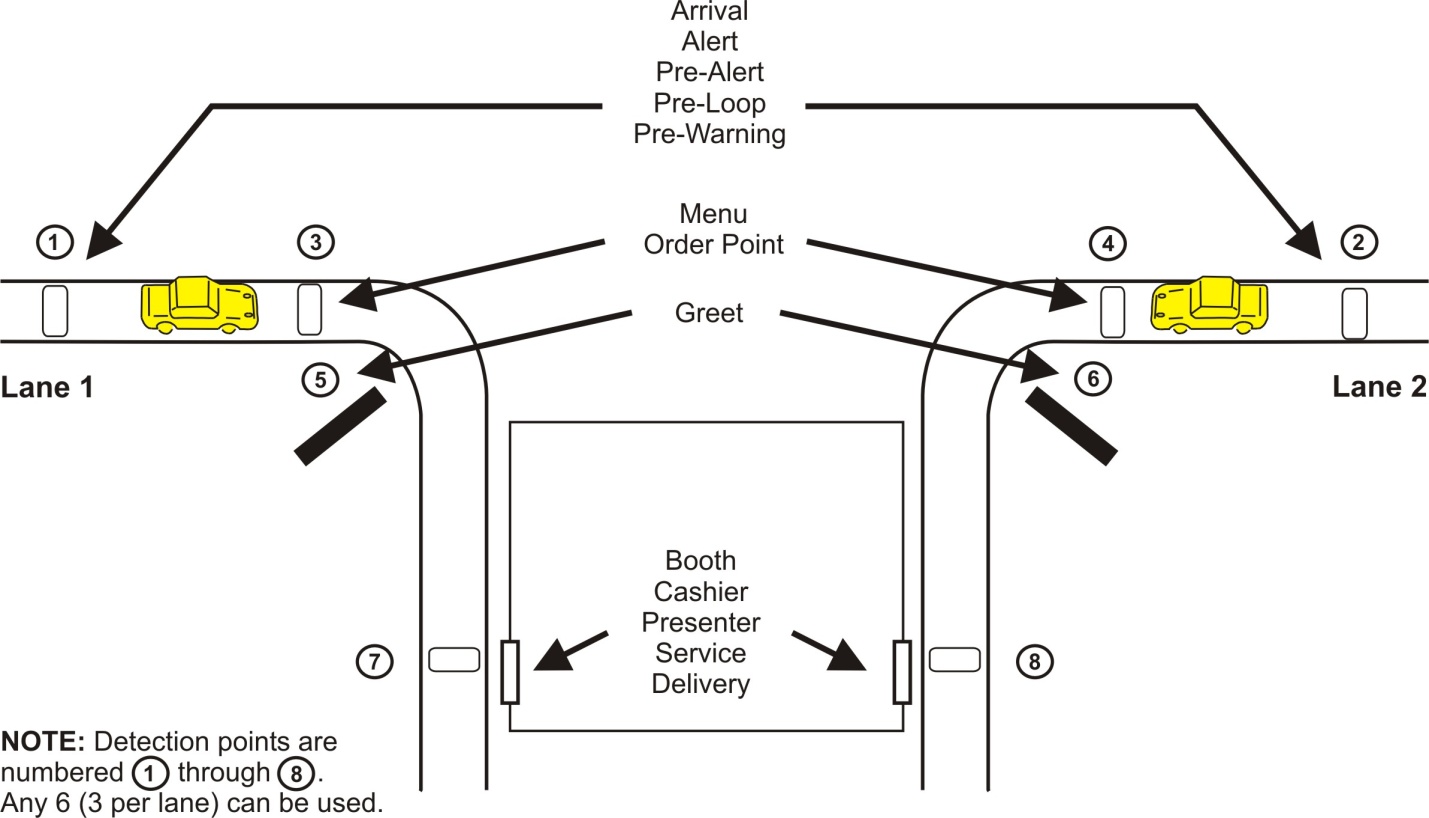
Схема 2: Типовая двухполосная автораздача
1,2. Прибытие, предупреждение, предварительный датчик.
3,4. Меню, прием заказа.
5,6. Приветствие.
7,8. Окно заказа, касса, раздача, сервис, получение заказа.
ПРИМЕЧАНИЕ. Возможные точки регистрации пронумерованы от 1 до 7.
Любые шесть из них (по 3 на полосу) могут быть задействованы в системе ZOOMTM.
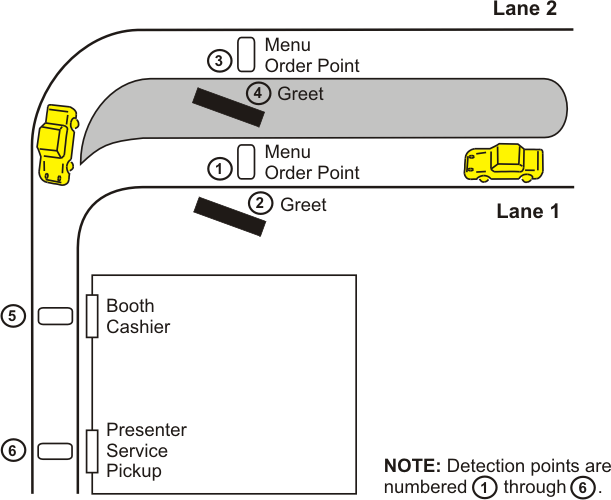
Схема 3: Типовая автораздача с Y – схемой
ГЛАВА 2. ИСПОЛЬЗОВАНИЕ ZOOM™
В этом разделе описываются меню, управление и определения, которые помогут вам работать с системой ZOOM™ более эффективно. Объясняются следующие понятия: панель автораздачи, отчеты, настройки, статус, логин и справки.
Знакомство с дисплеями системы ZOOM™
Для того, чтобы получать отчеты по запросу или вносить изменения в систему ZOOM™, потребуется мышь, подключенная к блоку управления за монитором или мышь компьютера, подключенного по удаленному доступу к ZOOM™. Следует понимать назначение следующих элементов на дисплее.
Элементы дисплея | Что это означает |
Меню
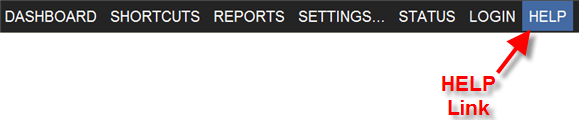
| При нажатии на кнопку меню на главной панели, появится страница со строкой меню в верхней части экрана. При наведении курсора на каждый заголовок в меню он выделяется синим цветом. При наведении курсора на заголовок SETTINGS, откроется меню настроек. Кликните на любой заголовок в строке меню или в меню настроек, чтобы открыть соответствующий раздел. |
Справка
| Выберите ссылку HELP в строке меню, если вы хотите открыть оглавление Инструкции по эксплуатации всей системы ZOOM™ |
Кнопка ПОМОЩЬ
| Нажмите на кнопку HELP в правом верхнем углу любого экрана для конкретного объяснения и инструкций по теме этого экрана. |
Кнопка ИЗМЕНИТЬ
| Для изменения настроек или редактирования экрана, кликните на кнопку EDIT на этом экране. |
Кнопки СОХРАНИТЬ и ОТМЕНА
| В режиме редактирования, нажмите на кнопку Save для сохранения изменений. Если Вы решили не сохранять изменения, нажмите на кнопку Cancel. |
Календарь
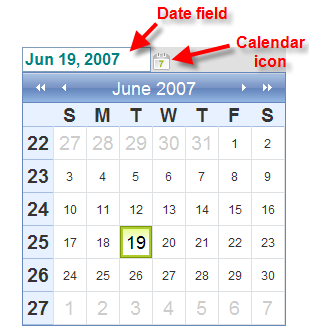
| При нажатии на значок календаря рядом с полем даты, появляется календарь. Даты, указанные в поле даты будут выделены в календаре. Чтобы изменить дату в поле даты, нажмите на другую дату в календаре. Стрелки в синем поле в верхней части календаря позволяют выбрать предыдущий (слева) или следующий (справа) месяц или год. Одинарные стрелки – переход на один месяц, двойные стрелки – на один год. |
Выпадающий список
| В режиме редактирования выпадающие списки показывают опции, которые можно выбрать. Чтобы открыть выпадающий список, нажмите на стрелку вниз, расположенную справа от поля, и выберите один из вариантов из списка. |
Часы, минуты и секунды
| Часы могут быть показаны в 12-часовом формате (например: 02:30 PM) или 24-часовом формате (например: 14:30). При использовании 12-часового формата, часы могут быть показаны как 1–12 или 01–12, и надо выбрать AM для установки времени до полудня, или PM – после полудня. При отображении часов и минут, часы могут быть показаны одной или двумя цифрами, а минуты отображаются двумя цифрами от 00 до 59. При отображении минут и секунд, минуты могут быть показаны одной или двумя цифрами, а секунды отображаются двумя цифрами от 00 до 59. Когда отображаются только секунды, они могут быть показаны и более, чем двумя цифрами, например 497, и т. д. |
Мигающий курсор
| При нажатии в поле, которое требует ввода слов или цифр, будет мигающий курсор в поле и появится экранная клавиатура для внесения данных в это поле. |
Клавиатура
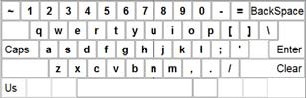
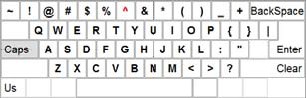
| При нажатии в поле, где нужно вводить слова и/или цифры, появится полная экранная клавиатура. Если нужно ввести символы или заглавные буквы, нажмите Caps. Для возврата к основной клавиатуре, нажмите Caps снова. Если требуется только ввод цифр, появится цифровая клавиатура. С помощью мыши наводите курсор и нажимайте на символы клавиатуры для ввода в поле. Чтобы закончить ввод, кликните курсором вне поля и клавиатура закроется. |
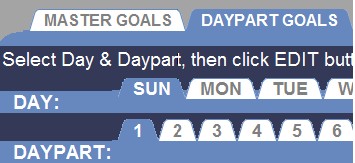
Вкладки
| В режиме редактирования Вы можете увидеть вкладки, которые выглядят как вкладки папок. Выбор различных вкладок позволяет переключаться между элементами для их редактирования. Может быть больше чем один уровень вкладок. |
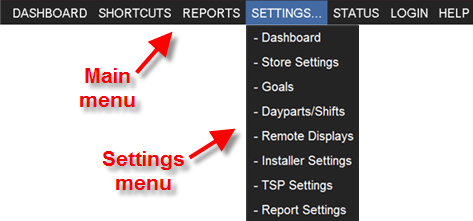










Состав Меню
ПАНЕЛЬ АВТОРАЗДАЧИ (DASHBOARD)

|
Из за большого объема этот материал размещен на нескольких страницах:
1 2 3 4 5 6 7 8 9 10 11 12 13 |
