


Партнерка на США и Канаду по недвижимости, выплаты в крипто
- 30% recurring commission
- Выплаты в USDT
- Вывод каждую неделю
- Комиссия до 5 лет за каждого referral
1st Color Goal (orders): Только для режима Disastrous Orders – выбор первой цели: число катастрофических заказов, при достижении которого меняется цвет отображения на дисплее.
2nd Color Goal (orders): Только для режима Disastrous Orders – выбор второй цели: число катастрофических заказов, при достижении которого второй раз меняется цвет отображения на дисплее.
Under-goal Color: Для режимов Event Time, Event Time w/Avg, Goal Average, Goal %, Cars In Lane и Disastrous Orders – выбор цвета отображения, до достижения установленного целевого времени.
Over-goal Color: Для режимов Event Time, Event Time w/Avg, Goal Average, Goal %, Cars In Lane и Disastrous Orders – выбор цвета отображения, после превышения установленного целевого времени.
Time Period: Для режимов Event Time w/Avg, Goal Average, Goal %, Transactions и Disastrous Orders – выбор временного интервала для отображения: час, часть суток или день.
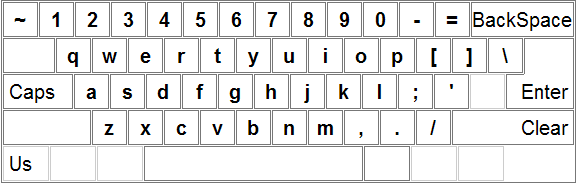
Title: Нажмите на поле, появится экранная клавиатура. Введите наименование события. Назовите его как угодно. Единица времени не изменится.
Show Target Goal: Для всех режимов. Выбор целевого параметра, который будет отображаться в секции.
6. По завершении редактирования, нажмите кнопку SAVE для сохранения изменений, или кнопку CANCEL для отмены.
7. Нажмите DASHBOARD в меню для возврата в режим основной панели автораздачи.
Настройки ресторана
Выберите одну из вкладок наверху экрана, для отображения и редактирования данных.

Установка часов работы ресторана
1. Нажмите кнопку EDIT справа от дня, который вы хотите изменить.
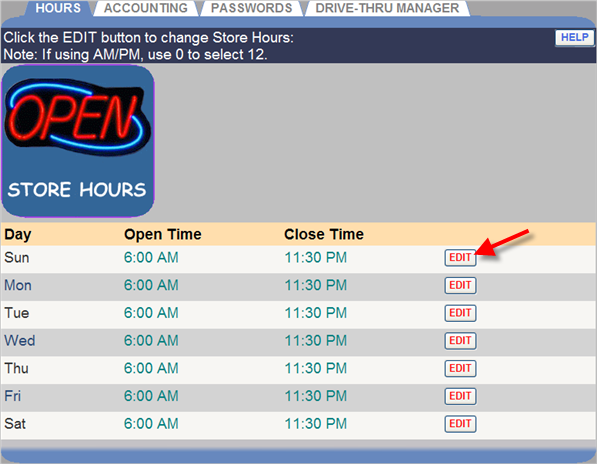
2. Задайте время открытия Open Time и время закрытия Close Time (часы, минуты, AM или PM – до или после полудня) из выпадающего списка для выбранного дня. Если ресторан закрыт в этот день, установите флажок OFF. Если ресторан открыт 24 часа, установите одно и то же время открытия и закрытия.

ВНИМАНИЕ: При использовании формата AM/PM, значение “0” в поле часов означает “12” полудня или полуночи.
3. Нажмите кнопку SAVE для сохранения изменений, либо нажмите CANCEL для отмены.
4. Повторите наши 1-3 для изменения часов работы в другие дни недели.
Установка режима работы ресторана
1. Нажмите кнопку EDIT, чтобы открыть окно редактирования.
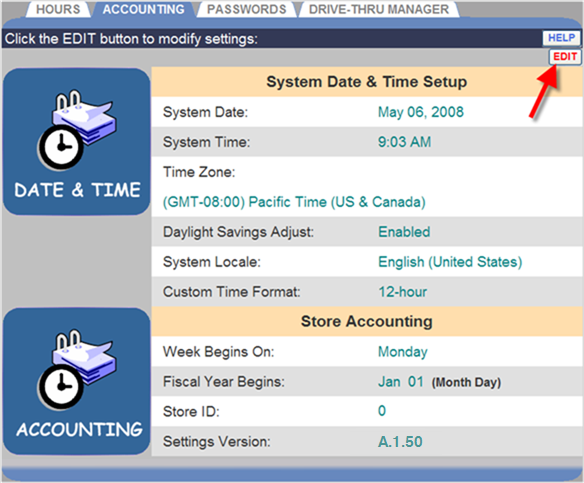
2. Для установки системной даты и времени, часового пояса и летнего времени (System Date, Time, Time Zone и Daylight Savings) для Вашего ресторана, проведите следующие шаги:
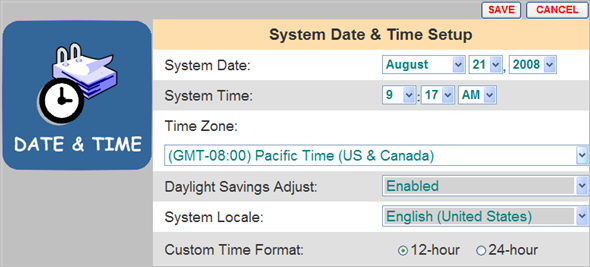
Раскройте выпадающие списки системной даты (System Date) и выберите текущие месяц, день и год.
Раскройте выпадающие списки системного времени (System Time) и выберите текущие час, минуты, AM or PM.
Выберите часовой пояс (Time Zone) из списка.
Для активации перехода на летнее время, выберите Enabled в выпадающем списке Daylight Savings Adjust. Если не используется, выберите Disabled.
Раскройте выпадающий список System Locale и выберите страну, где расположен Ваш ресторан.
Выбор формата представления времени: 12-часовой (например: 02:30 PM), либо 24-часовой (например: 14:30).
ВНИМАНИЕ: Если выбранная страна (country) не поддерживает 12-часовой формат, только 24-часовой формат будет доступен.
3. Нажмите кнопку SAVE для сохранения изменений, либо нажмите CANCEL для отмены.
4. Либо продолжите редактирование режима работы ресторана:
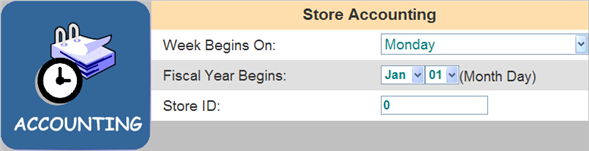
Выберите день, с которого начинается рабочая неделя, из списка Week Begins On.
Выберите месяц и день начала финансового года из списка Fiscal Year Begins.
Задайте идентификационный номер ресторана: кликните в поле Store ID, откроется цифровая клавиатура. Введите ID нажимая на клавиши с цифрами. Начальные нули в ID можно пропустить. Нажмите в любом месте экрана за пределами поля для завершения ввода.
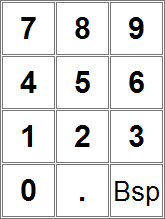
5. Нажмите кнопку SAVE для сохранения изменений, либо нажмите CANCEL для отмены и выхода без сохранения изменений.
Изменение паролей
На этом экране можно установить или изменить дополнительные пароли для следующих пользователей ZOOM™: операционный уровень (доступ к панели автораздачи), доступ к отчетам, менеджер ресторана или сетевой менеджер. Когда эти пароли установлены, только сотрудники, владеющие паролем, могут выполнять такие действия, как изменение данных, отображаемых на панели автораздачи, или запуск незапланированных отчетов. Если пароль не задан в поле Select User (выбор пользователя), то каждый может выполнять соответствующие действия. Подробности в таблице уровней доступа.
1. Раскройте список стрелкой справа от поля Select User (выбор пользователя) и выберите пользователя, чей пароль вы хотите задать или обновить.
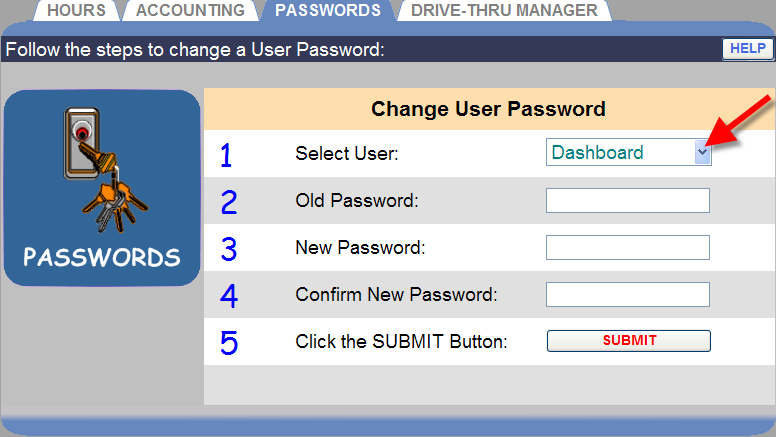
2. Для изменения установленного ранее пароля кликните в поле Old Password (старый пароль). С помощью экранной клавиатуры введите старый пароль пользователя.
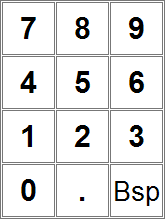
3. Кликните в поле New Password (новый пароль). С помощью экранной клавиатуры введите новый пароль пользователя.
4. Кликните в поле Confirm New Password (подтверждение пароля). Введите повторно новый пароль пользователя.
5. Повторите шаги от 1 до 4 для каждого пароля, который Вы хотите установить или изменить.
6. По окончании, нажмите кнопку SUBMIT.
Установки менеджера автораздачи
Функция экрана менеджера автораздачи используется в случае, когда детектор в результате сбоя остается включенным после того, как автомобиль покинул место, и поэтому необходимо сбросить плату детектора (VDB) в устройстве обработки сигналов TSP.
Нажмите кнопку RESET для сброса детекторов автомобилей.
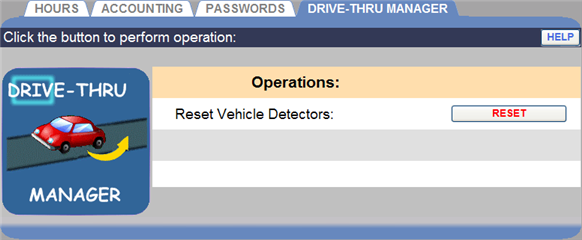
ВНИМАНИЕ: Нажатие кнопки RESET сбрасывает все платы VDB, установленные в TSP. Производите сброс плат только когда на линии нет ни одного автомобиля.
Цели
Вы можете установить цели для каждой позиции в линии автораздачи, которые будут отслеживаться системой ZOOM™. Вы также можете настроить систему, чтобы предупредить вас, когда целевые показатели времени обслуживания раза были превышены.
ПРИМЕЧАНИЕ: Время отображается либо в минутах и секундах, либо только в секундах, в зависимости от выбранного формата.
Вы можете назначить цели событиям, запрограммированным в разделе «Детекторы» в установках инсталлятора.
Общие цели
Вы можете установить общие сервисные цели для всех частей суток всех дней недели. ОБЩИЕ ЦЕЛИ одинаковы для всех дней недели. Затем Вы можете задать специфические цели для любой части суток любого дня недели. Это описано в разделе «Установка целей по частям суток».
Установка общих целей
1. Кликните EDIT в строке события (Event) для его изменения.
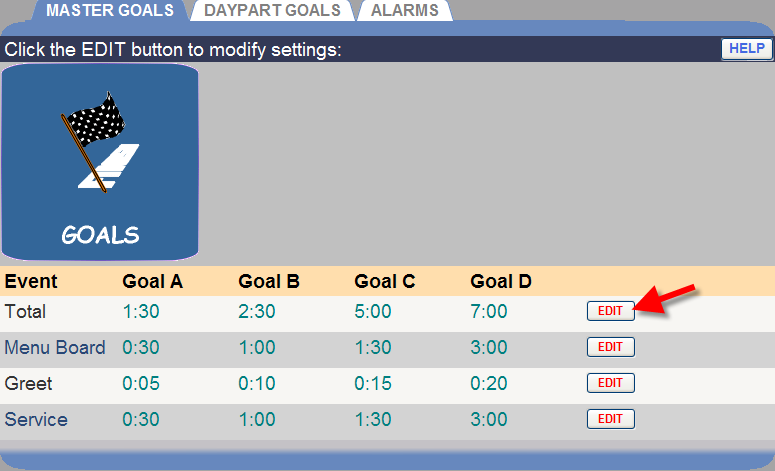
2. Задайте время (минуты:секунды) из выпадающего списка для выбранных события (Event) и цели (Goal).

ПРИМЕЧАНИЯ: Минимальное время для цели А 0:01 (1 секунда).
Время отображается либо в минутах и секундах, либо только в секундах, в зависимости от выбранного формата. Подробно см. в установках инсталлятора.
Каждая цель должна быть больше или равна предыдущей цели. Так, цель В должна быть не меньше цели А и т. д.
Когда вы задаете общие цели, внесенные изменения автоматически заменяют все ранее установленные индивидуальные цели по частям суток. Затем Вы можете изменить отдельные цели по различным частям суток.
3. Нажмите кнопку SAVE для сохранения изменений, либо нажмите CANCEL для отмены и выхода без сохранения изменений.
4. Продолжите редактирование событий, по необходимости повторяя шаги 1-3.
Цели по частям суток
Вы можете установить индивидуальные цели обслуживания для любой части суток, для всех дней недели. Когда устанавливается цель для отдельной части суток, это значение только для этой части суток заменит собой общую цель, которая могла быть установлена ранее.
Установка целей по частям суток
1. Кликните вкладки DAY (день) и DAYPART (часть суток) для выбора целей, которые Вы хотите установить.
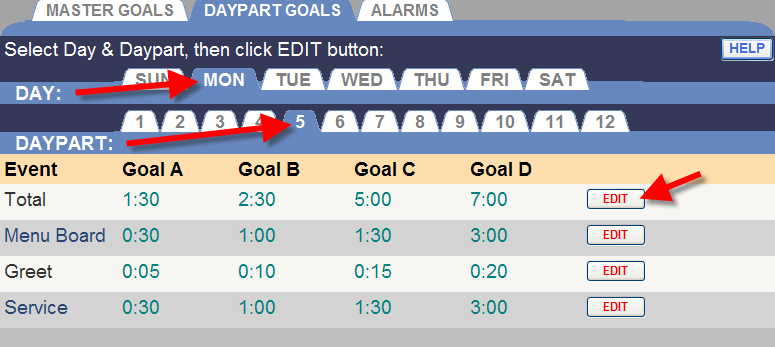
2. Нажмите кнопку EDIT для открытия окна редактирования для события, которое Вы хотите изменить.

3. Установите минуты и секунды для каждой цели от A до D, выбором из выпадающего списка.
ПРИМЕЧАНИЯ: Минимальное время для цели А 0:01 (1 секунда).
Время отображается либо в минутах и секундах, либо только в секундах, в зависимости от выбранного формата. Подробно см. в установках инсталлятора.
Каждая цель должна быть больше или равна предыдущей цели. Так, цель В должна быть не меньше цели А и т. д.

|
Из за большого объема этот материал размещен на нескольких страницах:
1 2 3 4 5 6 7 8 9 10 11 12 13 |
